So änderst du die Schriftgröße deiner PDFs
Möchtest du die Schriftgröße in PDF-Dateien ändern? Nutze ein einfaches Online-Tool, um die Textgröße anzupassen, Formulare auszufüllen und Layouts in nur wenigen Schritten zu ändern.
Mehr zu PDF bearbeiten
Mehr zu Smallpdf-Erweiterungen
PDF-Freigabe-Tool & Anleitungen
Hast du schon einmal eine PDF-Datei geöffnet, in der der Text zu klein zum Lesen oder zu eng zum Ausfüllen ist? Du kannst die Schriftgröße in wenigen Schritten ändern, egal ob du den Online-Editor von Smallpdf oder ein anderes einfaches Tool nutzt, das auf deinem Gerät funktioniert.
Smallpdf bietet die einfachste Möglichkeit, die Textgröße in PDFs direkt in deinem Browser anzupassen – ganz ohne Installation. Das ist perfekt, um Layouts anzupassen, die Lesbarkeit zu verbessern oder Formularfelder zu bearbeiten.
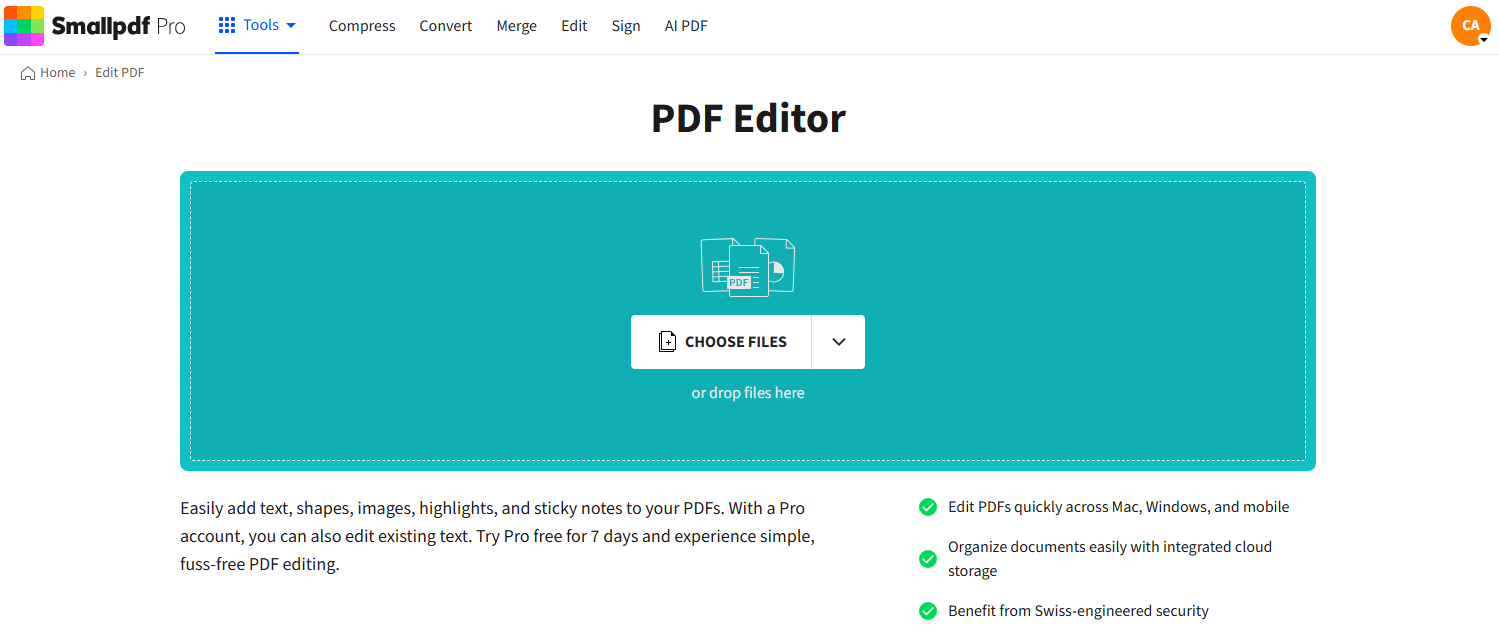
So kannst du die Schriftgröße in einer PDF-Datei online ändern (Smallpdf)
Du kannst das Dokument auch in verschiedenen Formaten exportieren, teilenoder deine PDF-Datei direkt im Tool drucken.
Tipps zur Fehlerbehebung:
Du kannst keinen Text auswählen? Möglicherweise handelt es sich um ein gescanntes PDF. Verwende zuerst unser OCR-Tool, um das Bild in bearbeitbaren Text umzuwandeln.
Die Schriftart ändert sich nicht? Einige PDFs enthalten eingebettete Schriftarten mit Einschränkungen, die die Bearbeitungsmöglichkeiten begrenzen.
Du musst ausfüllbare Formulare bearbeiten? In unserem FAQ-Bereich weiter unten findest du konkrete Hinweise zu Formularfeldern.
Mehr als nur die Schriftgröße – das kannst du außerdem mit dem PDF-Editor tun
Sobald die Schriftgröße passt, kannst du auch das Gesamterscheinungsbild deines Textes anpassen, um dein Dokument hervorzuheben. Mit dem PDF-Editor von Smallpdf kannst du mehr als nur die Größe ändern. Du kannst auch Schriftart und Layout fein abstimmen.
Schriftart ändern: Wähle aus Standardschriftarten wie Arial oder Times New Roman, damit sie zum Stil deines Dokuments passen.
Text fett oder kursiv formatieren: Hebe wichtige Punkte oder Überschriften hervor, indem du den Text markierst und in der Symbolleiste auf die Symbole „Fett“ (B) oder „Kursiv“ (I) klickst.
Textfarbe ändern: Markiere den Text und wähle im Dropdown-Menü für die Schriftfarbe eine neue Farbe aus, um Abschnitte besser lesbar zu machen oder Eingabefelder hervorzuheben.
Ausrichtung anpassen: Verwende die Ausrichtungsoptionen (links, zentriert, rechts), um den Text übersichtlich auf der Seite zu positionieren.
Wenn du fertig bist, klicke auf „Fertigstellen“ und lade deine aktualisierte PDF-Datei herunter.
Fehlerbehebung bei häufigen Problemen mit Schriftarten
Die Schriftgröße lässt sich nicht ändern
Manche PDF-Dateien verwenden eingebettete oder eingeschränkte Schriftarten, die Bearbeitungen verhindern. Konvertiere die Datei mit dem Smallpdf-Tool „PDF zu Word“, nimm deine Änderungen in Word vor und speichere sie anschließend wieder als PDF.
Der Text sieht nach der Bearbeitung verschwommen oder ungleichmäßig aus
Das kann passieren, wenn Teile deines Dokuments aus Bildern statt aus Text bestehen. Verwende OCR, um Bilder in bearbeitbaren Text umzuwandeln, bevor du die Schriftart anpasst.
Nur bestimmte Textteile können ausgewählt oder geändert werden
Bearbeitbare Textfelder können sich je nachdem, wie die PDF erstellt wurde, unterschiedlich verhalten. Konvertiere die Datei in Word, damit du alle Textelemente einheitlich bearbeiten kannst.
Die Symbolleiste wird bei der Textauswahl nicht angezeigt
Stelle sicher, dass du dich im Bearbeitungsmodus befindest. Wenn du die Optionen nicht sehen kannst, klicke in der oberen Leiste auf „Bearbeiten“, bevor du erneut Text auswählst.
Starte deine kostenlose Testphase, um auf alle Smallpdf-Tools zuzugreifen
Bereit, deine PDFs wie ein Profi zu bearbeiten? Mit Smallpdf Pro erhältst du unbegrenzten Zugriff auf alle unsere PDF-Tools – ohne tägliche Limits und ohne Wasserzeichen.
7 Tage kostenlos testen und sieh, wie viel einfacher Dokumentenverwaltung sein kann.
FAQs zum Ändern der Schriftgröße in PDFs
Wie ändere ich die Schriftgröße in einem ausfüllbaren PDF-Formular?
Klicke auf das Formularfeld und suche nach der Formatierungsleiste. Du kannst die Textgröße über das Dropdown-Menü für die Schriftgröße oder die Schaltflächen A+ / A- anpassen.Kann ich die Schriftgröße in einem gescannten PDF ändern?
Gescannte PDFs sind Bilder, kein Text. Verwende zuerst unser OCR-Tool (Optical Character Recognition), um das Bild in bearbeitbaren Text umzuwandeln, und befolge dann die oben genannten Schritte.Kann ich die Schriftgröße in einer passwortgeschützten PDF-Datei ändern?
Ja, aber du musst die Datei zuerst entsperren. Wenn du das richtige Passwort hast, öffne das Smallpdf-Tool „PDF entsperren“, gib das Passwort ein und hebe die Einschränkung auf. Sobald die Datei entsperrt ist, kannst du die Schriftgröße wie bei jedem anderen bearbeitbaren PDF ändern.Wie kann ich den Text in einer PDF-Datei verkleinern, ohne dass die Qualität leidet?
Markiere einfach den Text und wähle im Dropdown-Menü eine kleinere Schriftgröße aus. Vektorbasierter PDF-Text behält bei jeder Größe seine Qualität, sodass du beim Verkleinern des Textes keine Lesbarkeit einbüßt.Wie kannst du die Schriftgröße in einem PDF-Dokument auf dem iPhone ändern?
Um die Schriftgröße einer PDF-Datei auf deinem iPhone zu ändern, nutze Smallpdf und rufe den PDF-Editor über deinen mobilen Browser auf. Lade deine PDF-Datei hoch, tippe auf den Text, den du bearbeiten möchtest, oder füge ein neues Textfeld hinzu, und passe dann die Schriftgröße über die Symbolleiste auf dem Bildschirm an.Wie kann ich die aktuelle Schriftgröße in meiner PDF-Datei überprüfen?
Markiere den Text mit deinem Bearbeitungstool – die aktuelle Schriftgröße wird in der Formatierungsleiste angezeigt. So kannst du vor Änderungen leicht erkennen, mit welcher Schriftgröße du arbeitest.Passe PDF-Text in Sekundenschnelle mit Pro-Funktionen an
