So richtest du Text in einer PDF-Datei aus
Richte Text in einer PDF-Datei schnell mit dem Online-Editor von Smallpdf aus. Keine Anmeldung erforderlich – einfach hochladen, bearbeiten und dein perfekt ausgerichtetes Dokument herunterladen.
Mehr zu PDF bearbeiten
PDF-Lesetools & Anleitungen
Mehr zum Organisieren & Reparieren von PDFs
Egal, ob du einen Bericht aufbereitest oder falsch ausgerichtete Formulare korrigierst – dieser Leitfaden zeigt dir genau, wie du deine PDFs übersichtlich und professionell gestalten kannst.
So kannst du Text in einer PDF-Datei online ausrichten
Schnellstart: Verwende den untenstehenden Editor, um deine PDF-Datei hochzuladen oder per Drag-and-Drop hinzuzufügen und den ausgewählten Text auszurichten.
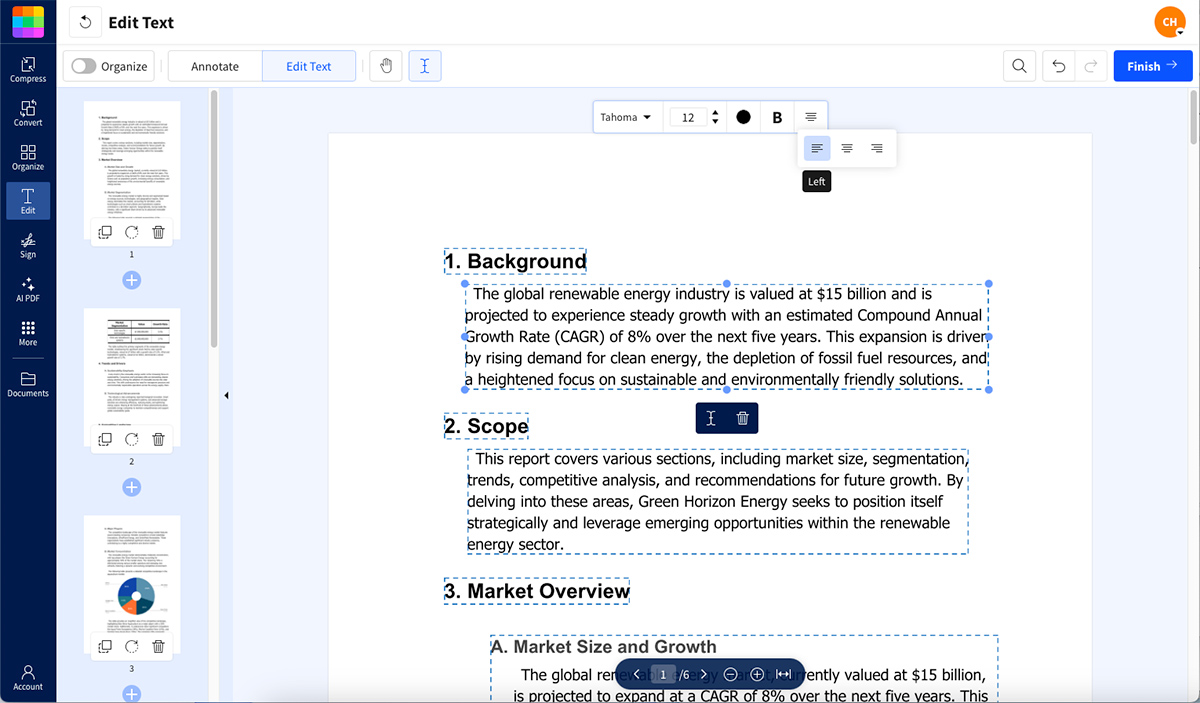
Warum es wichtig ist, Text in einer PDF-Datei auszurichten
PDFs sind nicht so flexibel wie Word-Dokumente. Selbst kleine Fehlausrichtungen können dazu führen, dass eine Datei ungleichmäßig oder unprofessionell wirkt. Eine korrekte Textausrichtung stellt sicher, dass dein Dokument klar lesbar ist, ausgewogen wirkt und ein einheitliches Layout beibehält. Das ist für Präsentationen, Rechnungen und offizielle Formulare gleichermaßen wichtig.
Wenn du ein gemeinsam genutztes PDF bearbeitest, hilft eine gute Ausrichtung auch anderen dabei, sich darin leicht zurechtzufinden, besonders wenn Formulare oder Anmerkungen enthalten sind.
Mehrere Textelemente in komplexen PDFs ausrichten
Wenn dein Dokument mehrere Textfelder enthält, wie Formulare, Tabellen oder nebeneinander angeordnete Absätze, wird die Ausrichtung noch wichtiger.
So lässt sich das reibungslos handhaben:
Vergrößere die Ansicht, um mehrere Textelemente präzise aneinander auszurichten.
Verwende visuelle Anhaltspunkte wie Seitenränder oder benachbarte Boxen, um die Positionierung zu steuern.
Zieh die Textfelder per Drag & Drop an die gewünschte Stelle.
Zeig vor dem Speichern eine Vorschau deiner Arbeit an, um die Abstände über die Seiten hinweg zu überprüfen.
Eine einheitliche Ausrichtung über alle Abschnitte hinweg macht lange oder mehrseitige PDFs leichter lesbar und lässt sie insgesamt professioneller wirken.
Fehlerbehebung, wenn sich Text nicht ausrichten lässt
Manchmal funktioniert die Textausrichtung nicht wie erwartet. Häufige Probleme sind unter anderem:
Gescannte PDFs: Wenn es sich bei deiner PDF-Datei um ein gescanntes Bild handelt, ist der Text noch nicht bearbeitbar. Verwende Smallpdf’s OCR -Tool, um ihn in bearbeitbaren Text umzuwandeln, und richte ihn dann wie gewohnt aus.
Gesperrte oder geschützte Dateien: Einige PDF-Dateien unterliegen Bearbeitungsbeschränkungen. Überprüfe vor dem Bearbeiten, ob deine Datei passwortgeschützt ist. Wenn du das Passwort kennst, kannst du PDF entsperren vor der Bearbeitung verwenden.
Abgeflachte Textebenen: Bei aus Design-Software exportierten PDFs kann es vorkommen, dass Text in Bilder umgewandelt wurde. Auch hier kann OCR helfen.
Fehlende Schriftarten: Wenn ein Dokument nicht verfügbare Schriftarten verwendet, ersetze diese vor der Bearbeitung durch Standardschriftarten.
Ein paar einfache Korrekturen, damit deine Datei vollständig bearbeitbar und korrekt ausgerichtet bleibt.
Warum du Smallpdf für die Online-Textausrichtung in PDFs nutzen solltest
Mit Smallpdf lässt sich die Textausrichtung ganz einfach korrigieren. Alles läuft direkt in deinem Browser, sodass du keine Software installieren oder aktualisieren musst. Du kannst Textfelder außerdem verschieben, ihre Größe ändern oder Elemente frei neu positionieren.
Andere Online-Editoren ermöglichen zwar einfache Textverschiebungen, viele beschränken jedoch die Dateigröße oder die Bearbeitungsmöglichkeiten. Smallpdf bietet über 30 PDF-Tools an einem Ort, von PDF komprimieren und PDF-Konverter bis hin zu KI-Funktionen wie der KI-PDF-Zusammenfassung. Und alles wird durch Sicherheit auf Schweizer Niveau geschützt. Erfahre mehr in unserem Vertrauenszentrum.
Egal, ob du Student, Freiberufler oder Geschäftsanwender bist – Smallpdf hilft dir dabei, PDFs schnell auszurichten, zu formatieren und fertigzustellen, und schützt dabei deine Daten während der Arbeit.
Kurze Checkliste für eine perfekte PDF-Ausrichtung
Lade deine Datei in das PDF bearbeiten -Tool hoch.
Wähle den Text oder das Objekt aus, das angepasst werden soll.
Wähle die Ausrichtung links, zentriert oder rechts.
Verwende OCR, wenn deine Datei gescannt ist.
Überprüfe die Konsistenz über mehrere Seiten hinweg.
Klicke auf „Fertigstellen“, um deine Datei herunterzuladen.
Häufig gestellte Fragen zur Textausrichtung in einer PDF-Datei
Wie richte ich Text in einer PDF-Datei aus?
Lade deine Datei in das „PDF bearbeiten“-Tool von Smallpdf hoch, klicke auf den Textblock und wähle die gewünschte Ausrichtung aus. Es erscheint ein Rahmen, sodass du die Änderungen vor dem Speichern in der Vorschau anzeigen kannst.Wie verschiebe ich Text an eine neue Position?
Klicke und ziehe ein beliebiges Textfeld innerhalb des Editors. Du kannst es nach oben, unten oder zur Seite verschieben, bis es zum umgebenden Layout passt. Wenn du an mehreren Abschnitten arbeitest, nimm dir einen Moment Zeit, um die Ausrichtung auf der gesamten Seite zu überprüfen, damit ein sauberes, einheitliches Erscheinungsbild entsteht.Wie richte ich mehrere Textfelder aus?
Halte CMD (auf dem Mac) oder ALT (unter Windows) gedrückt und klicke auf jedes Textfeld, um sie gemeinsam auszuwählen. Zieh die ausgewählte Gruppe anschließend an die gewünschte Stelle, um eine gleichmäßige Ausrichtung zu erzielen. Für zusätzliche Präzision zoome heran und nutze Seitenhilfslinien oder gezeichnete Linien als Bezugspunkte.Warum kann ich keinen Text markieren oder verschieben?
Deine Datei ist möglicherweise ein gescanntes Bild oder eine „flachgemachte“ PDF-Datei. Führe sie zunächst durch das OCR-Tool von Smallpdf, um den Text wieder bearbeitbar zu machen.Wie kann ich die Ausrichtung seitenübergreifend einheitlich halten?
Richte zunächst eine Seite aus und nutze diese dann als visuelle Vorlage. Überprüfe jede Seite der Reihe nach, bevor du deine endgültige Version speicherst.Wie korrigiere ich die Formatierung in einer PDF-Datei?
Du kannst Textgröße, Schriftart und Farbe im selben Editor anpassen. Ein einheitlicher Schriftstil trägt zu einem übersichtlichen, professionellen Layout bei. Probiere „PDF bearbeiten“ jetzt aus. Lade deine Datei hoch und richte deinen Text online perfekt aus.Erziele eine präzise Textausrichtung mit Smallpdf Pro
