- Home
- ›
- ›Links in PDF funktionieren nicht? Häufige Ursachen und wie du sie behebst
Links in PDF funktionieren nicht? Häufige Ursachen und wie du sie behebst
Links in PDF funktionieren nicht? Behebe das Problem schnell mit Smallpdf und sorge dafür, dass jedes PDF, das du sendest oder teilst, anklickbar, übersichtlich und leicht zu öffnen bleibt.
Mehr zum Organisieren & Reparieren von PDFs
PDF-Lesetools & Anleitungen
PDF-Tipps & Ressourcen
Du bist nicht der Einzige, der schon einmal auf einen Link in einer PDF-Datei geklickt hat, ohne dass etwas passiert ist.
Es ist ein kleines, aber frustrierendes Problem, das eine einfache Aufgabe schwieriger machen kann, als sie sein sollte. Zum Glück gibt es ein paar häufige Ursachen, und wenn du weißt, worauf du achten musst, ist die Lösung meist schnell und einfach.
Schnelle Lösungen, wenn Links in PDF funktionieren nicht
Prüfe URLs auf Tippfehler oder ein fehlendes „https://“.
Verwende nicht „Als PDF drucken“, sondern stattdessen „Als PDF speichern“.
Exportiere die Datei erneut aus dem Originaldokument, damit die Links erhalten bleiben.
Versuche, die Datei in einem anderen PDF-Viewer zu öffnen.
Wenn es Einschränkungen gibt, nutze mit entsprechender Berechtigung PDF entsperren, um Links wieder zu aktivieren.

Defekte oder falsch formatierte Links in PDFs korrigieren
Es klingt offensichtlich, aber schon ein winziger Fehler in der URL kann reichen, damit ein Link nicht mehr funktioniert. Wenn auch nur ein Buchstabe falsch ist oder am Anfang des Links „http://“ oder „https://“ fehlt, zeigt dein Browser möglicherweise einen Fehler an oder dein PDF-Viewer erkennt ihn nicht als anklickbaren Link. Selbst zusätzliche Leerzeichen oder Satzzeichen am Ende einer URL können Probleme verursachen.
Häufige URL-Fehler, die du prüfen solltest:
Fehlendes HTTP- oder HTTPS-Protokoll am Anfang
Zusätzliche Leerzeichen vor oder nach der URL
Falsche Satzzeichen (Punkte, Kommas) am Ende
Defekte Weiterleitungen oder veraltete Links
Tippfehler im Domainnamen oder Pfad
Wenn PDF Links funktionieren nicht ein Problem für dich ist, prüfe als Erstes, ob die ursprünglichen Links schon vor der Umwandlung des Dokuments korrekt waren.
Schnelle Lösung: Teste jeden Link in deinem Originaldokument, bevor du es in eine PDF-Datei umwandelst. Wenn das Problem weiterhin besteht, versuche es mit unserem PDF-Konverter um Word- und andere Dokumente in das PDF-Format zu konvertieren, wobei die Links erhalten bleiben.
Nächster Schritt: Verwende den untenstehenden Konverter, um deine Word-Datei hochzuladen und sie als PDF zu exportieren, damit anklickbare Links erhalten bleiben.
PDF-Konvertierungseinstellungen, die Hyperlinks unbrauchbar machen
Nicht alle PDF-Ersteller behandeln Links gleich. Wenn du schon einmal Word oder eine andere Software verwendet hast, um ein PDF mit Links zu erstellen, und die Links danach nicht funktioniert haben, könnte das der Grund sein.
Manche Programme übertragen Hyperlinks beim Export in PDF nicht immer korrekt. Und wenn die Links nur so formatiert waren, dass sie wie Hyperlinks aussahen – etwa als unterstrichener blauer Text –, aber tatsächlich nicht verlinkt waren, funktionieren sie nach der Umwandlung nicht.
Verwende nicht „Als PDF drucken“, sondern stattdessen „Speichern unter“ oder „Exportieren“
Der größte Fehler, den Nutzer machen, ist, „Als PDF drucken“ statt „Als PDF speichern“ oder „Als PDF exportieren“ zu verwenden.
Wenn du ein Dokument als PDF druckst, erstellst du im Grunde ein abgeflachtes Bild deines Dokuments. Dadurch werden alle interaktiven Elemente einschließlich Hyperlinks entfernt. Deshalb kommt es so häufig vor, dass Links nach PDF-Umwandlung nicht funktionieren.
So konvertierst du richtig:
In Word: Geh zu „Datei“, „Speichern unter“ und wähle „PDF“ als Format aus
In Excel: „Datei“, dann „Exportieren“ und „PDF/XPS erstellen“ auswählen
In PowerPoint: „Datei“, dann „Exportieren“ und „PDF/XPS erstellen“
Dokumentenstruktur und Interaktivität beibehalten
Achte beim Speichern aus Office-Apps darauf, die Option „Dokumentenstruktur-Tags für Barrierefreiheit“ zu aktivieren. Dadurch bleiben die interaktiven Elemente deines Dokuments einschließlich Hyperlinks erhalten. Du findest diese Option im Dialogfeld „Optionen“, wenn du als PDF speicherst.
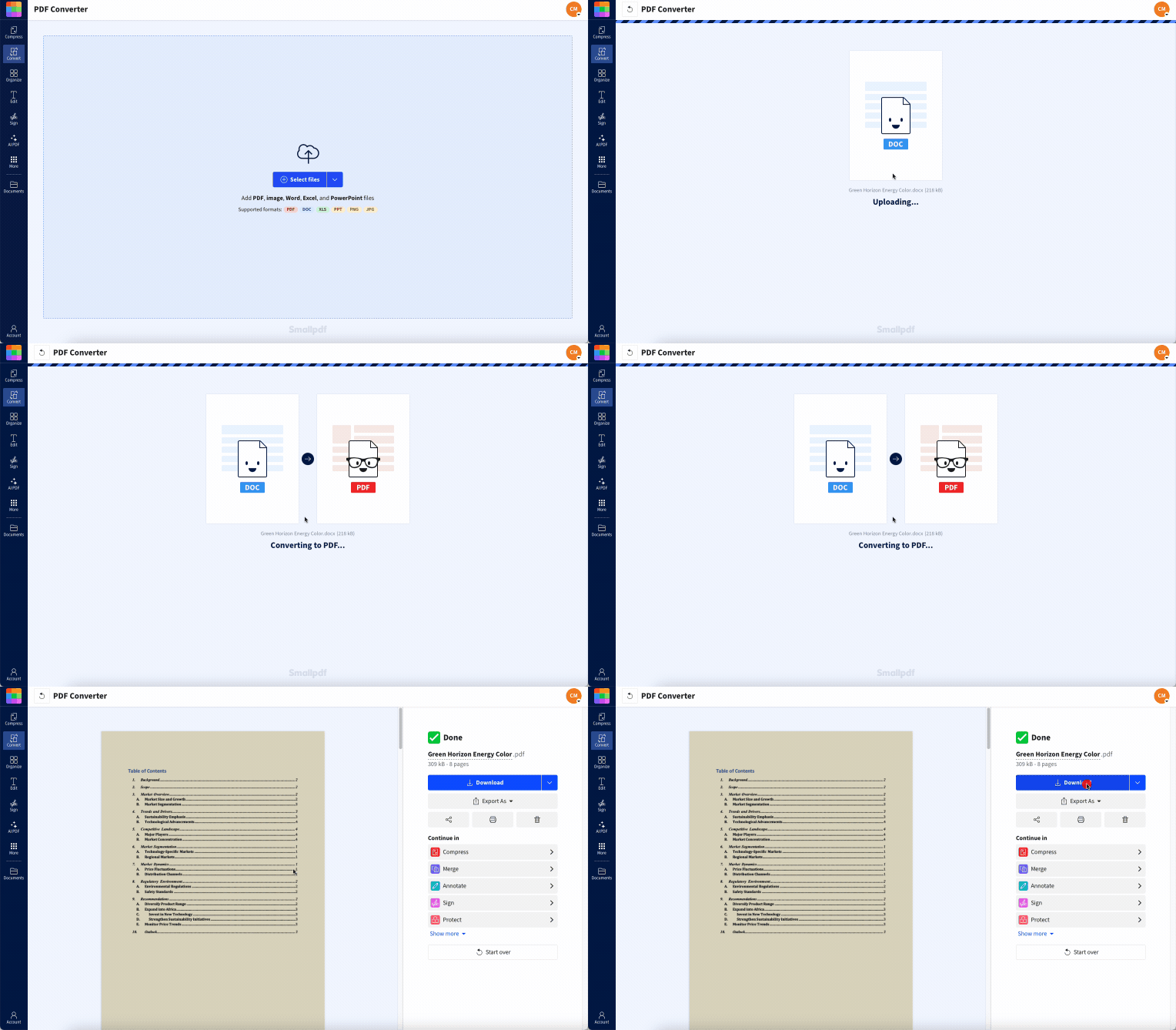
Verwende einen Konverter, der Links aktiv hält
Unser PDF-Konverter behält bei der Konvertierung von Word-, Excel- und PowerPoint-Dokumenten automatisch alle Hyperlinks bei. Er wurde speziell dafür entwickelt, die Interaktivität des Dokuments zu erhalten, damit deine Links bei der Konvertierung nicht verloren gehen.
Probleme mit PDF-Viewern und Browsern, die verhindern, dass Links geöffnet werden
Korrekt formatierte und fehlerfreie anklickbare Links sollten in jedem PDF-Viewer funktionieren. Wenn das bei dir nicht der Fall ist, besonders wenn du eine PDF-Datei in einem Browser wie Chrome öffnest, könnten Sicherheitseinstellungen oder Browser-Erweiterungen die Datei stören.
Probiere statt deines Browsers einen speziellen PDF-Reader aus
Schnelltest: Versuche, deine PDF-Datei in Vorschau unter macOS zu öffnen, oder nutze unseren PDF-Reader anstelle von Chrome oder Edge. Integrierte PDF-Viewer in Browsern haben oft Einschränkungen, die spezielle PDF-Reader nicht haben. Wenn Links in anderen Apps funktionieren, in deinem Browser aber nicht, hast du die Ursache gefunden.
Chrome und Edge – Cache leeren und Erweiterungen deaktivieren
Browser-Erweiterungen und beschädigte Cache-Dateien können PDF-Links beeinträchtigen. So gehst du bei der Fehlersuche vor:
Für Chrome:
Drücke Strg+Umschalt+Entf, um „Browserdaten löschen“ zu öffnen (⌘+Umschalt+Entf unter macOS)
Wähle „Zwischengespeicherte Bilder und Dateien“ aus und klicke auf „Daten löschen“
Versuche, deine PDF-Datei in einem Inkognito-Fenster (Strg+Umschalt+N) zu öffnen.
Für Edge:
Drücke Strg+Umschalt+Entf.
Aktiviere „Zwischengespeicherte Bilder und Dateien“ und klicke auf „Jetzt löschen“.
Teste es im InPrivate-Browsing-Modus.
Mobile Viewer – Einschränkungen bei Android und iPhone
Auf Mobilgeräten – egal ob du Android oder ein iPhone nutzt – kann das ein noch größeres Problem sein, weil manche PDF-Viewer die automatische Linkerkennung noch immer nicht unterstützen. Viele mobile PDF-Apps haben Schwierigkeiten, Hyperlinks zu erkennen, besonders bei URLs, die bei der Umwandlung nicht korrekt formatiert wurden.
Lösungen für Mobilgeräte: Probiere eine spezielle PDF-Reader-App aus; sie hat manchmal eine bessere Linkerkennung als integrierte Viewer. Auf dem iPhone funktioniert die standardmäßige Vorschau-App bei PDFs mit Links besser als Reader von Drittanbietern.
PDF-Sicherheitseinstellungen, die Hyperlinks blockieren
Wenn ein PDF strenge Sicherheitseinstellungen hat, können Links dadurch blockiert werden. Manche Dokumente sind gesperrt, um Änderungen zu verhindern, und dieselben Einstellungen können auch Links deaktivieren. Wenn sich deine Links in einem PDF gar nicht öffnen lassen, prüfe die Sicherheitseinstellungen des Dokuments auf möglicherweise zu restriktive Berechtigungen.
Berechtigungen und Dokumentbeschränkungen prüfen
So prüfst du, ob die Sicherheitseinstellungen das Problem sind:
Klicke mit der rechten Maustaste auf die PDF-Datei und wähle „Eigenschaften“ oder „Dokumenteneigenschaften“.
Klicke auf die Registerkarte „Sicherheit“.
Achte auf die Berechtigungen „Inhalt kopieren“ und „Seite extrahieren“
Wenn dort „Nicht zulässig“ steht, blockiert das Dokument möglicherweise auch Links.
Entsperre ein geschütztes PDF, wenn du dazu berechtigt bist
Wenn du die Berechtigung hast, die PDF-Datei zu bearbeiten, oder wenn die Einschränkungen nicht gesetzlich vorgeschrieben sind, kannst du versuchen, sie zu entfernen. Unser PDF entsperren Tool kann möglicherweise Einschränkungen aufheben, sofern die Verschlüsselung nicht zu stark ist. Verwende das nur für Dokumente, die dir gehören oder für deren Bearbeitung du ausdrücklich die Erlaubnis hast.
Weitere Probleme, die PDF-Links unbrauchbar machen können
Neben den Hauptursachen gibt es noch einige weitere Sonderfälle, die verhindern können, dass PDF-Links richtig funktionieren.
E-Mail-Clients, die Anhänge verändern
Manchmal funktionieren Links beim Testen ganz normal, aber sobald du das PDF als E-Mail-Anhang versendest, funktionieren sie nicht mehr. Dass ein E-Mail-Link im PDF nicht funktioniert, kann daran liegen, dass E-Mail-Clients wie Gmail oder Outlook Anhänge aus Sicherheitsgründen manchmal verändern, was Hyperlinks beeinträchtigen kann. Wenn das PDF beim Senden komprimiert oder verändert wurde, könnte das die Ursache sein.
Beschädigte PDF-Datei reparieren: erneut exportieren oder erneut herunterladen
Wenn deine PDF-Datei während der Übertragung oder Speicherung beschädigt wurde, funktionieren Links möglicherweise nicht mehr, auch wenn sie ursprünglich in Ordnung waren. Anzeichen für eine Beschädigung sind:
Links, die vorher funktioniert haben, funktionieren plötzlich nicht mehr
Zufällige Darstellungsprobleme
Fehlermeldungen beim Öffnen der Datei
Schnelle Lösungen: Versuche, die PDF-Datei erneut herunterzuladen, wenn du sie online bekommen hast, oder exportiere sie erneut aus dem Originaldokument, wenn du sie selbst erstellt hast. Manchmal kann ein einfaches „Speichern unter“, um eine neue Kopie zu erstellen, kleinere Beschädigungen beheben.
Bist du bereit, deine PDF-Links zu korrigieren? Starte deine kostenlose Testphase um auf alle Smallpdf-Tools zuzugreifen – einschließlich unseres PDF-Konverters, der Hyperlinks jedes Mal beibehält.
FAQs: PDF-Links reparieren, die nicht funktionieren
Warum funktionieren meine Hyperlinks in meiner PDF-Datei nicht?
Die drei häufigsten Ursachen sind falsche Konvertierungseinstellungen, Browser-Sicherheitsfunktionen, die Links blockieren, oder Formatierungsfehler in den ursprünglichen URLs.Wie aktiviere ich Hyperlinks in einer PDF-Datei?
Hyperlinks sollten bei korrekter Formatierung automatisch funktionieren. Wenn das nicht der Fall ist, versuche, das PDF in einem speziellen PDF-Reader zu öffnen, und prüfe deine Sicherheitseinstellungen.Wie bringe ich einen PDF-Link zum Funktionieren?
Prüfe URLs auf Tippfehler, verwende „Als PDF speichern“ statt „Als PDF drucken“ und teste die Datei in einem speziellen PDF-Reader statt im Browser.Warum funktioniert mein Link nach der Konvertierung in PDF nicht?
Wahrscheinlich hast du „Als PDF drucken“ verwendet, wodurch das Dokument abgeflacht wird. Verwende stattdessen „Als PDF speichern“ oder probiere unseren PDF-Konverter aus.Warum funktionieren PDF-Links auf meinem Computer, aber nicht auf meinem Smartphone?
Viele mobile PDF-Viewer haben nur eine eingeschränkte Linkerkennung. Probiere eine andere PDF-App auf deinem Smartphone aus.Funktionieren Links in allen PDFs?
Links funktionieren in den meisten PDFs, wenn sie korrekt formatiert sind und der Viewer sie unterstützt. Sicherheitsbeschränkungen oder Konvertierungsfehler können sie jedoch deaktivieren.Linkprobleme mit Pro in Sekundenschnelle erkennen und beheben
