- Home
- ›
- ›Wie repariert man eine beschädigte oder fehlerhafte PDF-Datei?
Wie repariert man eine beschädigte oder fehlerhafte PDF-Datei?
Hast du eine unlesbare PDF-Datei, die sich nicht öffnen lässt, deinen Viewer abstürzen lässt oder leere Seiten anzeigt? Hier erfährst du, wie du eine PDF-Datei mit einfachen Schritten schnell und sicher reparieren kannst.
PDF-Lesetools & Anleitungen
Mehr zu PDF bearbeiten
Mehr zum Organisieren & Reparieren von PDFs
Wenn du versuchst, eine beschädigte PDF-Datei zu reparieren, liegen die meisten Probleme an unvollständigen Downloads, veralteten Readern oder kleinen Fehlern in der Dateistruktur, die sich in wenigen Minuten beheben lassen.
Dieser Leitfaden zeigt dir die schnellsten Möglichkeiten, beschädigte PDFs wieder zu öffnen, lesbare Inhalte wiederherzustellen, wenn die Datei gar nicht lädt, und Online-Tools zu nutzen, um eine saubere Kopie zu erstellen. Außerdem erfährst du, wie du künftige Beschädigungen vermeiden kannst, damit deine Dokumente stabil bleiben und sich leicht öffnen lassen.
Checkliste für schnelle Reparaturen
Hinweis: Nutze den PDF-Reader unten, um deine Datei hochzuladen und zu prüfen, ob sie sich in deinem Browser korrekt öffnen lässt.
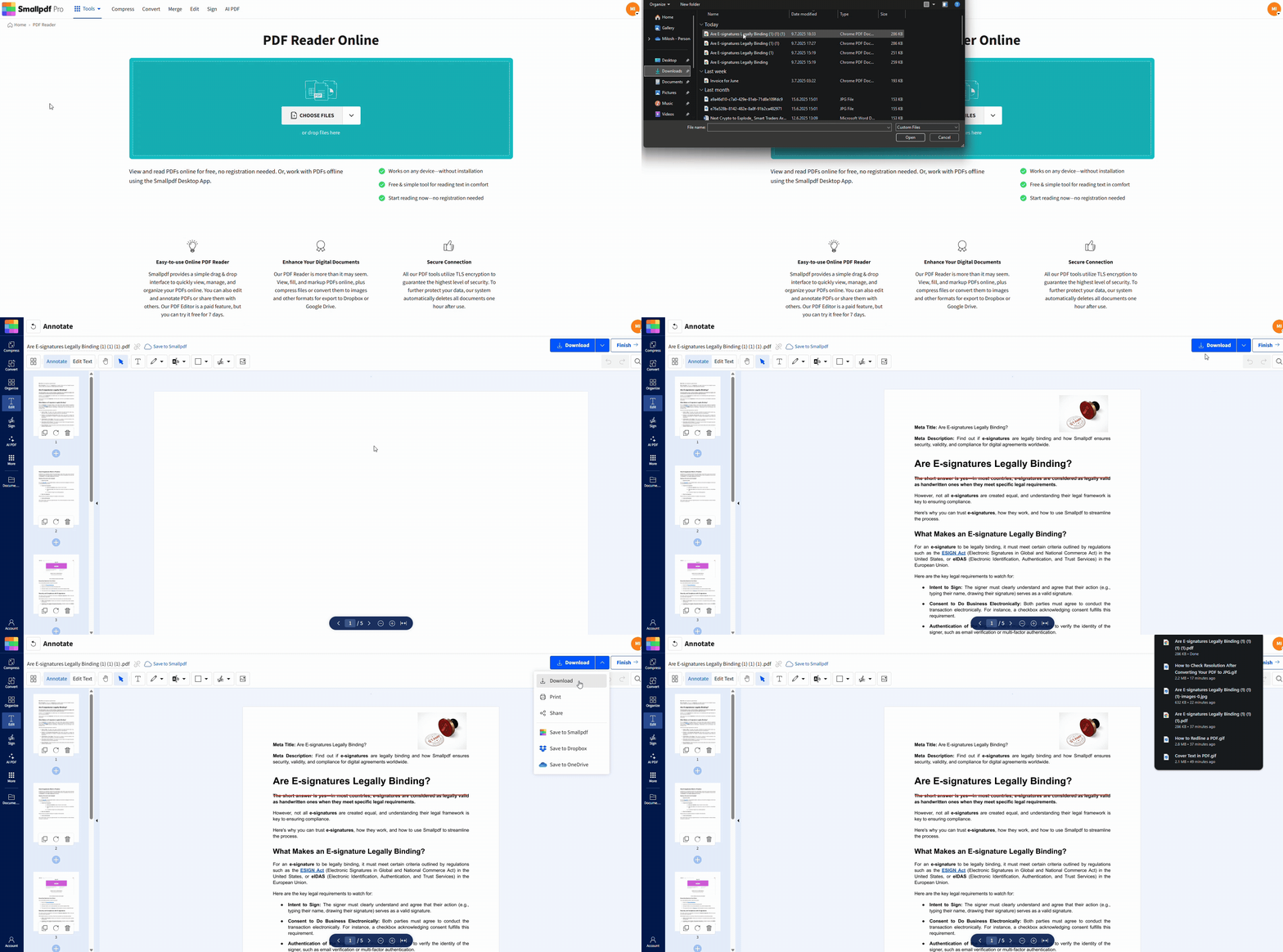
So reparierst du eine beschädigte oder fehlerhafte PDF-Datei Schritt für Schritt
Checkliste für schnelle Reparaturen
Versuche, die PDF-Datei in einem anderen Browser oder auf einem anderen Gerät zu öffnen.
Prüfe, ob die Datei vollständig heruntergeladen wurde (die Dateigröße sollte den Erwartungen entsprechen).
Starte deinen PDF-Reader neu oder leere den Browser-Cache.
Stell sicher, dass du die neueste Version deines PDF-Viewers verwendest.
Detaillierte Schritte mit Smallpdf-Tools
Weiter zu PDF-Reader.
Klicke im Upload-Bereich unten auf „Hochladen“ und wähle die beschädigte Datei aus.
3. Warte ein paar Sekunden, um zu sehen, ob die Datei korrekt dargestellt wird.
4. Wenn sie sich öffnen lässt, lade sofort eine neue Kopie herunter.
5. Wenn sie sich nicht öffnen lässt, versuche die Konvertierung mit PDF in Word oder PDF in JPG um wiederherstellbare Inhalte zu extrahieren.
Dieser schrittweise Ansatz kann helfen, leichte Beschädigungen oder Kompatibilitätsprobleme zu beheben, indem die PDF-Struktur neu aufgebaut wird.
Warum PDF-Dateien beschädigt werden
PDF-Dateien können aus verschiedenen Gründen beschädigt werden:
Unvollständige Downloads: Während der Dateiübertragung kommt es zu Netzwerkunterbrechungen.
Speicherprobleme: Es gibt Festplattenfehler oder zu wenig Speicherplatz.
Übertragungsfehler: Probleme entstehen, wenn Dateien zwischen Geräten oder Cloud-Speichern verschoben werden.
Malware: Virusinfektionen können die Dateistruktur beschädigen.
Inkompatible Software: Du verwendest veraltete oder inkompatible PDF-Reader.
Systemabstürze: Stromausfälle oder erzwungene Abschaltungen während Dateioperationen.
Vorteile beim Reparieren einer beschädigten PDF-Datei
Das Reparieren deiner PDF-Dateien bietet mehrere Vorteile:
Wichtige Daten wiederherstellen: Rette wichtige Dokumente, Formulare und Anmerkungen.
Dokumentformatierung beibehalten: Behalte das ursprüngliche Layout und die Designelemente bei.
Zeit sparen: Vermeide es, Dokumente von Grund auf neu zu erstellen.
Signaturen beibehalten: Digitale Signaturen und Formulardaten bleiben intakt.
Alternative Methoden, um beschädigte PDFs zu reparieren
In Word konvertieren und zurück: Verwende PDF in Word und speichere die Datei anschließend erneut als PDF.
Browser statt PDF-Reader verwenden: Öffne die Datei direkt in Chrome, Firefox oder Safari.
Als Bilder extrahieren: Konvertiere die Datei in Bilder (JPG/PNG) und erstelle daraus ein neues PDF.
Aus einem Backup wiederherstellen: Prüfe den Cloud-Speicher oder deine E-Mails auf eine frühere, fehlerfreie Version.
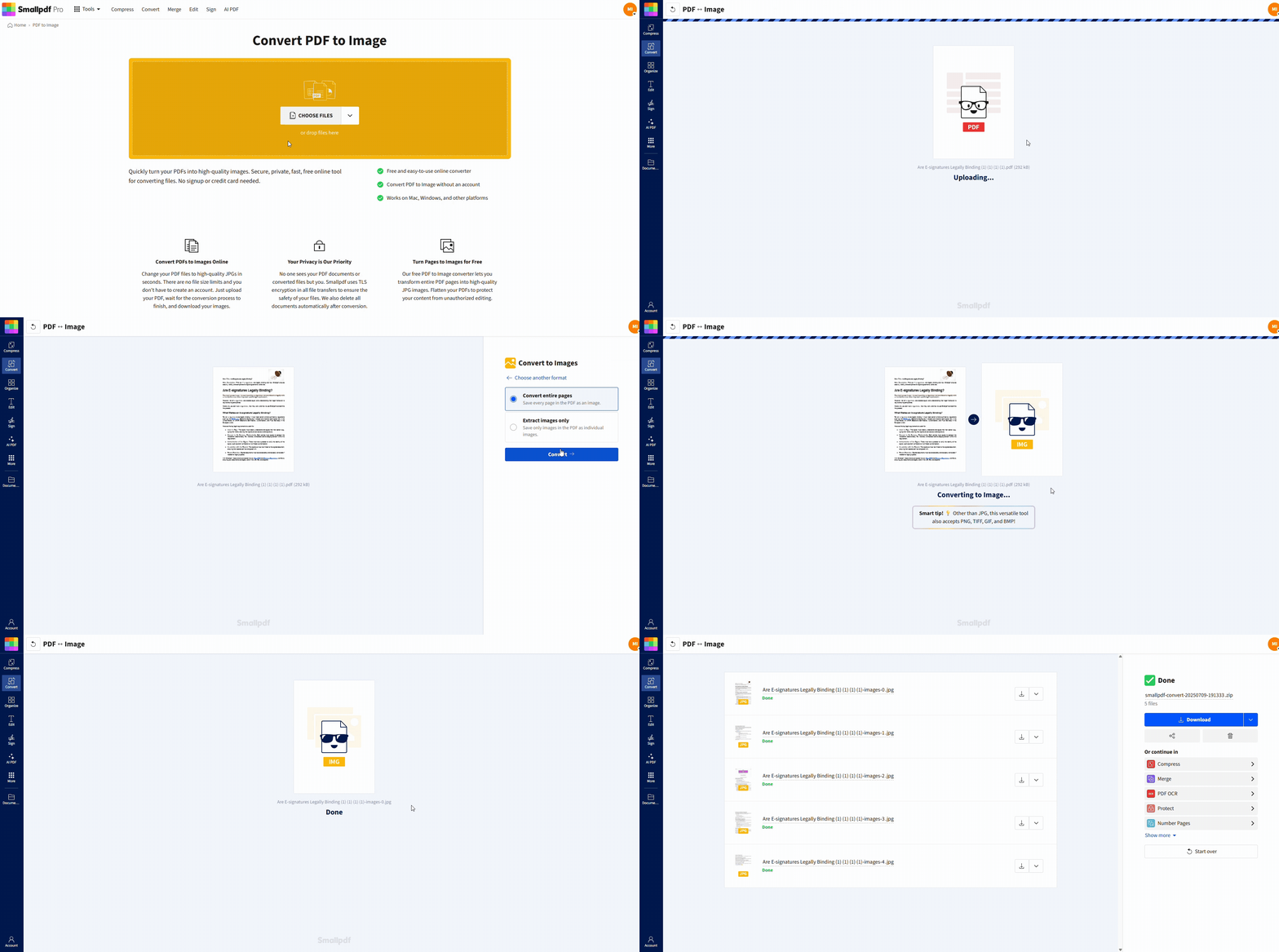
Tipps, um künftige Beschädigungen von PDF-Dateien zu vermeiden
Sobald du eine PDF-Datei repariert hast, ist der nächste Schritt die Vorbeugung. Diese Tipps können dir helfen, künftige Schäden zu vermeiden:
Speichere bei der Bearbeitung wichtiger Dokumente immer eine Sicherungskopie.
Vermeide es, Dateien umzubenennen, während sie geöffnet sind.
Verwende bewährte Tools beim Konvertieren oder Komprimieren.
Schließe Apps während des Speicherns oder Exportierens nicht zwangsweise.
Prüfe Dateiübertragungen in die Cloud oder per E-Mail auf Upload-Fehler.
Beschädigungen passieren oft bei unvollständigen Speichervorgängen oder unterbrochenen Übertragungen, nicht durch den Inhalt selbst.
Starte deine kostenlose Testversion, um auf alle Smallpdf-Tools zuzugreifen
Neben der PDF-Reparatur bietet Smallpdf mehr als 30 Tools zum Komprimieren, Konvertieren, Bearbeiten und Unterschreiben deiner Dokumente. Du bekommst eine sichere, zuverlässige Dokumentenverwaltung mit automatischer Dateilöschung und SSL-Verschlüsselung.
Teste es 7 Tage kostenlos und sieh selbst, warum Millionen Smallpdf für ihre PDF-Anforderungen vertrauen.
Häufig gestellte Fragen
Woher weiß ich, ob meine PDF-Datei beschädigt ist?
Häufige Anzeichen sind Fehlermeldungen beim Öffnen, leere Seiten, verstümmelter Text oder Abstürze in deinem PDF-Reader.Können alle beschädigten PDF-Dateien repariert werden?
Nicht immer. Wenn die Datei teilweise überschrieben oder vollständig unlesbar ist, lässt sie sich möglicherweise nicht wiederherstellen. Viele PDF-Dateien können aber trotzdem noch geöffnet, extrahiert oder neu aufgebaut werden.Ist die Online-Reparatur von PDFs mit Smallpdf sicher?
Ja. Smallpdf bietet eine sichere, verschlüsselte Dateiverarbeitung mit automatischer Löschung nach der Verarbeitung.Wie öffne ich eine beschädigte PDF-Datei, die sich nicht öffnen lässt?
Versuche, sie im PDF-Reader von Smallpdf zu öffnen, oder konvertiere sie in ein anderes Format wie Word oder JPG, um den Inhalt zu extrahieren.Warum kann ich eine PDF-Datei in meiner E-Mail nicht öffnen?
E-Mail-Anhänge können während der Übertragung beschädigt werden. Lade die Datei zuerst auf dein Gerät herunter oder bitte den Absender, sie erneut zu senden.Was ist der Unterschied zwischen einer beschädigten und einer fehlerhaften PDF-Datei?
Diese Begriffe werden oft synonym verwendet – beide beziehen sich auf PDFs mit strukturellen Problemen, die eine normale Anzeige oder Funktionalität verhindern.Wie lange dauert es, eine PDF-Datei zu reparieren?
Mit den Tools von Smallpdf dauern die meisten PDF-Reparaturen je nach Dateigröße nur wenige Sekunden bis ein paar Minuten.Beschädigte PDF-Dateien online mit den Tools von Smallpdf Pro reparieren
