- Home
- ›
- ›So fügst du Kopf- und Fußzeilen in eine PDF ein
So fügst du Kopf- und Fußzeilen in eine PDF ein
Wenn du einer PDF eine Kopf- und Fußzeile hinzufügst, bleibt jede Seite beschriftet, nummeriert und leicht nachvollziehbar. So geht’s.
Mehr zu PDF bearbeiten
Mehr zu PDF-Wasserzeichen
PDF-Tipps & Ressourcen
Vielleicht brauchst du oben einen Dokumenttitel, unten Seitenzahlen oder auf jeder Seite einfach den Hinweis „Vertraulich“. Das von Hand zu machen, dauert lange – vor allem, wenn deine Datei viele Seiten hat.
Mit Smallpdf PDF bearbeiten kannst du Text für Kopf- und Fußzeilen einfügen, wo du ihn brauchst, und ihn dann mit wenigen Klicks im ganzen Dokument übernehmen.
Wir zeigen dir Schritt für Schritt, wie du Kopf- und Fußzeilen hinzufügst, sie mit Seitenzahlen verwendest, typische Layoutprobleme behebst und mit gescannten PDFs arbeitest.
So fügst du online eine Kopfzeile in eine PDF ein
Verwende diese Methode, wenn du oben auf jeder Seite einen klaren Titel oder eine Beschriftung möchtest.
Schritt 1: Öffne deine PDF in PDF bearbeiten
Gehe zu Smallpdf PDF bearbeiten.
Lade deine Datei von deinem Gerät, Google Drive, Dropbox oder OneDrive hoch.
Warte, bis die PDF im Editor geladen ist.
Sobald sie geöffnet ist, siehst du eine Live-Vorschau jeder Seite.
Hier startest du: Verwende den Editor unten, um deine PDF hochzuladen oder per Drag-and-Drop hineinzuziehen und sie in der Live-Vorschau zu öffnen.
Schritt 2: Kopfzeilentext oben einfügen
Wähle in der Bearbeitungsleiste die Option „Text“ aus.
Klicke nahe an den oberen Rand der ersten Seite.
Gib deine Kopfzeile ein, zum Beispiel:
Dokumenttitel
Projektname
Name des Kunden oder Autors
Dann kannst du Folgendes anpassen:
Schriftgröße und -stil
Textfarbe
Ausrichtung (links, zentriert oder rechts)
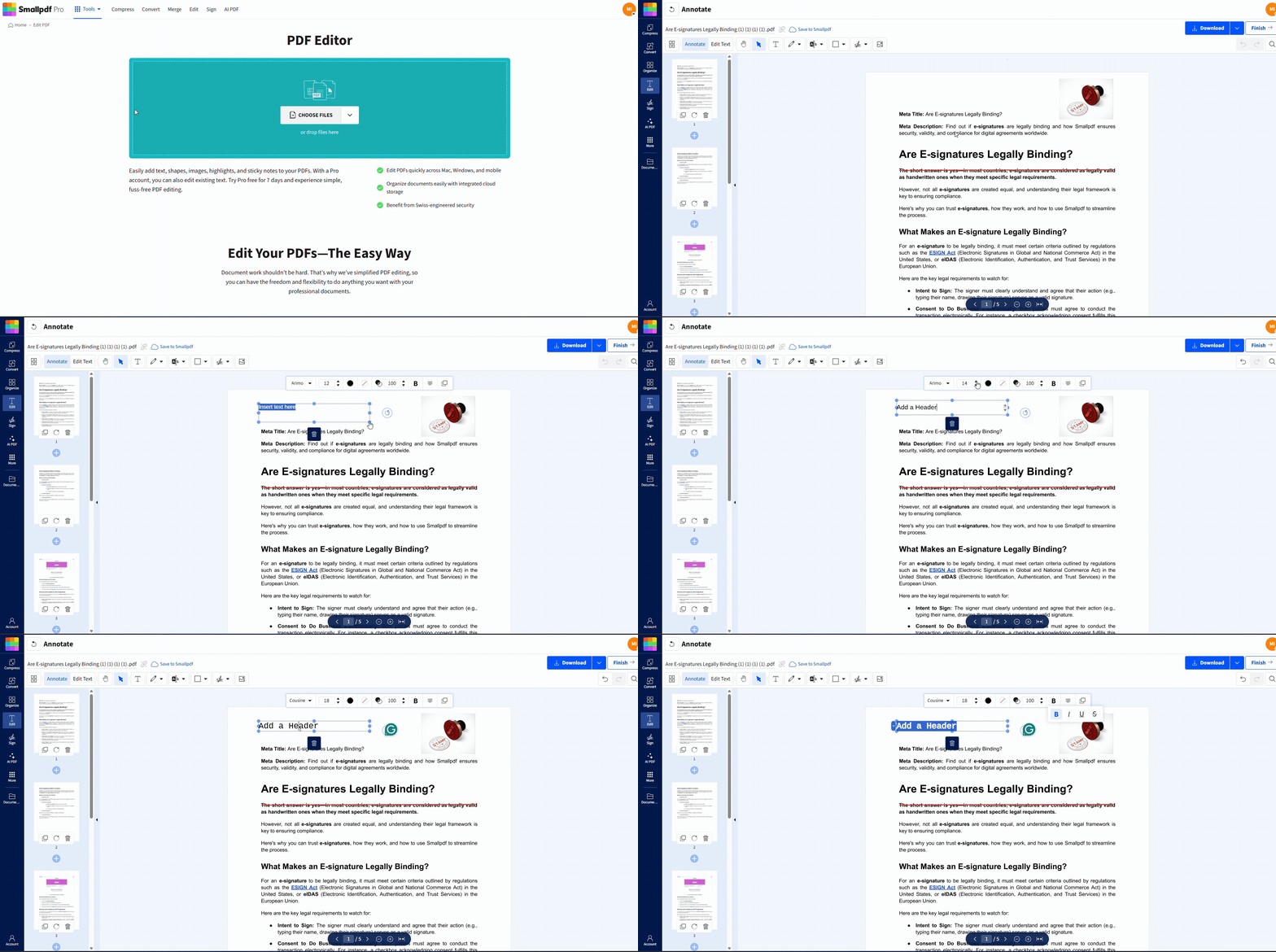
Schritt 3: Position und Stil der Kopfzeile
Damit deine Kopfzeile lesbar und ordentlich bleibt:
Platziere sie etwas unterhalb der Oberkante, damit sie nicht direkt am Rand sitzt.
Verwende eine kleinere Schriftgröße als im Haupttext.
Halte den Text kurz, damit er nicht auf zwei Zeilen umbricht.
Vergrößere die Ansicht, wenn du eine genauere Platzierung brauchst.
Schritt 4: Kopiere die Kopfzeile auf andere Seiten
Bei mehrseitigen PDFs:
Wähle das Textfeld der Kopfzeile aus.
Kopiere es (Strg+C oder Cmd+C).
Wechsle zur nächsten Seite und füge es ein (Strg+V oder Cmd+V).
Wiederhole das für alle Seiten, die dieselbe Kopfzeile brauchen.
Bei langen Dokumenten hilft es, wenn du:
Kopfzeilen seitenweise in Blöcken hinzufügst.
Die Position der Kopfzeile beibehältst, indem du sie an derselben visuellen Referenz ausrichtest (zum Beispiel bündig mit dem linken Rand).
So fügst du eine Fußzeile in eine PDF ein
Fußzeilen eignen sich ideal für Datumsangaben, Dokument-IDs und Seitenzahlen. Schauen wir sie uns genauso genau an.
Schritt 1: Öffne die PDF in PDF bearbeiten
Lade deine Datei in PDF bearbeiten hoch, falls sie noch nicht geöffnet ist.
Stelle sicher, dass alle Seiten geladen sind, bevor du mit der Bearbeitung beginnst.
Zur Kontrolle kannst du durch die Miniaturansichten an der Seite scrollen.
Schritt 2: Fußzeilentext unten einfügen
Klicke in der Symbolleiste erneut auf „Text“.
Klicke nahe an den unteren Rand der ersten Seite.
Gib deine Fußzeile ein, zum Beispiel:
© 2025 Firmenname
Zuletzt aktualisiert: März 2025
Intern – Nicht weitergeben
Du kannst ihn so ausrichten:
Links, z. B. für Dokument-IDs
Zentriert, für Seitenzahlen oder kurze Hinweise
Rechts, für Datumsangaben oder Statusbezeichnungen
Schritt 3: Formatierung und Abstand der Fußzeile
So vermeidest du abgeschnittenen Text oder Überlappungen:
Verwende eine etwas kleinere Schriftgröße als im Haupttext.
Lass etwas Abstand zum unteren Rand, damit Drucker sie nicht abschneiden.
Behalte auf jeder Seite dieselbe Ausrichtung und Größe bei, damit alles sauber aussieht.
Wenn du die Datei drucken möchtest, teste zuerst eine Seite.
Schritt 4: Wende die Fußzeile auf mehrere Seiten an
Genau wie bei Kopfzeilen:
Wähle das Textfeld der Fußzeile auf der ersten Seite aus.
Kopiere es und füge es auf jeder Seite an derselben Position ein.
Passe die Platzierung leicht an, wenn einzelne Seiten unterschiedliche Ränder oder Inhalte nahe am unteren Rand haben.
Du kannst auch unterschiedliche Fußzeilen für verschiedene Abschnitte erstellen, zum Beispiel eine für den Hauptinhalt und eine andere für Anhänge.
Seitenzahlen in eine Kopf- oder Fußzeile einfügen
Du kannst Seitenzahlen als Teil deines Kopf- oder Fußzeilentextes einfügen.
Manuelle Seitennummerierung
Für kürzere Dokumente:
Gib „Seite 1, Seite 2“ und so weiter in deine Fuß- oder Kopfzeile ein.
Kopiere sie und passe die Zahl auf jeder Seite an.
Das funktioniert gut, wenn du nur ein paar Seiten beschriften musst.
Automatische Seitennummerierung mit Smallpdf
Bei längeren Dokumenten ist es einfacher, Smallpdf die Seitenzahlen hinzufügen zu lassen.
Öffne deine Datei in Seitenzahlen hinzufügen.
Wähle die Position (oben oder unten, links, zentriert oder rechts).
Wende die Änderungen an und lade die aktualisierte PDF herunter.
Wenn du sowohl benutzerdefinierte Kopfzeilen als auch automatische Seitenzahlen möchtest, kannst du:
Zuerst die Seitenzahlen hinzufügen.
Öffne dann die nummerierte PDF in PDF bearbeiten, um zusätzlichen Kopf- oder Fußzeilentext darum herum hinzuzufügen.
Kopf- und Fußzeilen auf alle Seiten oder Abschnitte anwenden
Du möchtest nicht immer auf jeder Seite Kopf- und Fußzeilen haben. Zum Beispiel willst du das Deckblatt vielleicht frei lassen.
So gehst du einfach vor:
Füge Kopf- und Fußzeilentext ab Seite 2 statt ab Seite 1 hinzu.
Überspringe Titelseiten, Deckblätter oder ganzseitige Grafiken, wenn sie leer bleiben sollen.
Verwende innerhalb eines Kapitels oder Abschnitts auf jeder Seite dieselbe Kopf- oder Fußzeile, damit die Kennzeichnung einheitlich bleibt.
Wenn vorhandener Inhalt sehr nah am oberen oder unteren Rand sitzt:
Verwende PDF zuschneiden um die sichtbaren Ränder anzupassen.
Platziere deine Kopf- oder Fußzeile dann etwas innerhalb der neuen Randlinie.
So vermeidest du, wichtige Inhalte zu verdecken.
Kopf- und Fußzeilen in einer PDF bearbeiten oder entfernen
Vielleicht musst du ein Datum aktualisieren, einen Projektnamen ändern oder eine alte Bezeichnung entfernen. Dafür musst du die PDF nicht neu erstellen.
Vorhandene Kopf- oder Fußzeilen bearbeiten
Öffne das Dokument in PDF bearbeiten.
Klicke auf das Textfeld der Kopf- oder Fußzeile, das du ändern möchtest.
Bearbeite den Wortlaut, die Schriftgröße oder die Ausrichtung.
Speichere die Datei, wenn du fertig bist.
Du musst das nur auf Seiten wiederholen, auf denen der Text abweicht.
Kopf- und Fußzeilen vollständig entfernen
Wenn du mit PDF bearbeiten Kopf- oder Fußzeilen hinzugefügt hast:
Wähle das Textfeld der Kopf- oder Fußzeile aus.
Drücke „Entf“ oder „Rücktaste“.
Wiederhole das auf allen Seiten, auf denen sie noch angezeigt wird.
Speichere die PDF als neue Version, falls du das alte Layout später wiederherstellen möchtest.
Der Rest deines Inhalts bleibt davon unberührt.
Häufige Probleme mit Fuß- und Kopfzeilen beheben
Mit ein paar kleinen Anpassungen lassen sich die meisten Layoutprobleme beheben.
Fußzeilentext wird beim Drucken abgeschnitten
Probier diese Lösungen aus:
Verschiebe die Fußzeile auf der Seite etwas weiter nach oben.
Prüfe den „druckbaren Bereich“ und die Ränder deines Druckers.
Verwende PDF zuschneiden, um dir etwas mehr unteren Rand zu verschaffen.
Fuß- oder Kopfzeilen sind auf den Seiten nicht bündig ausgerichtet
Damit alles ausgerichtet bleibt:
Verwende beim Platzieren des Textes auf jeder Seite dieselbe Zoomstufe.
Richte Fuß- und Kopfzeilen optisch am linken oder rechten Inhaltsrand aus.
Bleib bei einer Ausrichtung (alles zentriert, alles links oder alles rechts).
Text überlappt bestehenden Inhalt
Wenn neuer Kopf- oder Fußzeilentext den Fließtext überlappt:
Verringere die Schriftgröße ein wenig.
Verschiebe die Kopf- oder Fußzeile näher an den Rand, aber bleib innerhalb des druckbaren Bereichs.
Kürze den Text, damit er in eine Zeile passt.
Wenn eine Seite schon sehr voll ist, kannst du die Kopf- oder Fußzeile nur auf dieser Seite weglassen.
Kopf- und Fußzeilen mit OCR zu gescannten PDFs hinzufügen
Wenn deine PDF ein Scan ist, verhält sie sich wie ein Bild. Dadurch wird das Ausrichten von Kopf- und Fußzeilen etwas schwieriger.
So verbesserst du die Genauigkeit:
Lass die Datei zuerst durch PDF-OCR laufen, um eine durchsuchbare, textbasierte PDF zu erstellen.
Öffne die neue Datei in PDF bearbeiten.
Füge deinen Kopf- und Fußzeilentext wie gewohnt hinzu.
So bekommst du klarere visuelle Anhaltspunkte und ein professionelleres Endergebnis – besonders bei langen Berichten oder gescannten Verträgen.
Füge kostenlos eine Fußzeile in eine PDF ein
Häufig gestellte Fragen
Was ist der Unterschied zwischen einer Kopfzeile und einer Fußzeile in einer PDF?
Eine Kopfzeile steht oben auf jeder Seite und enthält meist Titel, Dokumentnamen oder Abschnittsbezeichnungen. Eine Fußzeile steht unten und enthält oft Seitenzahlen, Datumsangaben oder Urheberrechtshinweise.Kann ich auf verschiedenen Seiten unterschiedliche Kopfzeilen hinzufügen?
Ja. Verwende PDF bearbeiten, wähle „Text“ aus und füge auf jeder Seite einen individuellen Kopfzeilentext hinzu. Das eignet sich gut für Kapiteltitel, Abschnittsnamen oder verschiedene Dokumentteile.Wie füge ich Seitenzahlen in die Fußzeile eines PDFs ein?
Du kannst Seitenzahlen manuell in ein Textfeld der Fußzeile eingeben. Bei langen Dateien verwende „Seitenzahlen hinzufügen“, um die automatische Nummerierung auf alle Seiten anzuwenden.Warum wird mein Fußzeilentext abgeschnitten?
Die Fußzeile ist möglicherweise zu nah am unteren Rand oder liegt außerhalb des druckbaren Bereichs. Verschiebe sie etwas nach oben und prüfe die Ränder deines Druckers, wenn du das Dokument drucken möchtest.Kann ich ein Logo in die Kopf- oder Fußzeile einfügen?
Ja. Wähle in PDF bearbeiten die Option „Bild“, lade dein Logo hoch und platziere es im Kopf- oder Fußzeilenbereich. Du kannst die Größe anpassen, damit es den Text nicht dominiert.Wie entferne ich alte Kopf- und Fußzeilen aus einer PDF?
Öffne die PDF in PDF bearbeiten, klicke auf jedes Kopf- oder Fußzeilen-Textfeld, das du entfernen möchtest, und drücke Entf. Speichere deine Datei als neue Version, damit du bei Bedarf die Originalkopie behalten kannst.Füge PDF-Dokumenten mit Smallpdf Kopf- und Fußzeilen hinzu
