- Home
- ›
- ›Wie fügt man einen transparenten Stempel in ein PDF-Dokument ein?
Wie fügt man einen transparenten Stempel in ein PDF-Dokument ein?
Brauchst du einen transparenten Stempel, der den Text nicht verdeckt? Erfahre, wie du in wenigen Minuten einen transparenten PNG-Stempel in deine PDF-Datei einfügst und dein Layout sauber und gut lesbar hältst.
Mehr zu PDF-Wasserzeichen
Mehr zu PDF bearbeiten
Mehr zu PDF-Anmerkungen
Du kannst in jede PDF-Datei einen transparenten Stempel einfügen, indem du ein PNG-Bild mit transparentem Hintergrund genau dort platzierst, wo du es brauchst.
Ein transparenter Stempel hilft dir, Dateien mit deinem Branding zu versehen, Freigaben zu markieren oder Signaturen hinzuzufügen, ohne den Inhalt zu verdecken. Du kannst ein Logo oder eine Signatur als klare Überlagerung platzieren, die sich in die Seite einfügt.
Wir verwenden PDF bearbeiten für Bildstempel und PDF unterschreiben für Signaturstempel, damit du jedes Mal saubere, professionelle Ergebnisse erhältst.
Schnelle Schritte: Einen transparenten Stempel in eine PDF-Datei einfügen
Schnelle Schritte: Verwende den unten stehenden Editor, um deine PDF-Datei hochzuladen und deinen transparenten PNG-Stempel über „Bild hinzufügen“ einzufügen.
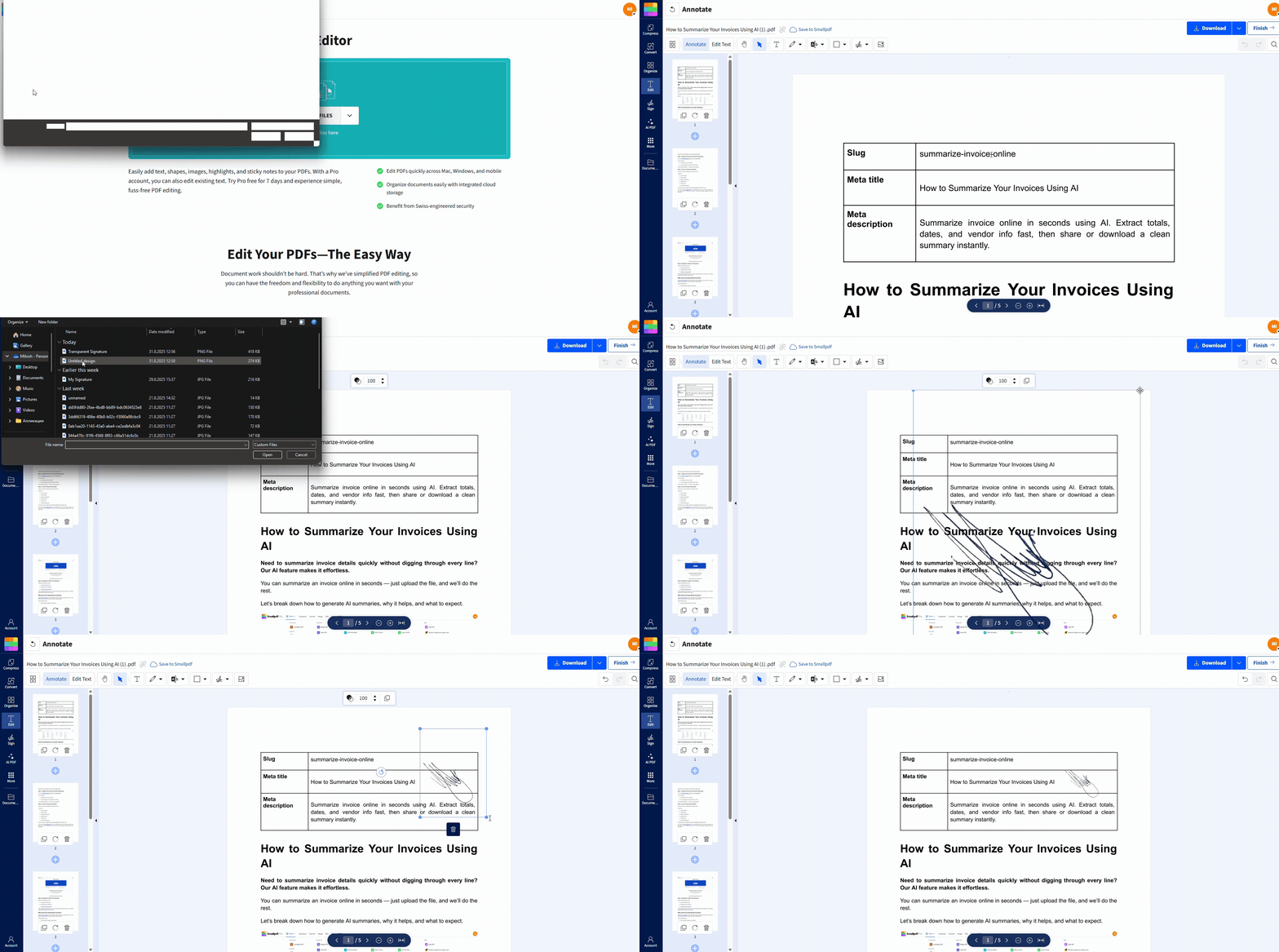
Ausführliche Anleitungen und Informationen zu Signaturstempeln findest du weiter unten.
So sieht ein guter transparenter Stempel aus
Bevor du beginnst, hilft es zu wissen, worauf du hinauswillst.
Eine korrekt gestempelte Seite sollte so aussehen:
Dein Stempel hat kein weißes Feld dahinter.
Der Text unter dem Stempel bleibt vollständig lesbar.
Die Ränder des Stempels sehen scharf, nicht unscharf.
Die Farbe deines Stempels wirkt bewusst gewählt, ohne aufdringlich zu sein.
Wenn du ein weißes Rechteck siehst, ist deine Bilddatei nicht wirklich transparent. Springe zum Abschnitt „Fehlerbehebung bei Problemen mit transparenten Stempeln“ weiter unten und korrigiere zuerst die PNG-Datei.
Was ist ein transparenter Stempel für PDFs?
Ein transparenter Stempel ist in der Regel ein PNG-Bild mit transparentem Hintergrund. Diese Transparenz ist in der PNG-Datei selbst gespeichert, sodass der Hintergrund verschwindet und die Seite durchscheint.
Deshalb ist das PNG-Format so wichtig. JPG kann keine Transparenz speichern und bringt daher immer einen einfarbigen Hintergrund mit. Wenn du einen Stempel möchtest, der Inhalte überlagert, ohne sie zu verdecken, ist PNG das richtige Format.
Transparente Stempel werden häufig verwendet für:
Logos in Kopf- oder Fußzeilen.
Freigabestempel wie „GENEHMIGT“, „BEZAHLT“ oder „GEPRÜFT“.
Wasserzeichen wie „VERTRAULICH“ oder „ENTWURF“.
Signaturbilder, die auf der Seite natürlich wirken sollen.
So fügst du mit Smallpdf PDF bearbeiten einen transparenten Stempel in eine PDF-Datei ein
Mit „PDF bearbeiten“ fügst du eine PNG-Datei mit transparentem Hintergrund ein. Das funktioniert für Logos, Siegel und alle Grafiken, die du als PNG exportierst.
Schritt 1: Öffne Smallpdf PDF bearbeiten
Öffne „PDF bearbeiten“ in deinem Browser. Du landest auf dem Upload-Bildschirm mit einer klaren Aufforderung, deine Datei hinzuzufügen.
Schritt 2: Lade deine PDF-Datei hoch
Lade die Datei von deinem Gerät hoch oder importiere sie aus Google Drive, Dropbox oder OneDrive. Sobald sie geladen ist, siehst du die Vorschau der PDF-Seite im Editor.
Wenn deine PDF-Datei mehrere Seiten umfasst, kannst du durch die Seiten scrollen und jede einzelne vor dem Export mit einem Stempel versehen.
Schritt 3: Wähle deine PNG-Datei aus
Klicke im Editor auf „Bild hinzufügen“ und wähle dann deine PNG-Stempeldatei aus.
Der Stempel erscheint auf der Seite als verschiebbares Objekt und kann direkt an die gewünschte Stelle gezogen werden.
Schritt 4: Stempel platzieren und Größe anpassen
Ziehe den Stempel an die gewünschte Stelle und passe die Größe mit den Eckgriffen an.
Diese Tipps zur Platzierung sorgen dafür, dass er bewusst gesetzt wirkt:
Passe die Größe von einer Ecke aus an, damit die Proportionen stimmen.
Vermeide es, das Bild breiter oder höher als seine ursprüngliche Form zu strecken.
Starte mit einem hochauflösenden Stempel, damit die Kanten auch nach der Größenänderung scharf bleiben.
Wenn du hinter dem Stempel ein weißes Rechteck bemerkst, wurde die PNG-Datei nicht mit Transparenz exportiert. Korrigiere das Bild zuerst und füge es dann erneut hinzu.
Schritt 5: Exportiere und speichere deine gestempelte PDF-Datei
Klicke auf „Exportieren“ und lade dann deine gestempelte PDF-Datei herunter. Wenn du von Google Drive, Dropbox oder OneDrive aus gestartet bist, kannst du die Datei auch wieder am selben Speicherort speichern.
Wenn du die Datei zur Überprüfung versenden musst, ist der Export einer sauberen Endfassung in der Regel der sicherste Weg, da dann alle dieselbe gestempelte Version sehen.
Erstelle einen transparenten Signaturstempel mit Smallpdf eSign
Wenn du eine Unterschrift stempelstverwende Smallpdf eSign, statt ein Signaturbild manuell einzufügen. Es ist speziell für Signatur-Workflows entwickelt, und Signaturen werden als saubere Überlagerungen ohne störende Hintergründe platziert.
Schritt 1: Öffne Smallpdf eSign und lade die PDF-Datei hoch
Öffne eSign und lade dann deine PDF-Datei von deinem Gerät hoch oder importiere sie aus Google Drive, Dropbox oder OneDrive.
Schritt 2: Erstelle deine Unterschrift
Wähle die Option, die zu deiner Situation passt:
„Zeichnen“, um mit deiner Maus, deinem Trackpad oder deinem Finger zu unterschreiben.
„Tippen“, um eine stilisierte Unterschrift zu erstellen.
„Hochladen“, um ein bereits vorhandenes Signaturbild zu verwenden.
Schritt 3: Platzieren, Größe anpassen und speichern
Klicke an die Stelle, an der die Signatur platziert werden soll, passe die Größe an und bestätige anschließend die Platzierung. Lade die signierte PDF-Datei herunter oder speichere sie wieder in deinem Cloud-Speicher.
Ein Signaturstempel sollte über dem Seiteninhalt liegen, ohne die darunterliegende Zeile zu verdecken.
So machst du einen Stempel transparent, bevor du ihn hinzufügst
Wenn dein Stempelbild einen Hintergrund hat, entferne ihn vor dem Einfügen. Andernfalls bekommst du das klassische Problem mit dem weißen Kasten.
In der Praxis gibt es dafür einige gängige Vorgehensweisen:
Online-Hintergrundentferner für die schnelle Bereinigung von Logos und Unterschriften
Design-Apps, mit denen du Hintergründe entfernen und transparente PNGs exportieren kannst
Bildbearbeitungsprogramme mit Auswahl- oder Radierwerkzeugen für präzise Ergebnisse
Achte beim Exportieren auf Einstellungen wie „Transparenter Hintergrund“ oder „PNG mit Transparenz“. Teste das PNG anschließend, indem du es auf einen dunklen Hintergrund legst. Wenn der Hintergrund verschwindet, ist alles in Ordnung.
Beispiele: Wann transparente Stempel am besten funktionieren
Transparente Stempel funktionieren besonders gut, wenn du eine Markierung brauchst, die sichtbar ist, ohne das Dokument zu stören.
Rechnungen und Quittungen: Füge ein Logo oder einen „BEZAHLT“-Stempel hinzu, ohne Summen zu verdecken.
Verträge und Vereinbarungen: Platziere „GENEHMIGT“ am Rand, damit die Bedingungen lesbar bleiben.
Interne Entwürfe: Füge „ENTWURF“ oder „VERTRAULICH“ hinzu, ohne dass der Text schwer lesbar wird.
Formulare: Füge ein Firmensiegel in der Nähe der Unterschriftszeile ein, ohne Felder zu verdecken.
Zertifikate und Briefe: Platziere ein Emblem in der Ecke, ohne Namen zu verdecken.
Wenn du auch einen herkömmlichen Stempel-Workflow brauchst, ist unser Leitfaden dazu, wie du einen Stempel in eine PDF-Datei einfügst, eine hilfreiche Ergänzung.
Profi-Tipps für professionell wirkende transparente Stempel
Ein transparenter Stempel sollte scharf aussehen und sich natürlich in die Seite einfügen. Diese Tipps helfen dir dabei, ein professionelles Ergebnis zu erzielen.
Beginne mit einer sauberen Quelldatei. Ein scharfes PNG ist einem Screenshot immer überlegen.
Achte auf realistische Größen. Überdimensionierte Stempel lenken die Aufmerksamkeit vom Inhalt ab.
Wähle eine geschickte Platzierung. Ecken und Ränder eignen sich in der Regel am besten für Freigaben und Logos.
Verwende hellere Farben für Wasserzeichen. Die Markierung sollte sichtbar sein, ohne den Text zu dominieren.
Bleib auf allen Seiten einheitlich. Dieselbe Größe und Platzierung verleihen mehrseitigen PDFs ein professionelles Erscheinungsbild.
Speichere dein Original-PNG. Wenn du denselben Stempel wiederverwendest, bleibt dein Branding in allen Dokumenten einheitlich.
Wenn dein Stempel Text enthält, exportiere ihn in höherer Auflösung, damit die Buchstaben beim Ändern der Größe nicht verschwimmen.
Fehlerbehebung bei Problemen mit transparenten Stempeln
Wenn dein Stempel nicht richtig aussieht, lässt sich das Problem meist schnell beheben. Beginne mit dem Symptom, das du siehst.
1. Weißer Rahmen um den Stempel
Das bedeutet, dass die Datei nicht transparent ist. Versuche Folgendes:
Exportiere das Bild erneut als transparentes PNG.
Entferne den Hintergrund erneut und exportiere das Bild anschließend mit aktivierter Transparenz.
Teste das PNG vor einem dunklen Hintergrund, um sicherzustellen, dass es wirklich transparent ist.
2. Der Stempel wirkt verschwommen oder pixelig
Das passiert in der Regel, wenn das PNG-Bild zu klein ist oder du die Größe zu stark verändert hast. Das kann helfen:
Beginne mit einem Stempelbild in höherer Auflösung.
Vermeide es, einen kleinen Stempel so zu vergrößern, dass er einen großen Bereich abdeckt.
Verkleinere ihn nach Möglichkeit, statt ihn zu vergrößern.
3. Der Stempel verdeckt zu viel Text
Der Stempel ist möglicherweise zu groß oder zu dunkel. Versuche Folgendes:
Verkleinere den Stempel und verschiebe ihn in den Randbereich.
Verwende eine hellere Stempelversion für Markierungen im Wasserzeichen-Stil.
Platziere ihn in einer Ecke, in der er sich nicht mit wichtigen Tabellen oder Unterschriften überschneidet.
4. Stempel verschiebt sich nach dem Export
Wenn du den Stempel sehr nah am Seitenrand platzierst, kann er nach dem Export versetzt aussehen. Versuche Folgendes:
Vergrößere die Ansicht, bevor du den Stempel platzierst.
Richte ihn mithilfe benachbarter Elemente wie Rändern oder Tabellenlinien aus.
Exportiere das Dokument erneut und prüfe die erste Seite, bevor du jede Seite mit dem Stempel versiehst.
5. PNG lässt sich nicht hochladen oder wird nicht angezeigt
Das ist oft ein Problem mit der Datei. Versuche Folgendes:
Vergewissere dich, dass sich die Datei auf deinem Gerät normal öffnen lässt.
Speichere die PNG-Datei in deinem Editor erneut und lade sie dann noch einmal hoch.
Wenn der Stempel in einem Cloud-Speicher gespeichert ist, lade ihn zuerst auf dein Gerät herunter und dann hoch.
Sorge dafür, dass deine Stempel sauber und bewusst platziert wirken
Ein transparenter Stempel sollte für Klarheit sorgen, nicht für Unordnung. Wenn du mit einer echten transparenten PNG-Datei beginnst und sie mit „Smallpdf PDF bearbeiten“ einfügst, erhältst du eine saubere Überlagerung, die deinen Text lesbar hält.
Für Unterschriften bietet Smallpdf eSign dir einen einfacheren Weg, Unterschriften und Initialen ohne Hintergrundprobleme zu platzieren, sodass die fertige PDF-Datei aussieht, als wäre sie direkt beim ersten Mal richtig fertiggestellt worden.
Häufig gestellte Fragen
Wie füge ich einen transparenten Stempel in ein PDF-Dokument ein?
Öffne „Smallpdf PDF bearbeiten“, lade deine PDF-Datei hoch, klicke auf „Bild hinzufügen“, wähle deine transparente PNG-Datei aus, platziere sie und klicke anschließend auf „Exportieren“, um die gestempelte PDF-Datei herunterzuladen.Wie füge ich ein transparentes Bild in eine PDF-Datei ein?
Verwende „Smallpdf PDF bearbeiten“ und füge das Bild über „Bild hinzufügen“ ein. Wenn dein PNG-Bild echte Transparenz hat, wird es über die Seite gelegt, ohne den darunterliegenden Inhalt zu verdecken.Warum erscheint mein Stempel im PDF als weißes Kästchen?
Deine Bilddatei ist nicht wirklich transparent. Entferne den Hintergrund erneut und exportiere das Bild als transparentes PNG, bevor du es in die PDF-Datei einfügst.Wie füge ich ein transparentes Wasserzeichen in eine PDF-Datei ein?
Erstelle ein helles, transparentes PNG-Wasserzeichen und füge es mit „Smallpdf PDF bearbeiten“ ein. Halte es dezent, damit der Fließtext lesbar bleibt.Kann ich einen Stempel in einer PDF-Datei transparent machen?
Die Transparenz muss bereits in der Bilddatei selbst vorhanden sein. Wenn dein Stempel einen Hintergrund hat, entferne ihn zuerst, exportiere das Bild als transparentes PNG und füge den Stempel dann in die PDF-Datei ein.Kann ich JPG für einen transparenten Stempel verwenden?
Nein. Das JPG-Format unterstützt keine Transparenz. Verwende PNG für einen Stempel, der einen transparenten Hintergrund braucht.Wie erstelle ich einen transparenten Signaturstempel?
Verwende Smallpdf eSign, um deine Signatur zu erstellen und zu platzieren. Es ist speziell für Signaturen entwickelt und hält den Hintergrund sauber.Wie versehe ich mehrere Seiten mit demselben PNG-Stempel?
Füge den PNG-Stempel auf jeder Seite ein, auf der du ihn brauchst, achte auf eine einheitliche Platzierung und exportiere das Dokument erst am Ende, damit deine Änderungen erhalten bleiben.Füge mit Smallpdf transparente Stempel in PDF-Dateien ein
