- Início
- ›
- ›Como colocar um carimbo transparente em um documento PDF?
Como colocar um carimbo transparente em um documento PDF?
Precisa de um carimbo transparente que não bloqueie o texto? Veja como adicionar um carimbo PNG transparente ao seu PDF em poucos minutos e manter seu layout limpo e legível.
Mais sobre marca d’água em PDF
Mais sobre Editar PDF
Mais sobre anotações em PDF
Você pode adicionar um carimbo transparente a qualquer PDF colocando uma imagem PNG com fundo transparente exatamente onde precisar.
Um carimbo transparente ajuda você a aplicar sua marca aos arquivos, marcar aprovações ou adicionar assinaturas sem cobrir o conteúdo. Você pode colocar um logotipo ou uma assinatura como uma sobreposição discreta que se integra à página.
Vamos usar Editar PDF para carimbos de imagem e Assinar PDF para carimbos de assinatura, para que você tenha resultados limpos e profissionais sempre.
Passos rápidos: adicione um carimbo transparente a um PDF
Passos rápidos: Use o editor abaixo para enviar seu PDF e adicionar seu carimbo PNG transparente com “Adicionar imagem”.
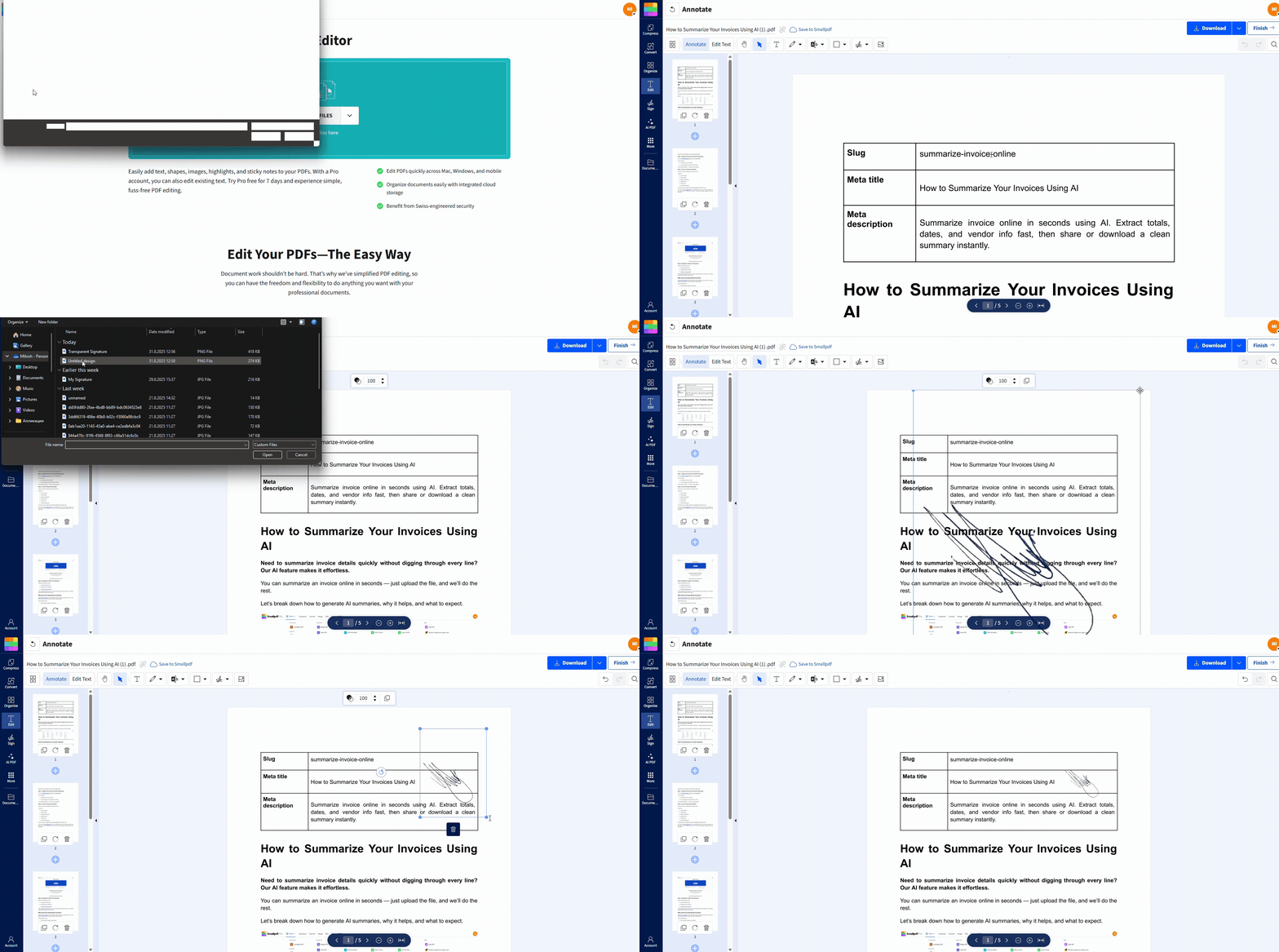
Para ver instruções detalhadas e carimbos de assinatura, continue lendo abaixo.
Como é um bom carimbo transparente
Antes de começar, é bom saber o que você quer alcançar.
Uma página carimbada corretamente deve ficar assim:
Seu carimbo tem sem caixa branca por trás dele.
O texto sob o carimbo continua totalmente legível.
As bordas do carimbo parecem nítidas, não borradas.
A cor do seu carimbo parece intencional, sem ficar exagerada.
Se você estiver vendo um retângulo branco, seu arquivo de imagem não é realmente transparente. Vá para a seção “Solução de problemas com carimbos transparentes” abaixo e corrija o PNG primeiro.
O que é um carimbo transparente para PDFs?
Um carimbo transparente geralmente é uma imagem PNG com fundo transparente. Essa transparência fica armazenada no próprio arquivo PNG, então o fundo desaparece e a página aparece por baixo.
É por isso que o PNG importa. JPG não consegue armazenar transparência, então sempre traz um fundo sólido junto. Se você quer um carimbo que fique sobre o conteúdo sem bloqueá-lo, PNG é o formato certo.
Carimbos transparentes são comuns para:
Logotipos em cabeçalhos ou rodapés.
Selos de aprovação como “APROVADO”, “PAGO” ou “REVISADO”.
Marcas d’água como “CONFIDENCIAL” ou “RASCUNHO”.
Imagens de assinatura que devem parecer naturais na página.
Como adicionar um carimbo transparente a um PDF com o Smallpdf Editar PDF
Você vai colocar um PNG com fundo transparente usando o Editar PDF. Isso funciona para logotipos, selos e qualquer elemento gráfico exportado como PNG.
Passo 1: Abra o Smallpdf Editar PDF
Abra o Editar PDF no seu navegador. Você vai chegar à tela de upload com uma instrução clara para adicionar seu arquivo.
Passo 2: Envie seu PDF
Faça upload do seu dispositivo ou importe do Google Drive, Dropbox ou OneDrive. Assim que carregar, você verá a prévia da página do PDF no editor.
Se seu PDF tiver várias páginas, você pode passar por elas e carimbar cada uma antes de exportar.
Passo 3: Escolha seu PNG
Clique em “Adicionar imagem” no editor e depois escolha seu arquivo de carimbo em PNG.
O carimbo aparece na página como um objeto móvel, pronto para ser arrastado para o lugar certo.
Passo 4: Posicione e redimensione o carimbo
Arraste o carimbo até onde ele deve ficar e depois redimensione usando as alças dos cantos.
Estas dicas de posicionamento ajudam a dar um resultado mais intencional:
Redimensione a partir de um canto para manter as proporções corretas.
Evite esticar a imagem para deixá-la mais larga ou mais alta do que o formato original.
Comece com um carimbo em alta resolução para que as bordas continuem nítidas após o redimensionamento.
Se você notar um retângulo branco atrás do carimbo, o PNG não foi exportado com transparência. Corrija a imagem primeiro e depois adicione-a novamente.
Passo 5: Exporte e salve seu PDF carimbado
Clique em “Exportar” e depois baixe seu PDF carimbado. Se você começou no Google Drive, Dropbox ou OneDrive, também pode salvar de volta no mesmo local.
Se você precisar enviar o arquivo para revisão, exportar uma cópia final limpa geralmente é a opção mais segura, já que todo mundo vê a mesma versão carimbada.
Crie um carimbo de assinatura transparente com o Smallpdf eSign
Se você estiver carimbando uma assinatura, use o Smallpdf eSign em vez de inserir manualmente uma imagem de assinatura. Ele foi criado para fluxos de assinatura, e as assinaturas são colocadas como sobreposições limpas, sem fundos estranhos.
Passo 1: Abra o Smallpdf eSign e envie o PDF
Abra o eSign e depois envie seu PDF do dispositivo ou importe do Google Drive, Dropbox ou OneDrive.
Passo 2: Crie sua assinatura
Escolha a opção que combina com a sua situação:
“Desenhar” para assinar com o mouse, trackpad ou dedo.
“Digitar” para criar uma assinatura estilizada.
“Carregar” para usar uma imagem de assinatura que você já tem.
Passo 3: Posicione, redimensione e salve
Clique no local em que a assinatura deve ficar, redimensione e depois confirme o posicionamento. Baixe o PDF assinado ou salve-o de volta no seu armazenamento em nuvem.
Um carimbo de assinatura deve ficar sobre o conteúdo da página sem encobrir a linha logo abaixo.
Como deixar um carimbo transparente antes de adicioná-lo
Se a imagem do seu carimbo tiver fundo, remova-o antes de carimbar. Caso contrário, você terá o clássico problema da caixa branca.
Na prática, as pessoas resolvem isso de algumas formas comuns:
Ferramentas online para remover o fundo e limpar logotipos e assinaturas rapidinho
Aplicativos de design que permitem remover fundos e exportar PNGs transparentes
Editores de imagem com ferramentas de seleção ou borracha para resultados precisos
Ao exportar, procure configurações como “Fundo transparente” ou “PNG com transparência”. Depois, teste o PNG colocando-o sobre um fundo escuro. Se o fundo desaparecer, está tudo certo.
Exemplos: quando carimbos transparentes funcionam melhor
Carimbos transparentes funcionam melhor quando você precisa de uma marca visível que não interfira no documento.
Faturas e recibos: Adicione um logotipo ou um carimbo “PAGO” sem cobrir os totais.
Contratos e acordos: Coloque “APROVADO” na margem para que os termos continuem legíveis.
Rascunhos internos: Adicione “RASCUNHO” ou “CONFIDENCIAL” sem dificultar a leitura do texto.
Formulários: Adicione um selo da empresa perto da linha de assinatura sem esconder os campos.
Certificados e cartas: Coloque um emblema no canto sem cobrir os nomes.
Se você também precisar de um fluxo de trabalho tradicional com carimbos, nosso guia sobre como adicionar um carimbo a um PDF é uma leitura complementar útil.
Dicas para deixar carimbos transparentes com aparência profissional
Um carimbo transparente deve ficar nítido e se encaixar naturalmente na página. Estas dicas ajudam a manter um resultado profissional.
Comece com um arquivo de origem limpo. Um PNG nítido é sempre melhor do que uma captura de tela.
Mantenha um tamanho realista. Carimbos grandes demais desviam a atenção do conteúdo.
Escolha bem o posicionamento. Cantos e margens costumam funcionar melhor para aprovações e logotipos.
Use cores mais claras para marcas d’água. A ideia é deixar a marca visível sem ofuscar o texto.
Mantenha a consistência entre as páginas. Usar o mesmo tamanho e posicionamento dá aos PDFs com várias páginas um acabamento mais caprichado.
Salve seu PNG original. Reutilizar o mesmo carimbo mantém a identidade visual consistente entre os documentos.
Se seu carimbo incluir texto, exporte-o em uma resolução mais alta para que as letras não fiquem borradas ao redimensionar.
Solução de problemas com carimbos transparentes
Se seu carimbo não estiver com a aparência certa, a solução geralmente é rápida. Comece pelo problema que você está vendo.
1. Caixa branca ao redor do carimbo
Isso significa que o arquivo não é transparente. Tente o seguinte:
Exporte a imagem novamente como um PNG transparente.
Remova o fundo de novo e depois exporte com a transparência ativada.
Teste o PNG sobre um fundo escuro para confirmar que ele é realmente transparente.
2. O carimbo parece borrado ou pixelado
Isso geralmente acontece quando o PNG é pequeno demais ou você o redimensionou de forma exagerada. Soluções que ajudam:
Comece com uma imagem de carimbo em alta resolução.
Evite esticar um carimbo pequeno para cobrir uma área grande.
Sempre que possível, reduza o tamanho em vez de aumentá-lo.
3. O carimbo cobre texto demais
O carimbo pode estar grande ou escuro demais. Tente o seguinte:
Reduza o tamanho do carimbo e mova-o para uma margem.
Use uma versão mais clara do carimbo para marcas no estilo de marca d’água.
Coloque-o em um canto que não se sobreponha a tabelas ou assinaturas importantes.
4. O carimbo se desloca após a exportação
Se você colocar o carimbo muito perto da borda da página, ele pode parecer desalinhado após a exportação. Tente o seguinte:
Amplie antes de colocar o carimbo.
Alinhe-o usando elementos próximos, como margens ou linhas de tabela.
Exporte novamente e confira a primeira página antes de carimbar todas as outras.
5. O arquivo PNG não carrega ou não aparece
Isso geralmente é um problema no arquivo. Tente o seguinte:
Confirme se o arquivo abre normalmente no seu dispositivo.
Salve o PNG novamente no editor e depois faça upload outra vez.
Se o carimbo estiver armazenado na nuvem, baixe-o primeiro para o seu dispositivo e depois faça upload.
Deixe seus carimbos com aparência limpa e intencional
Um carimbo transparente deve trazer clareza, não poluição visual. Se você começar com um PNG realmente transparente e colocá-lo usando o Smallpdf Editar PDF, vai ter uma sobreposição limpa que mantém seu texto legível.
Para assinaturas, o Smallpdf eSign oferece uma forma mais fluida de inserir assinaturas e iniciais sem problemas de fundo, para que o PDF final pareça bem-feito logo de primeira.
Perguntas frequentes
Como coloco um carimbo transparente em um documento PDF?
Abra o Smallpdf Editar PDF, envie seu PDF, clique em “Adicionar imagem”, selecione seu PNG transparente, posicione-o e depois clique em “Exportar” para baixar o PDF carimbado.Como faço para inserir uma imagem transparente em um PDF?
Use o Smallpdf Editar PDF e adicione a imagem com “Adicionar imagem”. Se seu PNG tiver transparência real, ele fica sobre a página sem bloquear o que está por baixo.Por que meu carimbo aparece com uma caixa branca no PDF?
Seu arquivo de imagem não é realmente transparente. Remova o fundo novamente e exporte como um PNG transparente antes de adicioná-lo ao PDF.Como faço para adicionar uma marca d’água transparente a um PDF?
Crie uma marca d’água em PNG leve e transparente e depois coloque-a usando o Smallpdf Editar PDF. Mantenha-a sutil para que o texto principal continue legível.Posso deixar um carimbo transparente dentro de um PDF?
A transparência precisa existir no próprio arquivo de imagem. Se seu carimbo tiver fundo, remova-o primeiro, exporte como um PNG transparente e depois aplique o carimbo no PDF.Posso usar JPG para um carimbo transparente?
Não. JPG não oferece suporte a transparência. Use PNG para um carimbo que precise de fundo transparente.Como faço para criar um carimbo de assinatura transparente?
Use o Smallpdf eSign para criar e inserir sua assinatura. Ele foi desenvolvido para assinaturas e mantém o fundo limpo.Como faço para carimbar várias páginas com o mesmo PNG?
Adicione o carimbo em PNG a cada página em que precisar, mantenha o posicionamento consistente e depois exporte uma única vez no final para não perder as alterações.Adicione carimbos transparentes a PDFs usando o Smallpdf
