Como adicionar um carimbo a um PDF
Precisa carimbar um PDF como aprovado, revisado ou confidencial? Saiba como adicionar um carimbo a qualquer PDF em segundos, de graça e sem precisar baixar nada.
Mais sobre marca d’água em PDF
Mais sobre Editar PDF
Mais sobre anotações em PDF
Talvez você precise de um grande carimbo de “Aprovado” em uma fatura, uma marca de “Confidencial” em um relatório ou um logotipo em todas as páginas antes de enviar um contrato.
Muitos PDFs não permitem marcar o arquivo diretamente, mas você ainda pode adicionar carimbos claros e profissionais usando o Smallpdf no navegador.
Vamos mostrar como fazer isso usando o Editar PDF do Smallpdf, além de mencionar outras opções para que você possa escolher a que melhor se adapta à sua configuração.
Como adicionar um carimbo a um PDF (melhor método)
Este é o fluxo principal e mais fácil: você envia um PDF, insere um carimbo em imagem e depois baixa o arquivo carimbado.
Simples assim. Vamos mostrar o passo a passo:
Passo 1: Abra seu PDF no Editar PDF
Acesse o Smallpdf e escolha Editar PDF.
Clique em “Escolher arquivo” ou arraste e solte seu PDF na área abaixo, no editor.
Ou importe do Google Drive, Dropbox ou OneDrive se seu arquivo estiver na nuvem.
Você verá uma prévia do seu PDF com uma barra de ferramentas na parte superior.
Etapa 2: Adicione seu carimbo como imagem
Clique em “Imagem” na barra de ferramentas superior.
Envie seu arquivo de carimbo como PNG ou JPG.
Um PNG transparente geralmente fica melhor, pois esconde o fundo.
Assim que ele aparecer na página, arraste-o mais ou menos para o lugar certo.
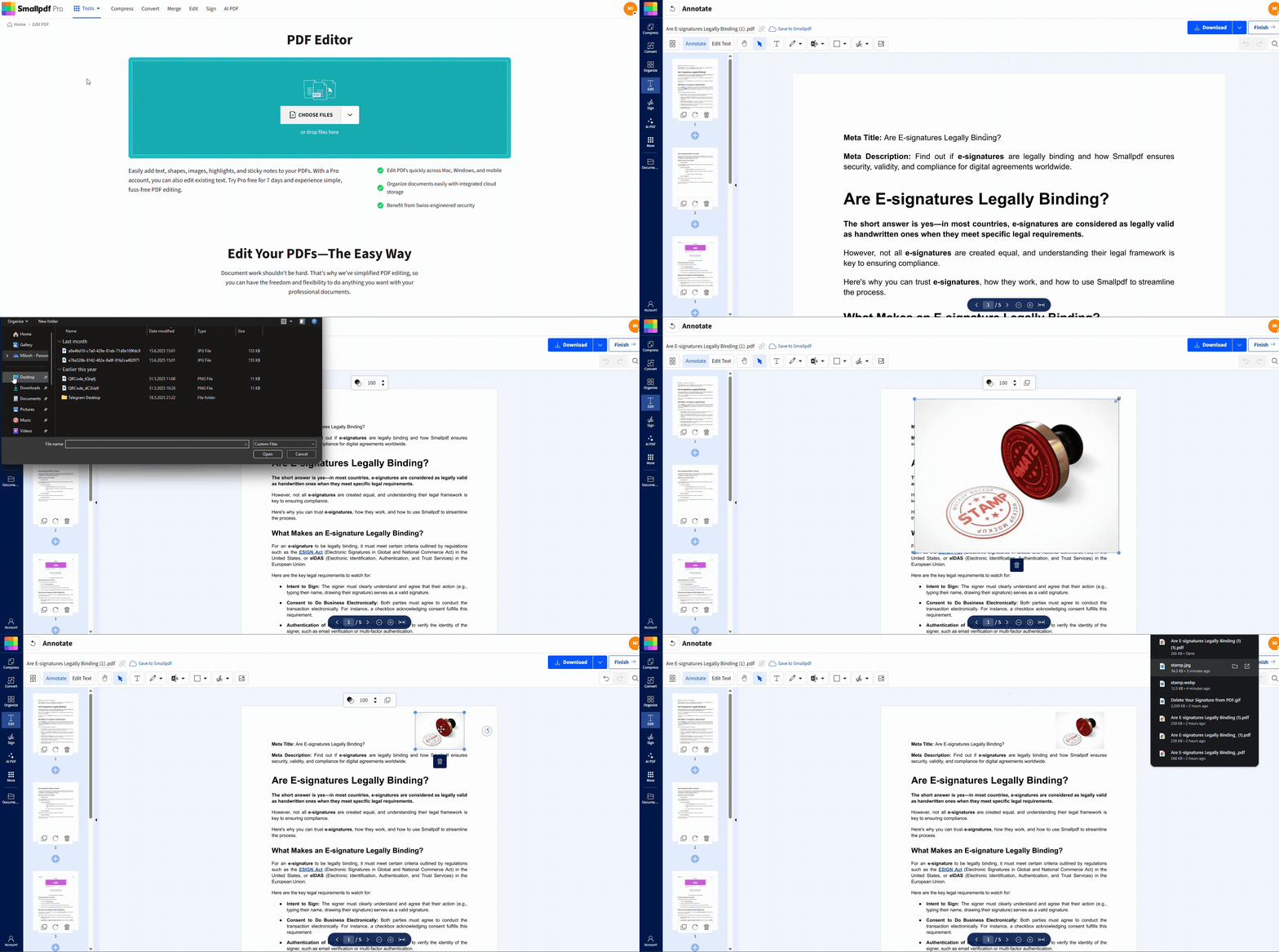
Você pode usar qualquer elemento gráfico aqui: “Aprovado”, “Pago”, seu logotipo, um carimbo de data ou um bloco de assinatura.
Etapa 3: Redimensione, mova e reutilize o carimbo
Arraste um canto da imagem para redimensioná-la sem distorcer.
Arraste o carimbo para ajustar melhor a posição na página.
Clique com o botão direito do mouse (ou use o menu de contexto) para Copiar e Colar o mesmo carimbo em outras páginas.
Quando terminar, clique em “Concluir” ou “Baixar” para salvar seu PDF carimbado.
Se você precisar tornar o carimbo permanente para que não possa ser movido com facilidade, depois pode usar Simplificar PDF ou fluxos de conversão (por exemplo, exportar para PDF novamente a partir de uma caixa de diálogo de impressão) para “incorporar” o carimbo à página.
Como criar um carimbo personalizado para PDF
Se você quiser algo mais personalizado do que uma imagem genérica de “Aprovado”, pode criar seu próprio carimbo e reutilizá-lo em vários documentos.
1. Crie um carimbo simples e claro
Você pode usar qualquer app de design que preferir (por exemplo, Canva, Word ou PowerPoint). Lembre-se destas dicas:
Use pelo menos 300 DPI para que o carimbo continue nítido ao ampliar a imagem.
Salve como PNG com fundo transparente para evitar caixas brancas.
Use palavras curtas como “Aprovado”, “Rascunho”, “Interno” ou seu logotipo e departamento.
Escolha cores de alto contraste para que o texto continue legível sobre o PDF.
Exporte seu design como um arquivo PNG ou JPG.
2. Envie e aplique seu carimbo personalizado
Abra o Editar PDF novamente.
Envie o PDF que você quer carimbar.
Clique em “Imagem” e depois envie seu PNG ou JPG personalizado.
Coloque-o na página, redimensione e copie/cole em qualquer outra página que precise da mesma marca.
Depois de criar alguns carimbos padrão (logotipo, Aprovado, Rascunho etc.), você pode reutilizar esses arquivos em cada novo documento.
Como colocar um carimbo em todas as páginas de um PDF
Se você precisar de um carimbo em mais de uma página, não precisa recriá-lo do zero toda vez.
Adicione um carimbo na primeira página e ajuste bem o tamanho e a posição.
Clique com o botão direito do mouse no carimbo e selecione “Copiar”.
Vá para a próxima página e cole (Ctrl+V no Windows, Cmd+V no Mac).
Repita em cada página, ajustando a posição exata se necessário.
Para documentos mais longos, você pode navegar pelas miniaturas das páginas para ir mais rápido e depois colar e alinhar o carimbo no lugar certo. Isso funciona bem para logotipos, marcas de “Confidencial” ou carimbos de aprovação que devem aparecer em um pacote completo.
Carimbar vários PDFs em lote
Se você tiver vários PDFs diferentes para carimbar, há algumas opções.
Método 1: Carimbe os arquivos um por um em abas
Abra vários PDFs em abas separadas do Editar PDF.
Envie sua imagem de carimbo para o primeiro arquivo e posicione-a.
Reutilize a mesma imagem de carimbo em cada arquivo, enviando-a novamente ou usando o seletor de arquivos recentes do navegador.
Isso é simples se você tiver só alguns documentos.
Método 2: Junte e depois carimbe
Se todos os arquivos pertencerem ao mesmo pacote e tiverem o mesmo carimbo:
Use Juntar PDF no Smallpdf para combiná-los em um único PDF.
Abra o arquivo unido no Editar PDF.
Adicione seu carimbo e copie-o para todas as páginas relevantes.
Se você precisar de arquivos separados novamente, use Dividir PDF para separá-los novamente em documentos individuais.
Assim, você configura o carimbo uma vez só para todo o conjunto.
Outras formas de carimbar um PDF (além do Smallpdf)
Nosso guia foca no Smallpdf porque ele funciona em qualquer navegador e não exige instalação. Ainda assim, existem outras opções:
Software de PDF para desktop: Bom para configurações avançadas e de longo prazo de carimbos, mas geralmente exige licença paga e instalação.
Google Docs ou processadores de texto: Útil se você converter o PDF em um documento, inserir um carimbo em imagem e depois exportar de volta para PDF. O layout pode mudar, porém.
Pré-Visualização no Mac: Funciona para carimbos gráficos rápidos e simples, mas oferece controle limitado sobre modelos ou fluxos de trabalho em lote.
Se você precisa principalmente de carimbos leves e rápidos e de compartilhamento fácil, a abordagem online do Smallpdf geralmente resolve tudo sem complicação extra.
Como resolver problemas com carimbos em PDFs
Se o seu carimbo não estiver funcionando como você esperava, comece por estas verificações.
O carimbo desaparece após o download
Verifique se você clicou em “Aplicar” ou “Exportar” antes de fechar o editor.
Baixe o arquivo atualizado, e não o original, do seu e-mail ou da pasta na nuvem.
Se o navegador tiver armazenado uma versão mais antiga em cache, limpe a lista de downloads ou renomeie o novo arquivo.
Você não consegue adicionar ou mover um carimbo
O PDF pode estar bloqueado com restrições. Tente primeiro o Desbloquear PDF no Smallpdf, caso você tenha permissão para alterar o arquivo.
Se o PDF for certificado ou assinado digitalmente, editá-lo pode invalidar a assinatura. Nesse caso, adicione seu carimbo antes de assinar ou planeje assinar o documento novamente depois da edição.
O carimbo parece borrado ou pixelado
Verifique a imagem original. Se for um PNG de baixa resolução ou uma captura de tela pequena, ela continuará sem nitidez.
Exporte novamente seu gráfico de carimbo em 300 DPI ou mais e envie essa versão.
Evite ampliar uma imagem de carimbo muito pequena para cobrir uma página inteira. Em vez disso, crie um arquivo de origem maior.
Você quer que o carimbo seja permanente
Se você não quiser que outras pessoas movam ou excluam o carimbo com facilidade:
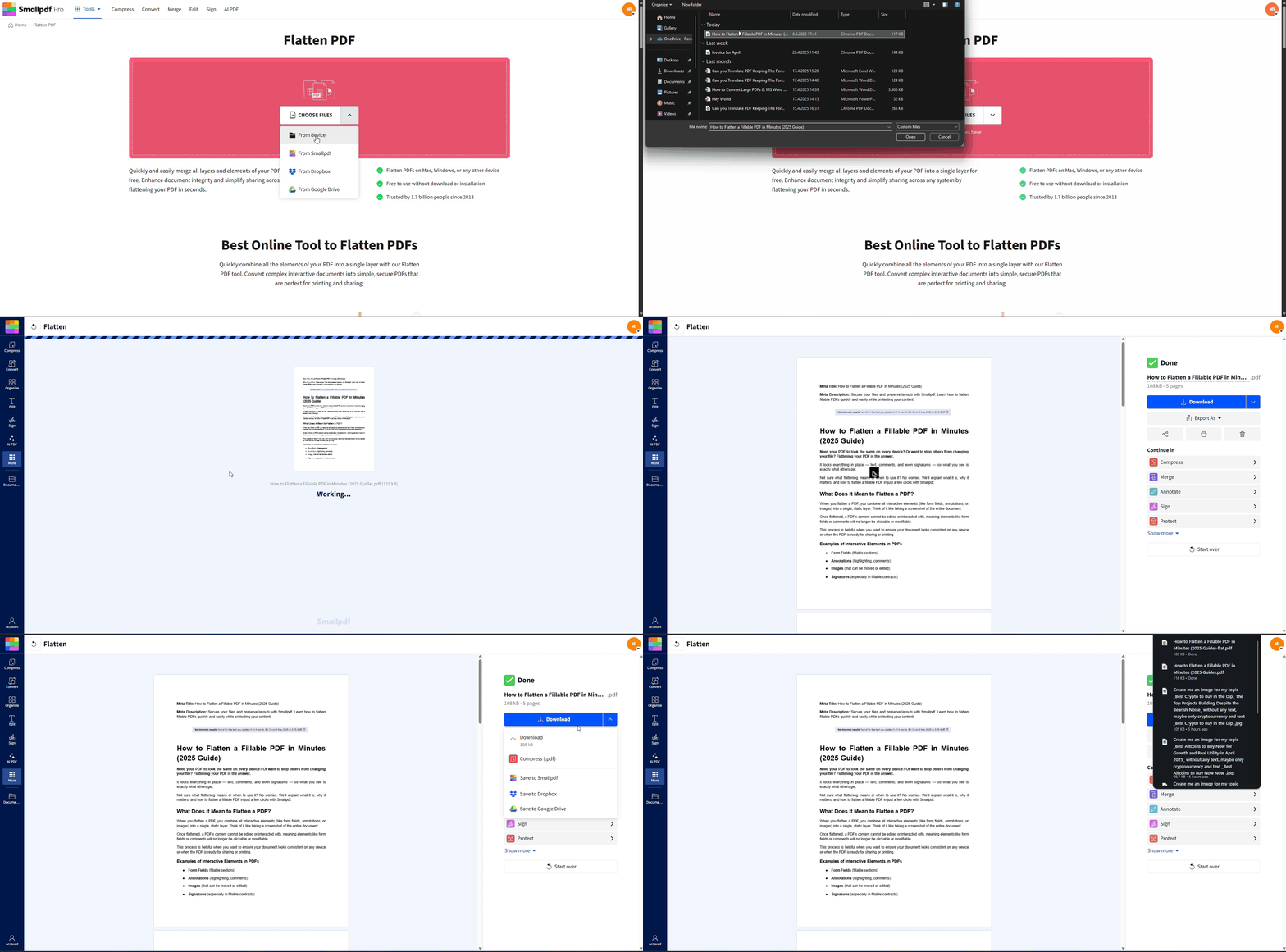
Conclua todas as edições no Editar PDF.
Baixe o PDF carimbado.
Se quiser, passe o arquivo por uma etapa simples de conversão (por exemplo, imprimir em PDF no seu sistema) para achatar as camadas e “incorporar” o carimbo à página.
Você também pode consultar a Central de Ajuda do Smallpdf na sua conta se tiver problemas que não consiga resolver com estas etapas.
Comece a carimbar PDFs com o Smallpdf
Crie alguns carimbos reutilizáveis (logotipo, Aprovado, Rascunho, Confidencial), salve-os como PNGs transparentes e insira-os em qualquer documento em poucos cliques.
O Editar PDF do Smallpdf oferece a forma mais fácil de carimbar, editar e compartilhar PDFs no Google Drive, Dropbox, OneDrive e no seu próprio dispositivo. Você não precisa instalar nada nem gerenciar configurações complexas. Basta enviar, carimbar e baixar.
Se você quiser fluxos de trabalho mais rápidos para grandes volumes de documentos, também pode aproveitar o restante das ferramentas do Smallpdf, como Juntar PDF, Dividir PDF, Compactar PDF e eSign, tudo no mesmo lugar.
Perguntas frequentes
Como posso carimbar um PDF de graça?
Você pode usar o Editar PDF do Smallpdf no navegador. Envie seu PDF, insira uma imagem de carimbo usando a opção Imagem, coloque-a onde quiser e depois baixe o arquivo carimbado.Posso adicionar carimbos a várias páginas de uma só vez?
Não existe um único botão de “carimbar todas as páginas”, mas você pode copiar e colar o mesmo carimbo entre as páginas. Adicione uma vez, copie, vá para a próxima página, cole e ajuste a posição conforme necessário.Posso carimbar um PDF sem alterar o arquivo original?
Sim. Trabalhe em uma “cópia” do seu PDF. Envie a cópia para o Smallpdf, adicione seu carimbo e baixe como um novo arquivo. O original continua intacto.Posso adicionar carimbos a PDFs digitalizados?
Pode. Desde que o PDF digitalizado abra no Editar PDF, você pode colocar carimbos em imagem sobre as páginas. Se também precisar de texto pesquisável, execute o OCR primeiro com as ferramentas de PDF do Smallpdf.Por que o carimbo do meu PDF está borrado?
Sua imagem de carimbo provavelmente está em baixa resolução. Recrie ou exporte seu gráfico de “Aprovado” ou logotipo em 300 DPI ou mais e depois envie essa versão. Evite esticar imagens pequenas para tamanhos grandes.Adicionar um carimbo afeta as assinaturas digitais?
Sim, editar um PDF assinado pode invalidar as assinaturas digitais existentes. É mais seguro carimbar o documento antes de assiná-lo ou planejar coletar as assinaturas novamente depois de terminar de carimbar.Carimbe e faça anotações em documentos PDF com o Smallpdf
