Como adicionar comentários ao seu PDF
Precisa adicionar comentários a arquivos PDF para revisão? Adicione notas, destaques e anotações em qualquer dispositivo e, em seguida, compartilhe um único PDF organizado.
Mais sobre anotações em PDF
Mais sobre Editar PDF
Mais sobre o preenchimento de formulários PDF
Adicionar comentários é a maneira mais rápida de transformar um PDF somente leitura em um verdadeiro documento de revisão. Em vez de enviar um e-mail separado com anotações vagas, você pode anexar o feedback diretamente à frase, linha da tabela ou cláusula exata que precisa de atenção.
Neste guia, você verá as maneiras mais simples de adicionar comentários a um PDF online, no Mac, no Windows e no celular.
Resumo rápido: diferentes métodos para adicionar comentários a um PDF
Esta tabela ajuda você a escolher a opção certa em segundos.
| Método | Ideal para | O que você pode adicionar | Principais limitações | Tempo estimado |
|---|---|---|---|---|
| Smallpdf PDF Annotator | Qualquer dispositivo, fluxo de trabalho consistente, compartilhamento | Notas de texto, destaques, formas, desenhos, caixas de texto | Requer conexão com a internet | Cerca de 30 a 60 segundos |
| Visualizador do Mac | Anotações rápidas no Mac | Notas, destaques, formas, texto | Somente no macOS, colaboração mais simples | Cerca de 15 a 30 segundos |
| Microsoft Edge | Revisão rápida no Windows | Destaques, comentários, anotações à mão livre | Recursos básicos; a visualização pode variar | Cerca de 20 a 45 segundos |
| Anotações no iPhone/iPad | Revisão em qualquer lugar em dispositivos Apple | Anotações, texto, formas, assinaturas | Tela pequena, menos controles | Cerca de 45 a 90 segundos |
| Android (Google Drive ou visualizador com anotações) | Anotações básicas no Android | Caneta, destaque, marcação simples | Os recursos variam de acordo com o aplicativo e o dispositivo | Cerca de 60 a 120 segundos |
Adicionar comentários a um PDF online (com o Smallpdf)
Se você busca um método confiável que funcione no Windows, Mac, Chromebook, iPhone e Android, a anotação online é a opção mais consistente. Ela também ajuda quando você precisa comentar em diferentes navegadores, como Chrome, Edge, Safari ou Firefox.
Veja como adicionar comentários a um PDF online usando o Smallpdf PDF Annotator:
Abrir PDF Annotator.
Carregue seu PDF do seu dispositivo ou importe-o do Google Drive, Dropbox ou OneDrive.
Selecione a opção de comentário ou texto e clique no local onde deseja que a nota apareça.
Adicionar destaques, formas ou desenhos para facilitar a identificação do feedback.
Ajuste a cor e a espessura para que sua marcação permaneça legível no zoom normal.
Clique em “Concluir” e, em seguida, baixe o PDF com comentários ou salve-o de volta no seu armazenamento em nuvem.
Use a ferramenta de anotação abaixo para enviar ou arrastar e soltar seu PDF e começar a fazer anotações.
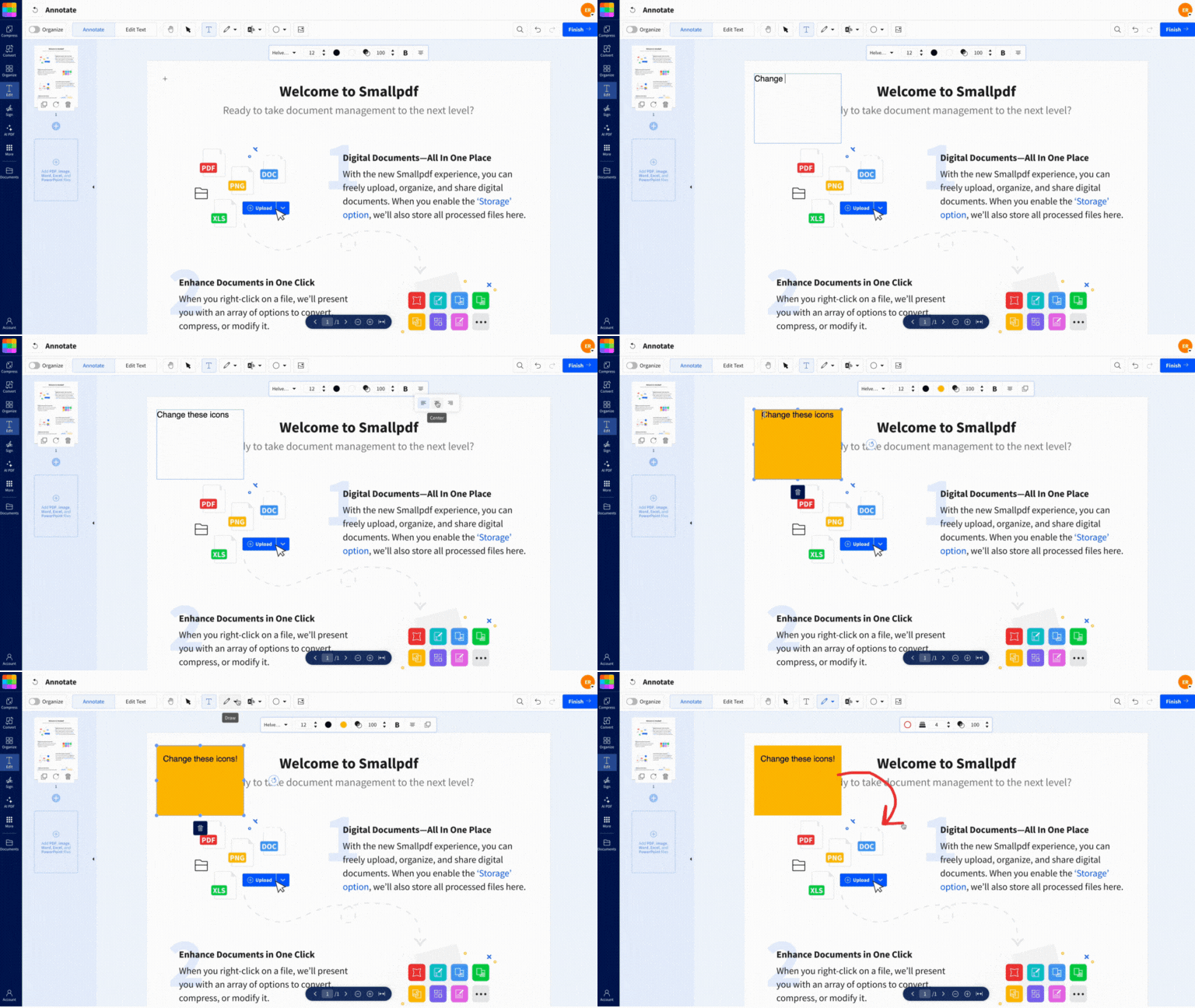
Esse método funciona bem para revisões do dia a dia, pois você não precisa ter o mesmo dispositivo que o revisor. Todos veem as mesmas marcações no mesmo lugar, desde que abram o arquivo em um visualizador de PDF compatível com anotações.
O que torna o Smallpdf útil para comentar
O Smallpdf não é apenas um lugar para colar uma nota adesiva. Ele também é uma boa opção quando você precisa manter seu fluxo de trabalho de revisão bem organizado.
Algumas vantagens práticas:
Você pode fazer upload a partir do seu dispositivo ou do Google Drive, Dropbox e OneDrive, o que economiza tempo quando os arquivos estão armazenados em pastas na nuvem.
Você pode manter o layout original intacto e, ao mesmo tempo, deixar feedback detalhado por cima.
Você pode realizar outras ações no PDF quando necessário, como converter o arquivo para Word para edições mais detalhadas, compactá-lo para se adequar aos limites de e-mail ou protegê-lo com uma senha.
Privacidade e observações sobre comentários online
Ao comentar em PDFs, muitas vezes você está trabalhando com contratos, documentos financeiros, arquivos de RH ou rascunhos internos. Isso faz com que a privacidade seja uma parte real da decisão.
Com o Smallpdf, os arquivos ficam protegidos durante a transferência com Arquivos protegidos com criptografia TLS e excluídos automaticamente após um curto período de retenção. O Smallpdf também oferece Conformidade com o GDPR e Certificado ISO/IEC 27001 para segurança da informação.
Podem ser aplicados limites de uso gratuito, e alguns recursos avançados estão disponíveis com Smallpdf Pro.
Por que os comentários facilitam a revisão de PDFs
Os PDFs são excelentes para preservar a formatação. É por isso que as pessoas os usam para propostas, contratos e versões finais. A desvantagem é que “preservar a formatação” também pode significar “mais difícil de responder”.
Os comentários resolvem isso. Você pode manter o PDF estável e, ao mesmo tempo, tornar o processo de revisão claro, porque os comentários:
Reduzem falhas de comunicação, pois o feedback fica anexado ao ponto exato
Aceleram as aprovações, pois os revisores podem examinar rapidamente os trechos destacados e as anotações
Mantêm o contexto intacto, especialmente em tabelas, totais e seções jurídicas
Facilitam o acompanhamento das alterações ao longo das rodadas de revisão, desde que você salve as versões de forma clara
Se o seu objetivo for colaboração, os melhores comentários são curtos, específicos e vinculados a um ponto claro no documento.
Adicionar comentários a um PDF no Mac com o Preview
O Preview do Mac já vem integrado, por isso é uma opção confiável quando você quer fazer anotações rápidas sem instalar nada. Ele funciona melhor para revisão individual ou colaboração leve.
Veja como adicionar comentários a um PDF no Preview:
Abra o PDF no Preview.
Clique no botão de anotação para exibir a barra de ferramentas de anotação.
Clique no ícone de nota e, em seguida, clique na página para inserir o comentário.
Digite sua anotação e clique fora dela para recolhê-la.
Pressione “Command” + “S” para salvar suas alterações.
O Preview também oferece suporte a destaques, caixas de texto, formas e desenho à mão livre. Se você quiser que seus comentários continuem legíveis, dê zoom antes de inserir as notas para que elas fiquem exatamente onde você pretende.
Atalhos úteis do Preview
Se você revisa PDFs com frequência, os atalhos tornam o processo mais ágil.
| Ação | Atalho |
|---|---|
| Mostrar a barra de ferramentas de anotação | “Command” + “Shift” + “A” |
| Adicionar nota | “Command” + “Control” + “N” |
| Destacar texto | “Command” + “Control” + “H” |
O Preview tem um comportamento que costuma surpreender muita gente. As anotações geralmente se reduzem a um pequeno ícone depois que você termina de digitar. Isso deixa as páginas mais limpas, mas também pode fazer com que os comentários passem despercebidos, a menos que o revisor clique em cada anotação.
Adicionar comentários a um PDF no Windows com o Microsoft Edge
No Windows, o Microsoft Edge inclui um visualizador de PDF integrado com recursos básicos para comentários. É uma opção rápida para trabalhos leves de revisão, especialmente quando você já abre PDFs no navegador.
Veja como adicionar comentários a um PDF no Microsoft Edge:
Abra seu PDF no Microsoft Edge.
Destaque o texto sobre o qual deseja comentar.
Clique com o botão direito no destaque e escolha “Adicionar comentário”.
Digite sua nota na caixa de comentários.
Clique na marca de seleção para salvar o comentário.
Pressione “Ctrl” + “S” para salvar o PDF com suas anotações.
Uma dica rápida que ajuda: O Edge também tem uma barra de anotações perto da parte superior do visualizador para desenhar e destacar, dependendo da sua versão e das configurações.
Onde o Edge pode parecer limitado
O Edge funciona melhor para anotações básicas, não para fluxos de trabalho detalhados de revisão.
Algumas limitações a serem consideradas:
Os recursos de anotação são mais simples do que os editores de PDF dedicados.
A visualização e o compartilhamento de comentários podem variar se os colegas de equipe usarem visualizadores diferentes.
Alguns PDFs protegidos bloqueiam as anotações, dependendo de como o arquivo foi bloqueado.
Se você precisa de resultados consistentes entre equipes e dispositivos, a anotação online geralmente traz menos surpresas.
Adicionar comentários a um PDF no celular
A anotação em dispositivos móveis é útil quando você precisa aprovar um item, sinalizar um problema ou deixar um feedback rápido enquanto está longe da mesa. É menos confortável para documentos longos, por isso vale a pena manter os comentários curtos e dar zoom antes de inseri-los.
iPhone e iPad com anotações
O iOS inclui o recurso “Anotações”, que funciona no app Arquivos e em algumas telas de e-mail e pré-visualização.
Veja um fluxo de trabalho comum:
Abra o PDF no app Arquivos, no Mail ou em outro app compatível com Anotações.
Toque no ícone de anotação, que se parece com a ponta de uma caneta.
Toque em “+” para adicionar texto, formas ou uma assinatura, ou use a caneta para escrever.
Toque em “Concluído” para salvar a cópia anotada.
Se você usar um Apple Pencil, a escrita à mão fica mais fluida e precisa, especialmente para circular ou sublinhar.
Android com o Google Drive ou um visualizador de PDF
Dispositivos Android podem anotar PDFs, mas os botões exatos podem variar de acordo com a marca do dispositivo e a versão do app. O Google Drive é um ponto de partida comum, e muitos visualizadores para Android têm uma opção de “anotar”.
Uma abordagem típica é assim:
Abra o PDF no Google Drive ou no seu app visualizador de PDF.
Toque no ícone de anotação ou edição, geralmente representado por uma caneta.
Use o destaque ou a caneta virtual para marcar a seção que você está discutindo.
Salve as alterações como uma cópia para não sobrescrever o original por engano.
Se você não encontrar nenhuma opção de anotação, seu visualizador atual pode estar no modo somente leitura. Nesse caso, você vai precisar de um app de PDF compatível com anotações ou de uma opção online que funcione no navegador do seu celular.
Usando o Smallpdf no celular
Se você alterna com frequência entre laptop e celular, a maior vantagem é a consistência. O Smallpdf no celular mantém o fluxo de trabalho de comentários parecido em todos os dispositivos, para que você não precise reaprender onde cada plataforma esconde os controles de marcação.
Você também pode importar arquivos diretamente do armazenamento em nuvem, comentar e, em seguida, salvar o arquivo atualizado de volta na mesma pasta.
Problemas comuns quando os comentários não funcionam
Comentar parece simples até que algo dê errado. Estas soluções rápidas abordam os problemas mais comuns que as pessoas encontram no Edge, no Preview e em visualizadores móveis.
1. O PDF não me permite adicionar comentários
Isso geralmente se deve a uma destas causas:
Seu visualizador é somente leitura e não suporta anotações.
O PDF tem restrições que impedem comentários ou edição.
Você está trabalhando com uma imagem de PDF digitalizada e espera encontrar ferramentas de seleção de texto.
Se você não conseguir em um app, tente outro visualizador que suporte anotações. Se o arquivo estiver restrito, talvez seja necessária a permissão do proprietário do documento para remover as restrições.
2. Meus comentários não aparecem para outras pessoas
Isso é comum quando:
A outra pessoa usa um visualizador de PDF que não suporta a exibição de anotações.
O PDF não foi salvo após a marcação.
Os comentários foram adicionados em um formato que não está incorporado ao PDF de maneira padrão.
Uma regra simples ajuda. Depois de adicionar comentários, salve o PDF e teste reabrindo o arquivo em outro visualizador no seu próprio dispositivo.
3. Meus comentários não imprimem
A impressão de comentários depende das configurações de impressão e do visualizador. Muitos apps permitem imprimir apenas o “Documento”, o que pode ocultar as anotações.
Se os comentários não forem impressos:
Abra o PDF em um visualizador para desktop que ofereça suporte à impressão de anotações.
Procure uma opção de impressão que inclua “anotações” ou “comentários”.
Experimente impressão em PDF primeiro para confirmar se as anotações aparecem no arquivo de saída.
4. O PDF foi digitalizado e não consigo destacar texto
Um PDF digitalizado geralmente é apenas uma imagem de uma página. Ainda assim, você pode adicionar comentários por cima, mas os destaques de texto podem não funcionar normalmente, porque o texto não é realmente reconhecido.
Se você precisar selecionar, pesquisar ou copiar texto de verdade, o OCR é a etapa que transforma imagens em texto real. O OCR pode estar disponível no Smallpdf Pro.
Quando você precisa de mais do que comentários básicos
A maioria das revisões precisa apenas de destaques e algumas notas. Alguns fluxos de trabalho exigem mais estrutura, especialmente em equipes.
Você pode precisar de uma configuração mais avançada se lidar com:
Vários revisores comentando em paralelo, com transferências de versão
Controle rigoroso de versão ao longo de várias rodadas de revisão
Rastreamento no estilo de auditoria que registra quem comentou e quando
Convenções de marcação mais complexas, como revisão formal com marcações em vermelho
Nesses casos, o método que você escolhe importa menos do que a forma como você gerencia as versões. Salvar nomes de arquivos claros, como “Contrato-v3-revisado”, reduz rapidamente a confusão.
Smallpdf x outros métodos: por que escolher nossa ferramenta
Se você estiver decidindo entre as opções rápidas integradas e um fluxo de trabalho online, esta tabela resume as diferenças práticas.
| Recurso | Smallpdf PDF Annotator | Visualizador do Mac | Microsoft Edge |
|---|---|---|---|
| Funciona em todos os dispositivos e navegadores | Sim | Não | Não |
| Envie do Google Drive, Dropbox, OneDrive | Sim | Não | Não |
| Controles de marcação consistentes em todas as plataformas | Sim | Somente no macOS | Somente no Windows |
| Fácil de compartilhar para equipes com dispositivos diversos | Sim | Limitado | Limitado |
| Próximos passos úteis caso uma revisão se transforme em edições | Converter, compactar, proteger | Limitado | Limitado |
O Preview e o Edge podem ser ótimos para uma revisão pessoal rápida. Se você estiver colaborando com pessoas em dispositivos diferentes, a consistência geralmente se torna o fator decisivo.
Adicione comentários ao seu PDF com o Smallpdf
Quando você precisa de comentários fáceis de inserir, fáceis de ler e fáceis de compartilhar, o Smallpdf PDF Annotator mantém o fluxo de trabalho consistente em todos os dispositivos.
Envie o arquivo do seu dispositivo ou do armazenamento em nuvem, adicione feedback e, em seguida, baixe ou compartilhe o PDF atualizado em poucos minutos.
Perguntas frequentes
Posso adicionar comentários a um PDF sem o Adobe Acrobat?
Sim. Você pode comentar usando o Smallpdf PDF Annotator, o Visualizador do Mac, o Microsoft Edge e várias opções de anotação em dispositivos móveis. A melhor escolha depende do seu dispositivo e de como você planeja compartilhar o PDF.Como faço para ver todos os comentários em um PDF?
Muitos visualizadores de PDF exibem comentários como pequenos ícones ou texto destacado. Se você não vir os comentários, abra o PDF em um visualizador que suporte anotações e, em seguida, clique em um ícone de destaque ou nota para expandi-lo.Posso imprimir um PDF com os comentários visíveis?
Na maioria das vezes, sim, mas você precisa da configuração de impressão correta. Verifique na caixa de diálogo de impressão se há uma opção que inclua “comentários” ou “anotações”, ou imprima primeiro em PDF para confirmar se as marcações foram incluídas.Por que não consigo comentar no meu PDF?
Seu visualizador de PDF pode estar configurado como somente leitura, ou o arquivo pode ter restrições definidas pelo criador. Tente abrir o arquivo em um visualizador diferente que suporte anotações. Se o arquivo estiver restrito, talvez você precise da permissão do proprietário do documento.Como faço para excluir ou editar meus comentários?
A maioria dos apps permite que você clique no comentário e, em seguida, escolha “excluir” ou “editar” em um pequeno menu. Se não conseguir selecionar o comentário, dê zoom e tente novamente, pois os visualizadores de dispositivos móveis podem dificultar o toque em notas pequenas.Várias pessoas podem comentar no mesmo PDF?
Sim, mas funciona melhor com disciplina de versão. Compartilhe um arquivo “atual”, colete comentários e, em seguida, salve uma nova versão para a próxima rodada, para que o feedback não seja sobrescrito.Adicione e gerencie comentários em PDFs com o Smallpdf
