- Accueil
- ›
- ›Comment ajouter des commentaires à votre PDF
Comment ajouter des commentaires à votre PDF
Besoin d’ajouter des commentaires à des fichiers PDF pour une révision ? Ajoutez des notes, des surlignages et des annotations sur n’importe quel appareil, puis partagez un PDF propre en retour.
Plus sur l’annotation de PDF
Plus sur Modifier un PDF
Plus sur le remplissage de formulaires PDF
Ajouter des commentaires est le moyen le plus rapide de transformer un PDF en lecture seule en un véritable document de révision. Au lieu d’envoyer un e-mail séparé avec des notes vagues, vous pouvez joindre vos retours directement à la phrase, à la ligne du tableau ou à la clause précise qui demande une attention particulière.
Dans ce guide, vous découvrirez les façons les plus simples d’ajouter des commentaires à un PDF en ligne, sur Mac, sous Windows et sur mobile.
Résumé rapide : différentes méthodes pour ajouter des commentaires à un PDF
Ce tableau vous aide à choisir la bonne option en quelques secondes.
| Méthode | Idéal pour | Ce que vous pouvez ajouter | Principales limites | Durée habituelle |
|---|---|---|---|---|
| Annotateur PDF Smallpdf | N’importe quel appareil, flux de travail cohérent, partage | Notes textuelles, surlignages, formes, dessin, zones de texte | Connexion Internet requise | Environ 30 à 60 secondes |
| Aperçu sur Mac | Annotation rapide sur Mac | Notes, surlignages, formes, texte | macOS uniquement, collaboration limitée | Environ 15 à 30 secondes |
| Microsoft Edge | Révision rapide sous Windows | Surlignages, commentaires, annotation manuscrite | Fonctionnalités de base, l’affichage peut varier | Environ 20 à 45 secondes |
| Annotation sur iPhone/iPad | Révision en déplacement sur les appareils Apple | Annotations, texte, formes, signatures | Petit écran, moins de commandes | Environ 45 à 90 secondes |
| Android (Google Drive ou annotation dans la visionneuse) | Annotations de base sur Android | Stylo, surlignage, annotations simples | Les fonctionnalités varient selon l’application et l’appareil | Environ 60 à 120 secondes |
Ajouter des commentaires à un PDF en ligne (avec Smallpdf)
Si vous recherchez une méthode fiable qui fonctionne sur Windows, Mac, Chromebook, iPhone et Android, l’annotation en ligne est la solution la plus cohérente. Elle est aussi utile si vous devez commenter dans différents navigateurs, comme Chrome, Edge, Safari ou Firefox.
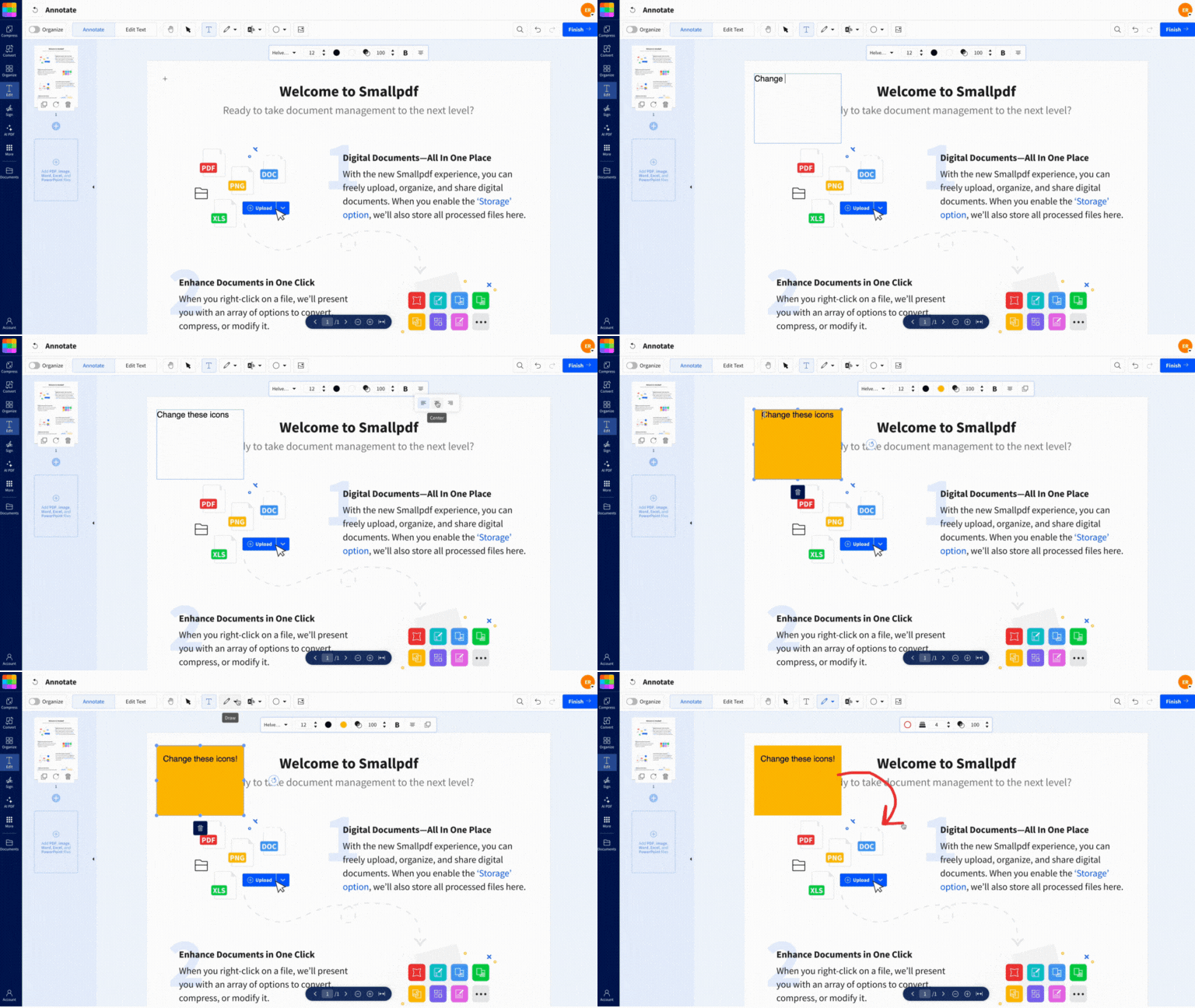
Voici comment ajouter des commentaires à un PDF en ligne avec l’Annotateur PDF Smallpdf :
Ouvrir Annotateur PDF.
Importez votre PDF depuis votre appareil, ou importez-le depuis Google Drive, Dropbox ou OneDrive.
Sélectionnez l’option commentaire ou texte, puis cliquez à l’endroit où vous souhaitez faire apparaître la note.
Ajouter des surlignages, des formes ou des dessins pour rendre les retours plus faciles à repérer.
Ajustez la couleur et l’épaisseur afin que vos annotations restent lisibles à un niveau de zoom normal.
Cliquez sur « Terminer », puis téléchargez le PDF commenté ou enregistrez-le à nouveau dans votre espace de stockage cloud.
Utilisez l’outil d’annotation ci-dessous pour importer ou glisser-déposer votre PDF et commencer à l’annoter.
Cette méthode fonctionne bien pour le travail de révision au quotidien, car vous n’avez pas besoin d’avoir le même appareil que la personne qui relit. Tout le monde voit les mêmes annotations au même endroit, à condition d’ouvrir le fichier dans un lecteur PDF compatible avec les annotations.
Pourquoi Smallpdf est utile pour commenter un PDF
Smallpdf ne sert pas seulement à coller une note. C’est aussi une bonne option lorsque vous avez besoin d’un processus de révision bien cadré.
Quelques avantages pratiques :
Vous pouvez importer depuis votre appareil ou depuis Google Drive, Dropbox et OneDrive, ce qui vous fait gagner du temps lorsque les fichiers se trouvent dans des dossiers cloud.
Vous pouvez conserver la mise en page d’origine intacte tout en laissant des retours détaillés par-dessus.
Vous pouvez ensuite effectuer d’autres actions sur le PDF si nécessaire, par exemple convertir le fichier en Word pour des modifications plus poussées, le compresser pour respecter les limites des e-mails, ou le protéger avec un mot de passe.
Confidentialité et gestion des fichiers pour les commentaires en ligne
Quand vous ajoutez des commentaires à des PDF, vous travaillez souvent sur des contrats, des documents financiers, des dossiers RH ou des brouillons internes. La confidentialité fait donc vraiment partie de la décision.
Avec Smallpdf, les fichiers sont protégés pendant le transfert grâce à Fichiers protégés par un chiffrement TLS et automatiquement supprimés après une courte période de conservation. Smallpdf est également Conforme au RGPD et Certifié ISO/IEC 27001 pour la sécurité de l’information.
Des limites d’utilisation gratuite peuvent s’appliquer, et certaines fonctionnalités avancées sont disponibles avec Smallpdf Pro.
Pourquoi les commentaires facilitent la révision des PDF
Les PDF sont très efficaces pour préserver la mise en forme. C’est pour cela qu’ils sont utilisés pour les propositions, les contrats et les versions finales. L’inconvénient, c’est que « préserver la mise en forme » peut aussi vouloir dire « plus difficile d’y répondre ».
Les commentaires règlent ce problème. Vous pouvez conserver un PDF stable tout en rendant le processus de révision plus clair, car les commentaires :
Réduisent les malentendus, puisque les retours sont associés à l’endroit exact
Accélèrent les validations, car les relecteurs peuvent parcourir rapidement les surlignages et les notes
Préservent le contexte, en particulier pour les tableaux, les totaux et les sections juridiques
Facilitent le suivi de ce qui a changé au fil des cycles de révision, à condition d’enregistrer clairement les versions
Si votre objectif est de collaborer, les meilleurs commentaires sont courts, précis et attachés à un emplacement clair dans le document.
Ajouter des commentaires à un PDF sur Mac avec Aperçu
Aperçu est intégré à Mac, c’est donc une option fiable si vous voulez ajouter rapidement des notes sans rien installer. Il fonctionne mieux pour une révision individuelle ou une collaboration légère.
Voici comment ajouter des commentaires à un PDF dans Aperçu :
Ouvrez le PDF dans Aperçu.
Cliquez sur le bouton d’annotation pour afficher la barre d’outils Annotation.
Cliquez sur l’icône Note, puis cliquez sur la page pour placer le commentaire.
Saisissez votre note, puis cliquez en dehors pour la réduire.
Appuyez sur « Commande » + « S » pour enregistrer vos modifications.
Aperçu prend aussi en charge les surlignages, les zones de texte, les formes et le dessin à main levée. Si vous voulez que vos retours restent lisibles, zoomez avant de placer les notes afin qu’elles arrivent exactement là où vous le souhaitez.
Raccourcis utiles dans Aperçu
Si vous relisez souvent des PDF, les raccourcis rendent le processus plus fluide.
| Action | Raccourci |
|---|---|
| Afficher la barre d’outils d’annotation | « Commande » + « Maj » + « A » |
| Ajouter une note | « Commande » + « Contrôle » + « N » |
| Surligner du texte | « Commande » + « Contrôle » + « H » |
Aperçu a un comportement qui surprend parfois. Les notes se réduisent souvent à une petite icône une fois la saisie terminée. Cela garde les pages plus propres, mais les commentaires peuvent aussi être plus faciles à manquer si le relecteur ne clique pas sur chaque note.
Ajouter des commentaires à un PDF sur Windows avec Microsoft Edge
Sous Windows, Microsoft Edge intègre une visionneuse PDF avec des fonctions de commentaire de base. C’est une option rapide pour les révisions légères, surtout si vous ouvrez déjà vos PDF dans votre navigateur.
Voici comment ajouter des commentaires à un PDF dans Microsoft Edge :
Ouvrez votre PDF dans Microsoft Edge.
Surlignez le texte sur lequel vous souhaitez ajouter un commentaire.
Cliquez avec le bouton droit sur le surlignage, puis choisissez « Ajouter un commentaire ».
Saisissez votre note dans la zone de commentaire.
Cliquez sur la coche pour enregistrer le commentaire.
Appuyez sur « Ctrl » + « S » pour enregistrer le PDF avec vos annotations.
Une astuce utile : Edge dispose aussi d’une barre d’annotation près du haut de la visionneuse pour dessiner et surligner, selon votre version et vos paramètres.
Les limites d’Edge
Edge convient surtout pour les notes simples, pas pour les processus de révision détaillés.
Quelques limites à prévoir :
Les fonctionnalités d’annotation sont plus simples que celles des éditeurs PDF dédiés.
L’affichage et le partage des commentaires peuvent varier si les membres de l’équipe utilisent des lecteurs différents.
Certains PDF sécurisés bloquent les annotations selon la façon dont le fichier a été verrouillé.
Si vous avez besoin de résultats cohérents entre les équipes et les appareils, l’annotation en ligne réserve souvent moins de surprises.
Ajouter des commentaires à un PDF sur mobile
L’annotation sur mobile est utile si vous devez valider une ligne, signaler un problème ou laisser un retour rapide loin de votre bureau. C’est moins confortable pour les longs documents, donc mieux vaut garder les commentaires courts et zoomer avant de les placer.
iPhone et iPad avec Annotation
iOS intègre Annotation, qui fonctionne dans Fichiers ainsi que dans certains écrans de messagerie et de prévisualisation.
Voici un processus courant :
Ouvrez le PDF dans l’application Fichiers, Mail ou une autre application compatible avec Annotation.
Appuyez sur l’icône Annotation, qui ressemble à une pointe de stylo.
Appuyez sur « + » pour ajouter du texte, des formes ou une signature, ou utilisez le stylo pour écrire.
Appuyez sur « Terminé » pour enregistrer la copie annotée.
Si vous utilisez un Apple Pencil, l’écriture manuscrite est plus fluide et plus précise, surtout pour entourer ou souligner.
Android avec Google Drive ou un lecteur PDF
Les appareils Android peuvent annoter des PDF, mais les boutons exacts peuvent varier selon la marque de l’appareil et la version de l’application. Google Drive est un point de départ courant, et beaucoup de lecteurs Android ont une option « annoter ».
Voici l’approche la plus courante :
Ouvrez le PDF dans Google Drive ou dans votre application de lecture PDF.
Appuyez sur l’icône d’annotation ou de modification, souvent représentée par un stylo.
Utilisez le surlignage ou le stylo pour marquer la section dont vous parlez.
Enregistrez les modifications comme copie afin de ne pas écraser l’original par erreur.
Si vous ne voyez aucune option d’annotation, il se peut que votre lecteur actuel soit en lecture seule. Dans ce cas, vous aurez besoin d’une application PDF compatible avec les annotations ou d’une option en ligne qui fonctionne dans votre navigateur mobile.
Utiliser Smallpdf sur mobile
Si vous passez souvent de votre ordinateur portable à votre téléphone, le principal avantage est la cohérence. Smallpdf sur mobile garde un processus de commentaire similaire sur tous les appareils, pour que vous n’ayez pas à réapprendre où chaque plateforme cache les commandes d’annotation.
Vous pouvez aussi récupérer des fichiers directement depuis le stockage cloud, les commenter, puis enregistrer le fichier mis à jour dans le même dossier.
Problèmes courants quand les commentaires ne fonctionnent pas
Ajouter des commentaires paraît simple jusqu’à ce qu’un problème survienne. Ces solutions rapides couvrent les soucis les plus courants rencontrés sur Edge, Aperçu et les lecteurs mobiles.
1. Le PDF ne me laisse pas ajouter de commentaires
Cela vient généralement de l’une de ces causes :
Votre lecteur est en lecture seule et ne prend pas en charge les annotations.
Le PDF comporte des restrictions qui bloquent les commentaires ou la modification.
Vous travaillez sur l’image numérisée d’un PDF et vous vous attendez à disposer d’outils de sélection du texte.
Si vous êtes bloqué dans une application, essayez un autre lecteur compatible avec les annotations. Si le fichier est soumis à des restrictions, vous aurez peut-être besoin de l’autorisation du propriétaire du document pour les supprimer.
2. Mes commentaires n’apparaissent pas pour les autres
C’est fréquent lorsque :
L’autre personne utilise un lecteur PDF qui ne prend pas en charge l’affichage des annotations.
Le PDF n’a pas été enregistré après l’annotation.
Les commentaires ont été ajoutés dans un format qui n’est pas intégré au PDF de manière standard.
Une règle simple aide. Après avoir ajouté des commentaires, enregistrez le PDF et testez-le en rouvrant le fichier dans un autre lecteur sur votre propre appareil.
3. Mes commentaires ne s’impriment pas
L’impression des commentaires dépend des paramètres d’impression et du lecteur. Beaucoup d’applications vous permettent d’imprimer uniquement le « document », ce qui peut masquer les annotations.
Si les commentaires ne s’impriment pas :
Ouvrez le PDF dans un lecteur de bureau compatible avec l’impression des annotations.
Cherchez une option d’impression qui inclut « annotations » ou « commentaires ».
Essayez d’imprimer en PDF d’abord pour vérifier que les annotations apparaissent dans le fichier de sortie.
4. Le PDF est numérisé et je ne peux pas surligner le texte
Un PDF numérisé n’est souvent qu’une image de page. Vous pouvez quand même ajouter des commentaires par-dessus, mais le surlignage du texte peut ne pas se comporter normalement, car le texte n’est pas réellement reconnu.
Si vous avez besoin d’une vraie sélection du texte, de recherche ou de copie, l’OCR est l’étape qui transforme les images en vrai texte. L’OCR peut être disponible avec Smallpdf Pro.
Quand vous avez besoin de plus que de simples commentaires
La plupart des révisions n’ont besoin que de surlignages et de quelques notes. Certains flux de travail demandent plus de structure, surtout en équipe.
Vous aurez peut-être besoin d’une configuration plus avancée si vous gérez :
Plusieurs relecteurs qui commentent en parallèle, avec des passages de version
Un contrôle strict des versions sur plusieurs cycles de révision
Un suivi de type audit qui enregistre qui a commenté et quand
Des conventions d’annotation plus poussées, comme les corrections formelles
Dans ces cas-là, la méthode choisie compte moins que la façon dont vous gérez les versions. Enregistrer des noms de fichiers clairs comme « Contract-v3-reviewed » réduit vite la confusion.
Smallpdf vs autres méthodes : pourquoi choisir notre outil
Si vous hésitez entre les options intégrées rapides et un flux de travail en ligne, ce tableau résume les différences pratiques.
| Fonctionnalité | Annotateur PDF Smallpdf | Aperçu sur Mac | Microsoft Edge |
|---|---|---|---|
| Fonctionne sur tous les appareils et navigateurs | Oui | Non | Non |
| Importer depuis Google Drive, Dropbox, OneDrive | Oui | Non | Non |
| Commandes d’annotation cohérentes sur toutes les plateformes | Oui | macOS uniquement | Windows uniquement |
| Facile à partager pour les équipes utilisant différents appareils | Oui | Limité | Limité |
| Étapes utiles si une révision devient une modification | Convertir, compresser, protéger | Limité | Limité |
Aperçu et Edge peuvent être parfaits pour une révision personnelle rapide. Si vous collaborez avec des personnes sur différents appareils, la cohérence devient généralement le critère décisif.
Ajouter des commentaires à votre PDF avec Smallpdf
Quand vous avez besoin de commentaires faciles à placer, à lire et à partager, l’Annotateur PDF Smallpdf garde un flux de travail cohérent sur tous les appareils.
Importez depuis votre appareil ou votre stockage cloud, ajoutez vos retours, puis téléchargez ou partagez le PDF mis à jour en quelques minutes.
Foire aux questions
Puis-je ajouter des commentaires à un PDF sans Adobe Acrobat ?
Oui. Vous pouvez ajouter des commentaires à l’aide de l’Annotateur PDF Smallpdf, d’Aperçu sur Mac, de Microsoft Edge et de nombreuses options d’annotation sur mobile. Le meilleur choix dépend de votre appareil et de la manière dont vous comptez partager le PDF.Comment afficher tous les commentaires d’un PDF ?
De nombreux lecteurs PDF affichent les commentaires sous forme de petites icônes ou de texte surligné. Si vous ne voyez pas les commentaires, ouvrez le PDF dans un lecteur compatible avec les annotations, puis cliquez sur un surlignage ou une icône de note pour l’ouvrir.Puis-je imprimer un PDF avec les commentaires visibles ?
Souvent, oui, mais vous avez besoin du bon paramètre d’impression. Vérifiez dans la boîte de dialogue d’impression s’il existe une option qui inclut les « commentaires » ou les « annotations », ou imprimez d’abord en PDF pour confirmer que les annotations sont bien incluses.Pourquoi ne puis-je pas ajouter de commentaires à mon PDF ?
Votre lecteur PDF est peut-être en lecture seule, ou le fichier peut avoir des restrictions définies par son créateur. Essayez d’ouvrir le fichier dans un autre lecteur compatible avec les annotations. Si le fichier est restreint, vous aurez peut-être besoin de l’autorisation du propriétaire du document.Comment supprimer ou modifier mes commentaires ?
La plupart des applications vous permettent de cliquer sur le commentaire, puis de choisir supprimer ou modifier dans un petit menu. Si vous ne parvenez pas à sélectionner le commentaire, zoomez et réessayez, car les lecteurs mobiles peuvent rendre les petites notes difficiles à toucher.Plusieurs personnes peuvent-elles commenter le même PDF ?
Oui, mais cela fonctionne mieux avec une gestion rigoureuse des versions. Partagez un fichier « actuel », recueillez les commentaires, puis enregistrez une nouvelle version pour le cycle suivant afin que les retours ne soient pas écrasés.Ajoutez et gérez des commentaires dans vos PDF avec Smallpdf
