- Accueil
- ›
- ›Comment créer un PDF remplissable (en ligne, Word, Mac)
Comment créer un PDF remplissable (en ligne, Word, Mac)
Transformez un document statique en PDF remplissable en quelques étapes seulement. Créez des champs avec Smallpdf en ligne ou avec des outils comme Word, Google Docs ou Aperçu sur Mac.
Plus sur le remplissage de formulaires PDF
Plus sur Modifier un PDF
Outils et guides de lecture PDF
Un PDF remplissable permet de saisir du texte directement dans les champs, de cocher des cases et d’ajouter des informations sans rien imprimer. Les candidatures à un emploi, les formulaires d’accueil client, les fiches d’inscription ou les simples listes de contrôle deviennent tous plus faciles à utiliser lorsqu’ils sont remplissables.
Dans ce guide, nous vous présentons plusieurs façons de créer un PDF remplissable. Vous verrez d’abord comment le faire avec Smallpdf, puis comment créer des mises en page de formulaire simples dans Word ou Google Docs, et enfin comment configurer des champs de base avec Aperçu sur Mac.
Démarrage rapide : la façon la plus rapide de créer un PDF remplissable
Commencez ici : Utilisez l’éditeur ci-dessous pour importer votre PDF et ajouter des zones de texte et des cases à cocher afin de le rendre remplissable
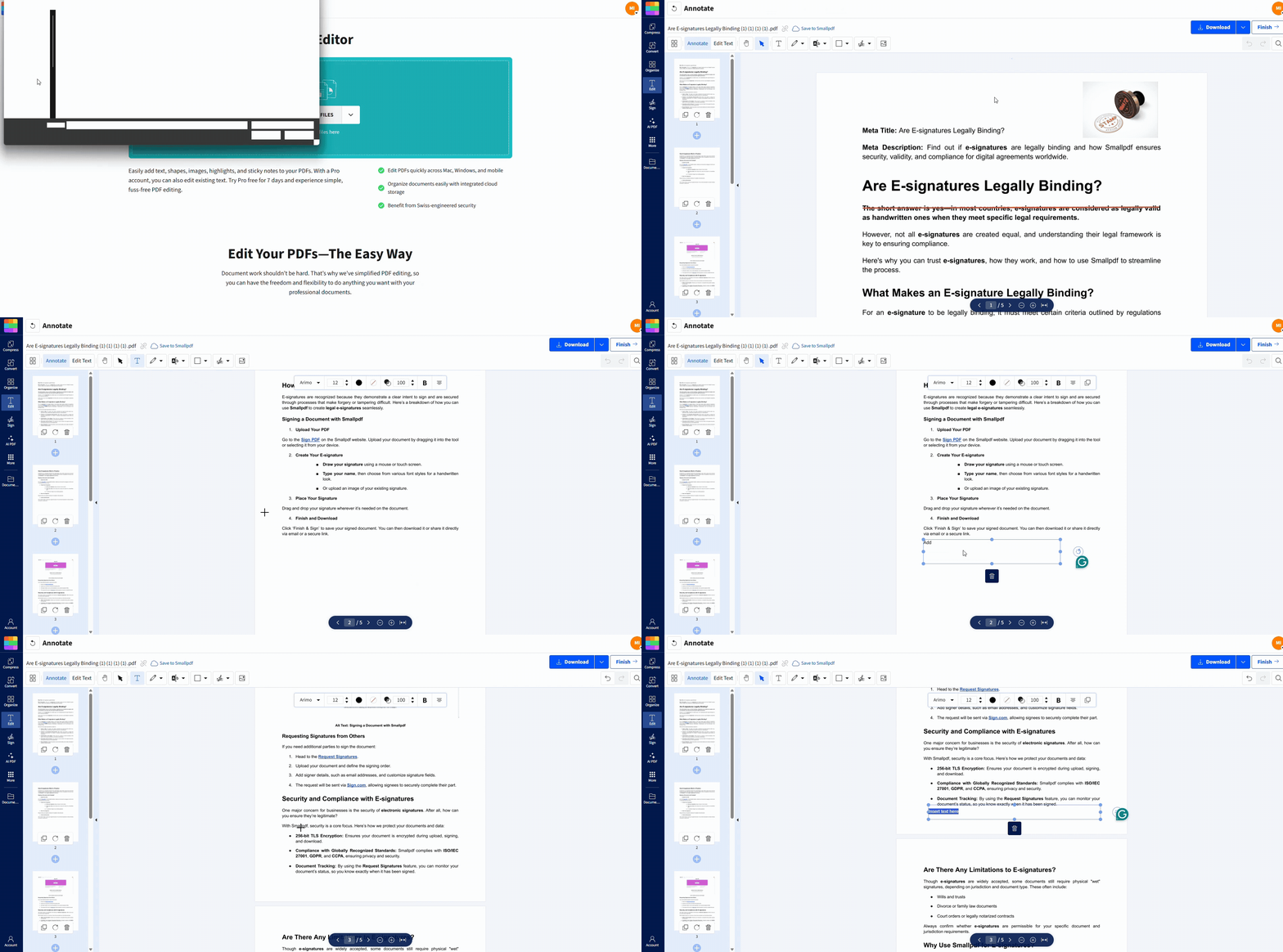
Vous pourrez peaufiner la mise en page plus tard, mais cela vous permet d’obtenir un PDF remplissable fonctionnel en quelques minutes.
Comment créer un PDF remplissable en ligne avec Smallpdf
Smallpdf est l’option la plus flexible si vous voulez un flux de travail dans le navigateur qui fonctionne sur n’importe quel appareil.
Étape 1 : Ouvrez Modifier PDF
Rendez-vous sur Smallpdf et ouvrez Modifier PDF.
Importez votre fichier depuis votre appareil, Google Drive, Dropbox ou OneDrive.
Vous pouvez partir d’un PDF vierge, d’un formulaire numérisé ou d’un modèle existant.
Étape 2 : Importez votre document
Glissez-déposez votre fichier dans l’éditeur. Les miniatures des pages apparaissent à gauche pour vous permettre de passer d’une page à l’autre pendant que vous travaillez.
Smallpdf prend en charge les PDF standard ainsi que les documents que vous avez déjà convertis depuis Word, Google Docs ou d’autres formats.
Étape 3 : Ajouter des champs de texte
Sélectionnez l’outil « Texte ».
Cliquez à l’endroit où vous voulez que les utilisateurs saisissent du texte, par exemple sous « Nom », « E-mail » ou « Adresse ».
Ajustez la taille, la couleur et l’alignement de la police pour que les champs soient faciles à lire.
Pour créer des espaces de type ligne, saisissez un libellé (par exemple, « Téléphone »), puis ajoutez un soulignement avec l’outil Texte. Vous gardez ainsi un contrôle total sur l’espace alloué à chaque réponse.
Étape 4 : Ajouter des cases à cocher et des éléments de formulaire simples
Vous pouvez simuler des champs de formulaire basiques à l’aide de formes :
Utilisez la forme « Rectangle » pour créer de petits carrés servant de cases à cocher.
Copiez-collez le premier carré pour conserver un espacement uniforme.
Utilisez des cercles pour les options à choix multiples si cela correspond à votre mise en page.
Ajoutez des flèches ou des formes de surlignage pour attirer l’attention sur les sections importantes.
Cette approche fonctionne bien pour les sondages, les formulaires en plusieurs étapes ou les sections de consentement.
Étape 5 : Enregistrez et partagez votre PDF remplissable
Lorsque la mise en page vous convient :
Cliquez sur « Exporter ».
Téléchargez le PDF mis à jour sur votre appareil.
Ou utilisez l’option de partage de Smallpdf pour générer un lien sécurisé.
Vous pouvez rouvrir le fichier dans Modifier PDF à tout moment pour modifier des champs, déplacer des zones ou mettre à jour le texte.
Que signifie créer un PDF remplissable ?
Un PDF remplissable est un document que les utilisateurs remplissent numériquement plutôt qu’à la main. Il conserve votre mise en page fixe tout en permettant la saisie.
Les éléments typiques comprennent :
Des champs de texte pour les noms, les coordonnées et les réponses courtes
Des rangées de cases à cocher pour les questions « Oui/Non » ou à choix multiples
Des zones de date et de signature
De petites notes ou zones de commentaire
Les PDF remplissables sont utiles si vous voulez :
Des réponses claires et lisibles
Des retours plus rapides sur les formulaires
Moins d’impression, de numérisation et de saisie manuelle de données
Vous conservez la structure visuelle d’un document mis en forme tout en collectant des informations de manière organisée.
Comment créer un PDF remplissable dans Word ou Google Docs
Vous pouvez créer la mise en page de base dans Word ou Google Docs, puis la convertir en PDF et la peaufiner avec Smallpdf.
Étape 1 : Créer la mise en page du formulaire
Dans Word ou Google Docs:
Saisissez des libellés pour chaque champ, comme « Nom complet », « E-mail », « Adresse » et « Date de naissance ».
Pour les réponses textuelles, ajoutez des lignes avec des traits de soulignement (______) ou un simple tableau à une cellule sans bordures.
Pour les cases à cocher, insérez de petits symboles carrés ou créez un minuscule tableau composé de cellules identiques.
Prévoyez un espacement généreux afin que les utilisateurs aient de la place pour saisir du texte une fois le formulaire converti en PDF.
Étape 2 : Exporter au format PDF
Dans Word : cliquez sur « Fichier » > « Enregistrer sous » > « PDF ».
Dans Google Docs : cliquez sur « Fichier » > « Télécharger » > « PDF ».
Vous avez maintenant un PDF statique au format formulaire.
Si vous voulez que les utilisateurs puissent y saisir du texte :
Importez ce PDF dans Modifier PDF sur Smallpdf.
Ajoutez des zones de texte et des cases à cocher sur votre mise en page.
Cette combinaison fonctionne bien si vous préférez concevoir vos formulaires dans Word ou Docs, mais que vous voulez tout de même un PDF final remplissable.
Comment créer un PDF remplissable sur Mac avec Aperçu
Aperçu est intégré à macOS et peut gérer des modifications simples de type formulaire.
Étape 1 : Ouvrez le PDF dans Aperçu
Cliquez avec le bouton droit sur votre PDF.
Choisissez « Ouvrir avec » > « Aperçu ».
Étape 2 : Afficher la barre d’outils d’annotation
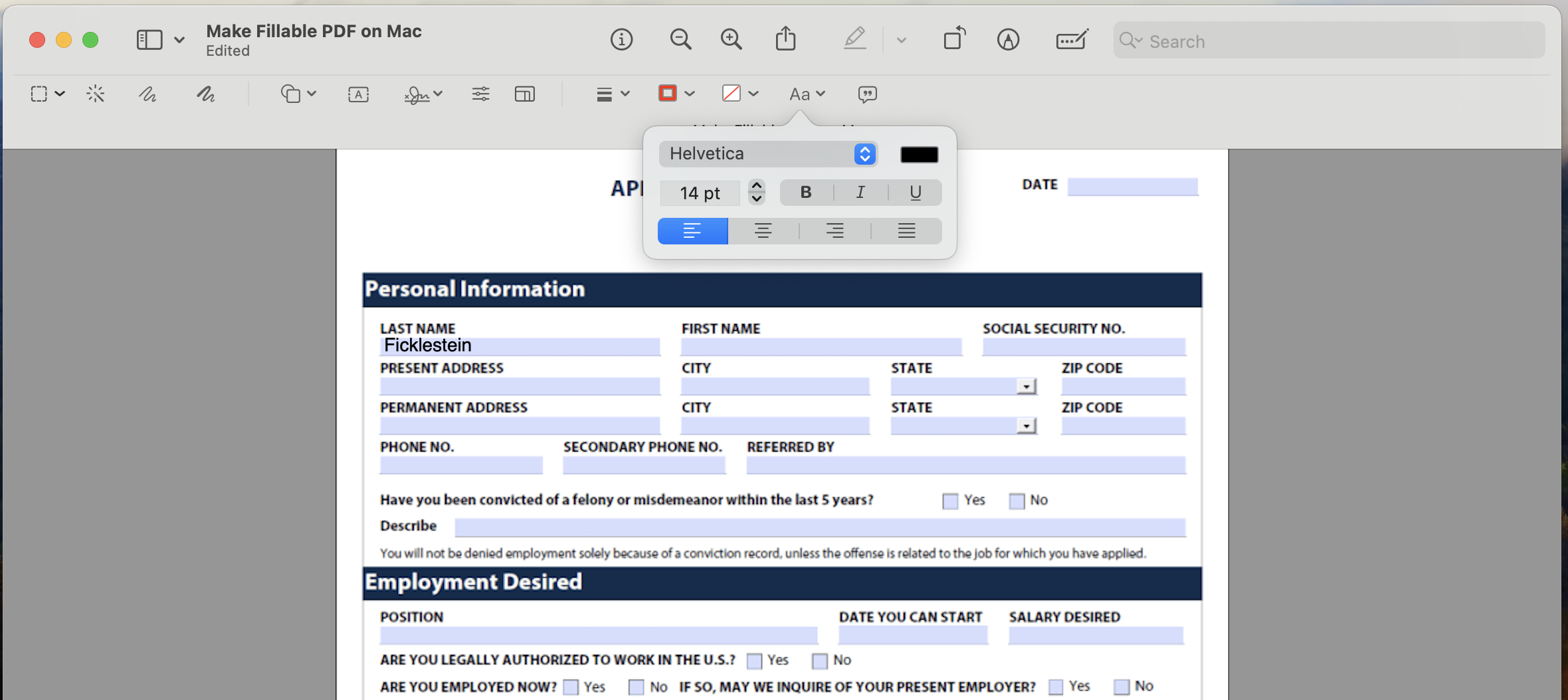
Cliquez sur l’icône « Annotation » (pointe de stylo) dans la barre d’outils supérieure.
Vous voyez maintenant des outils pour le texte, les formes et les annotations.
Étape 3 : Ajouter du texte et des cases à cocher
Cliquez sur l’outil « Texte » et placez des zones de texte là où les utilisateurs doivent saisir du texte.
Utilisez les formes « Rectangle » ou « Carré » pour créer des cases à cocher basiques.
Faites glisser et redimensionnez les champs pour qu’ils s’alignent sous les libellés.
Cette méthode est simple et fonctionne entièrement hors ligne, mais elle ne prend pas en charge une logique de champs plus avancée ni un partage facile par lien comme Smallpdf.
Étape 4 : Enregistrez votre PDF mis à jour
Cliquez sur « Fichier » > « Enregistrer » ou appuyez sur « Commande + S ».
Vous pourrez toujours importer ce fichier dans Smallpdf plus tard si vous voulez ajouter des signatures, le compresser ou le partager par lien.
Comment remplir un PDF non remplissable en ligne
Il arrive parfois que vous receviez un PDF sans aucun champ. Vous pouvez tout de même le remplir numériquement.
Ouvrez Modifier PDF.
Importez le formulaire que vous avez reçu.
Utilisez les zones « Texte » pour saisir vos réponses aux bons endroits.
Utilisez le champ « Signatures et initiales » pour ajouter une signature saisie, dessinée ou importée.
Exportez et renvoyez le PDF rempli.
C’est particulièrement utile pour les candidatures à un emploi, les formulaires d’inscription ou les PDF administratifs qui ne sont pas conçus comme de vrais formulaires interactifs.
Smallpdf vs Word vs Aperçu : quelle méthode utiliser ?
| Méthode | Idéal pour | Avantages | Limitations |
|---|---|---|---|
| Smallpdf Modifier PDF | Formulaires en ligne, partage par lien, mises à jour rapides | Fonctionne dans le navigateur, partage facile, prise en charge de la signature électronique | Connexion Internet requise |
| Word / Google Docs | Concevoir la mise en page avant la conversion en PDF | Édition familière, options de mise en forme riches | Une étape supplémentaire est nécessaire pour ajouter de vrais champs |
| Aperçu sur Mac | Modifications simples hors ligne sur Mac | Intégré à macOS, ajustements rapides | Interactivité et partage limités |
De nombreuses équipes conçoivent le formulaire dans Word ou Docs, l’exportent en PDF, puis utilisent Smallpdf pour ajouter les derniers champs, les signatures et le partage.
Sécurité et accessibilité des PDF remplissables
Si vous collectez des informations sensibles, vous devez réfléchir à la façon dont le formulaire est utilisé et stocké.
Notions de base sur la sécurité
Smallpdf utilise un chiffrement lors de l’import, du traitement et du téléchargement.
Les fichiers sont automatiquement supprimés après une courte période.
Vous pouvez aussi ajouter un mot de passe plus tard avec Protéger un PDF si le formulaire contient des informations confidentielles.
Conseils d’accessibilité
Utilisez des libellés clairs comme « Adresse e-mail » plutôt que des indications vagues.
Gardez des polices lisibles et évitez les couleurs très claires.
Prévoyez assez d’espace entre les champs pour que les utilisateurs sur mobile puissent appuyer avec précision.
Ces petits choix aident davantage de personnes à remplir votre formulaire sans erreur.
Rendez votre prochain PDF facile à remplir
Un PDF remplissable clair vous fait gagner du temps, à vous comme à toutes les personnes qui doivent le compléter. Créez ou exportez votre mise en page avec les outils que vous utilisez déjà, puis laissez Smallpdf gérer les champs remplissables, les signatures et le partage pour que tout le processus reste simple et cohérent.
FAQ : créer un PDF remplissable
Puis-je créer un PDF remplissable gratuitement ?
Oui. Vous pouvez créer gratuitement des PDF remplissables simples avec Modifier PDF de Smallpdf, Google Docs avec export PDF, ou Aperçu sur Mac. Aucun logiciel de bureau payant n’est nécessaire pour les formulaires de base.Quelle est la façon la plus simple d’ajouter des cases à cocher ?
Dans Smallpdf, utilisez l’outil « Forme » pour ajouter de petits carrés et les copier sur une ligne. Vous obtenez ainsi des options claires de type case à cocher qui restent alignées avec vos libellés.Quelqu’un peut-il remplir mon PDF s’il n’a pas Acrobat ?
Oui, ils peuvent ouvrir le fichier dans Smallpdf, dans la plupart des navigateurs modernes ou dans d’autres éditeurs PDF gratuits. Avec Smallpdf, ils peuvent saisir du texte, signer et télécharger sans rien installer.Smallpdf est-il sûr pour les formulaires contenant des informations sensibles ?
Smallpdf chiffre les fichiers pendant le transfert et les supprime automatiquement après le traitement. Vous pouvez aussi ajouter une protection par mot de passe aux PDF finalisés avec Protéger un PDF si vous avez besoin d’une sécurité supplémentaire.Puis-je modifier un PDF remplissable après l’avoir enregistré ?
Vous pouvez rouvrir le document dans Modifier PDF pour déplacer des champs, en ajouter de nouveaux ou mettre à jour les libellés. Enregistrez-le à nouveau comme nouvelle version si vous voulez conserver à la fois l’ancienne et la nouvelle mise en page.Comment créer un PDF remplissable sans modifier la mise en page d’origine ?
Exportez la mise en page de votre formulaire depuis Word ou Google Docs en PDF. Importez-la ensuite dans Smallpdf et placez des zones de texte et des cases à cocher exactement sur les lignes et les libellés existants. La mise en page reste la même pendant que le formulaire devient remplissable.Puis-je ajouter un champ de signature à un PDF remplissable ?
Oui. Dans Smallpdf, utilisez Signer un PDF pour ajouter une zone de signature ou apposer votre propre signature. Vous pouvez la positionner en bas des contrats, des formulaires de consentement ou des sections d’approbation.Transformez vos PDF en formulaires remplissables grâce aux fonctionnalités Pro
