- Home
- ›
- ›Come rendere compilabile un PDF (online, Word, Mac)
Come rendere compilabile un PDF (online, Word, Mac)
Trasforma un documento statico in un PDF compilabile in pochi passaggi. Crea i campi con Smallpdf online o con strumenti come Word, Google Docs o Anteprima su Mac.
Altro sulla compilazione di moduli PDF
Altro su Modifica PDF
Strumenti e guide per leggere i PDF
Un PDF compilabile permette di digitare direttamente nei campi, spuntare caselle di controllo e aggiungere dettagli senza stampare nulla. Candidature di lavoro, moduli di raccolta dati dei clienti, schede di registrazione o semplici checklist diventano più facili da usare quando sono compilabili.
In questa guida vedrai diversi modi per rendere compilabile un PDF. Ti mostriamo prima come farlo con Smallpdf, poi come creare layout di modulo semplici in Word o Google Docs e come impostare campi di base con Anteprima su Mac.
Guida rapida: il modo più veloce per rendere compilabile un PDF
Inizia da qui: Usa l’editor qui sotto per caricare il tuo PDF e aggiungere caselle di testo e forme per caselle di controllo, così da renderlo compilabile
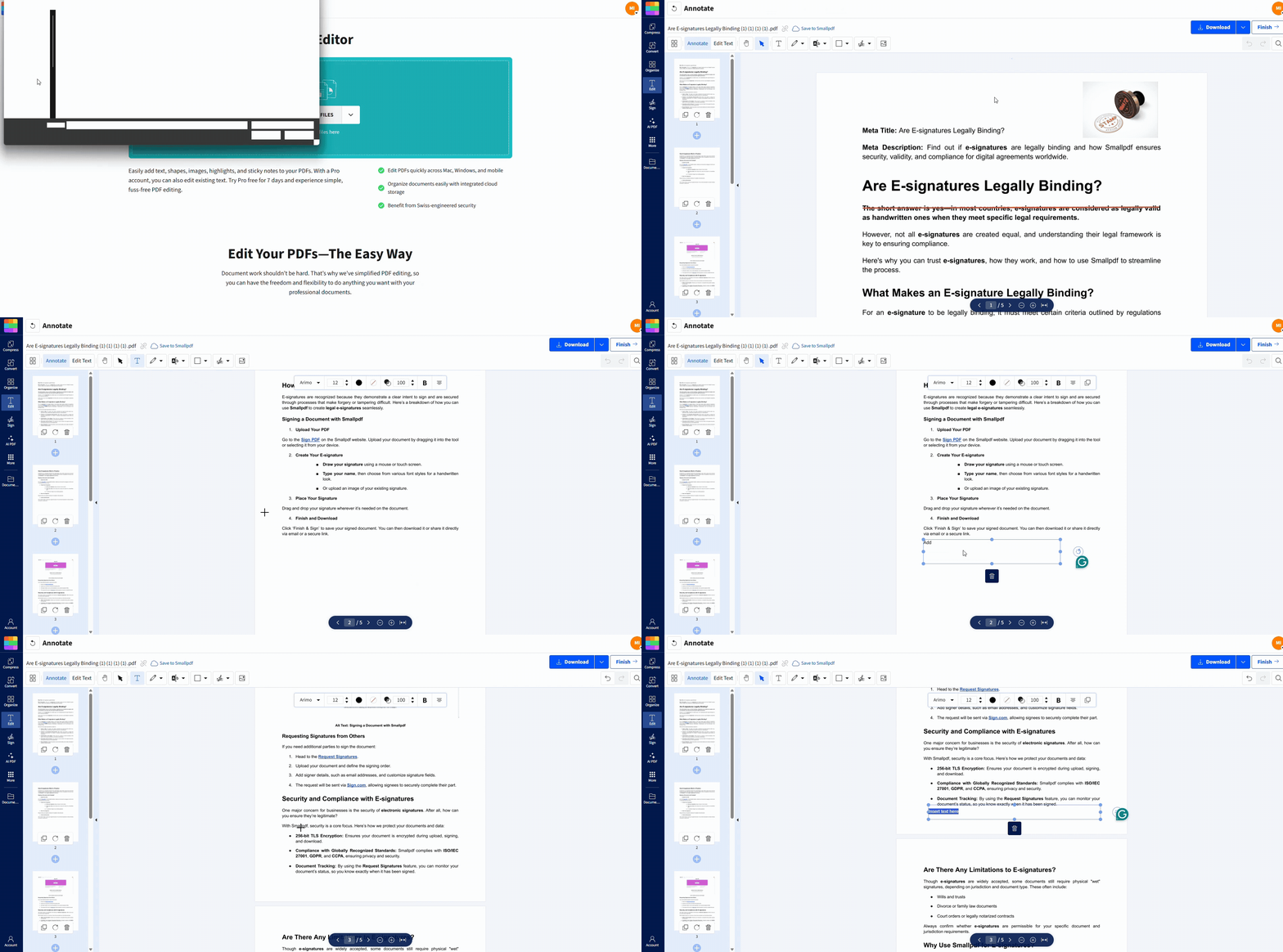
Puoi rifinire il layout in seguito, ma così ottieni un PDF compilabile funzionante in pochi minuti.
Come rendere compilabile un PDF online con Smallpdf
Smallpdf è l’opzione più flessibile se vuoi un flusso di lavoro nel browser che funzioni su qualsiasi dispositivo.
Passaggio 1: apri Modifica PDF
Vai su Smallpdf e apri Modifica PDF.
Carica dal tuo dispositivo, da Google Drive, Dropbox o OneDrive.
Puoi partire da un PDF vuoto, da un modulo scansionato o da un modello esistente.
Passaggio 2: carica il tuo documento
Trascina il file nell’editor. Le miniature delle pagine compaiono a sinistra, così puoi passare da una pagina all’altra mentre lavori.
Smallpdf supporta i PDF standard e anche i documenti che hai già convertito da Word, Google Docs o altri formati.
Passaggio 3: aggiungi campi di testo
Seleziona lo strumento “Testo”.
Fai clic nel punto in cui vuoi che le persone digitino, ad esempio sotto “Nome”, “E-mail” o “Indirizzo”.
Regola dimensione, colore e allineamento del carattere in modo che i campi siano facili da leggere.
Per creare spazi in stile riga, digita un’etichetta, ad esempio “Telefono”, poi aggiungi un trattino basso con lo strumento “Testo”. Così mantieni il pieno controllo su quanto spazio dare a ogni risposta.
Passaggio 4: aggiungi caselle di controllo ed elementi semplici del modulo
Puoi simulare gli elementi di base di un modulo usando le forme:
Usa la forma “Rettangolo” per creare piccoli quadrati da usare come caselle di controllo.
Copia e incolla il primo quadrato per mantenere una spaziatura uniforme.
Usa i cerchi per le opzioni a scelta multipla, se si adattano meglio al tuo layout.
Aggiungi frecce o forme evidenziate per richiamare l’attenzione sulle sezioni importanti.
Questo approccio funziona bene per sondaggi, moduli in più passaggi o sezioni di consenso.
Passaggio 5: salva e condividi il tuo PDF compilabile
Quando il layout ti sembra corretto:
Fai clic su “Esporta”.
Scarica il PDF aggiornato sul tuo dispositivo.
Oppure usa l’opzione di condivisione di Smallpdf per generare un link sicuro.
Puoi riaprire il file in Modifica PDF in qualsiasi momento per modificare i campi, spostare le caselle o aggiornare il testo.
Cosa significa rendere compilabile un PDF?
Un PDF compilabile è un documento che le persone compilano in digitale invece che a mano. Mantiene fisso il layout e allo stesso tempo consente l’inserimento di dati.
Gli elementi tipici includono:
Campi di testo per nomi, informazioni di contatto e risposte brevi
Righe di caselle di controllo per domande “Sì/No” o a selezione multipla
Aree per data e firma
Piccole note o caselle per i commenti
I PDF compilabili sono utili quando vuoi:
Risposte chiare e leggibili
Tempi più rapidi per la restituzione dei moduli
Meno stampa, scansione e inserimento manuale dei dati
Mantieni la struttura visiva di un documento progettato e raccogli comunque le informazioni in modo ordinato.
Come rendere compilabile un PDF in Word o Google Docs
Puoi creare il layout di base in Word o Google Docs, poi convertirlo in PDF e rifinirlo con Smallpdf.
Passaggio 1: crea il layout del modulo
In Word oppure Google Docs:
Digita le etichette per ogni campo, ad esempio “Nome completo”, “E-mail”, “Indirizzo” e “Data di nascita”.
Per le risposte di testo, aggiungi righe usando i trattini bassi (______) oppure una semplice tabella con una sola cella e senza bordi.
Per le caselle di controllo, inserisci piccoli simboli quadrati oppure crea una piccola tabella con celle della stessa dimensione.
Lascia spazio a sufficienza, così gli utenti avranno margine per digitare quando il modulo diventerà un PDF.
Passaggio 2: esporta come PDF
In Word: fai clic su “File” > “Salva con nome” > “PDF”.
In Google Docs: fai clic su “File” > “Scarica” > “PDF”.
Ora hai un PDF statico in stile modulo.
Se vuoi permettere alle persone di digitare al suo interno:
Carica quel PDF in Modifica PDF su Smallpdf.
Aggiungi caselle di testo e caselle di controllo sopra il layout.
Questa combinazione funziona bene se preferisci progettare i moduli in Word o Docs ma vuoi comunque un PDF finale compilabile.
Come rendere compilabile un PDF su Mac con Anteprima
Anteprima è integrato in macOS e può gestire semplici modifiche in stile modulo.
Passaggio 1: apri il PDF in Anteprima
Fai clic con il tasto destro sul PDF.
Scegli “Apri con” > “Anteprima”.
Passaggio 2: mostra la barra degli strumenti di annotazione
Fai clic sull’icona “Annotazioni” (punta della penna) nella barra in alto.
Ora vedi gli strumenti per testo, forme e annotazioni.
Passaggio 3: aggiungi aree di testo e caselle di controllo
Fai clic sullo strumento “Testo” e posiziona le caselle di testo dove gli utenti devono digitare.
Usa la forma “Rettangolo” o “Quadrato” per creare caselle di controllo di base.
Trascina e ridimensiona i campi in modo che siano allineati sotto le etichette.
Questo metodo è semplice e funziona interamente offline, ma non supporta logiche di campo più avanzate né una facile condivisione tramite link come Smallpdf.
Passaggio 4: salva il PDF aggiornato
Fai clic su “File” > “Salva” oppure premi “Comando + S”.
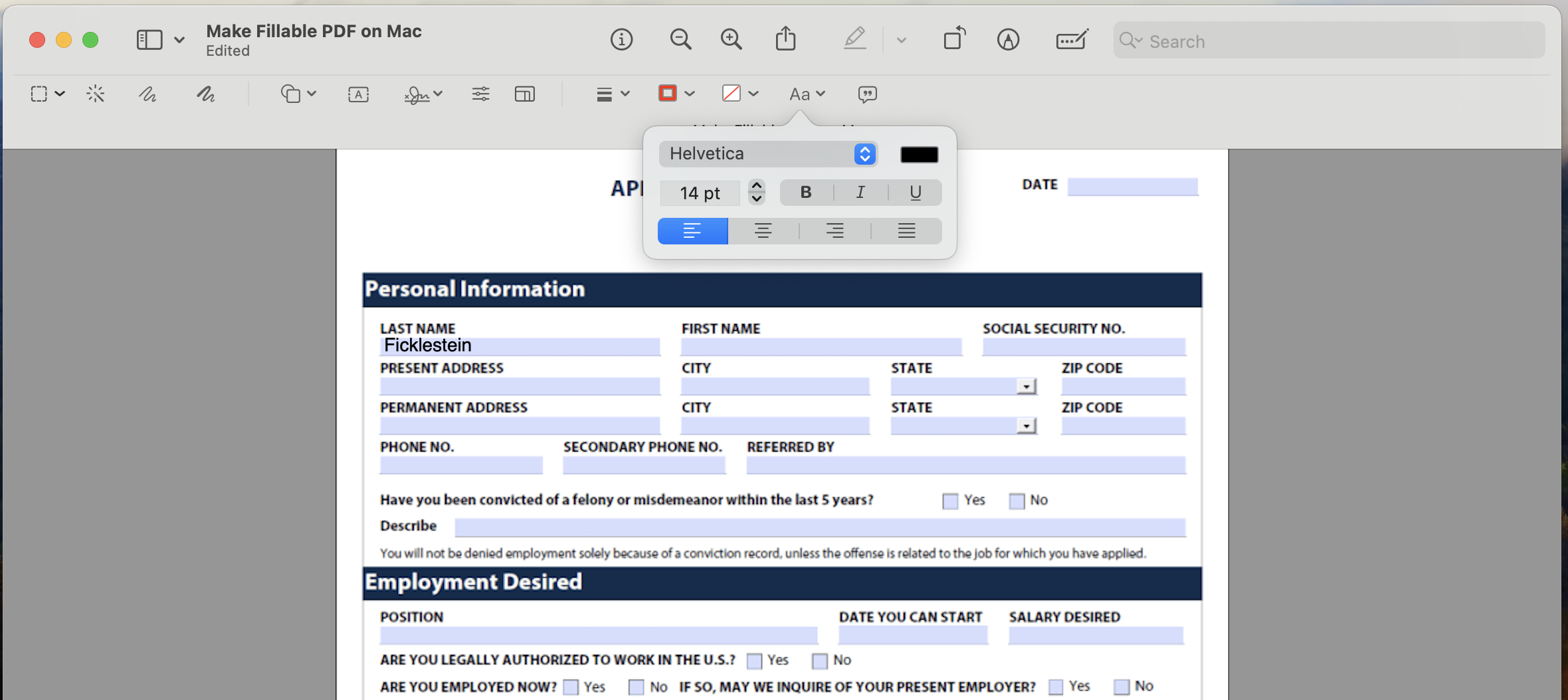
Puoi comunque caricare questo file su Smallpdf in un secondo momento se vuoi aggiungere firme, comprimerlo o condividerlo tramite link.
Come compilare online un PDF non compilabile
A volte ricevi un PDF senza alcun campo. Puoi comunque compilarlo in digitale.
Apri Modifica PDF.
Carica il modulo che hai ricevuto.
Usa le caselle “Testo” per digitare le risposte nei punti giusti.
Usa il campo “Firme e iniziali” per aggiungere una firma digitata, disegnata o caricata.
Esporta e rimanda il PDF compilato.
È particolarmente utile per candidature di lavoro, moduli di registrazione o PDF della pubblica amministrazione che non sono stati creati come veri moduli interattivi.
Smallpdf, Word o Anteprima: quale metodo dovresti usare?
| Metodo | Ideale per | Vantaggi | Limitazioni |
|---|---|---|---|
| Smallpdf Modifica PDF | Moduli online, condivisione tramite link, aggiornamenti rapidi | Funziona nel browser, condivisione facile, supporto alla firma elettronica | Serve una connessione a Internet |
| Word / Google Docs | Progettare il layout prima della conversione in PDF | Modifica intuitiva, controlli di formattazione avanzati | Serve un passaggio in più per aggiungere veri campi |
| Anteprima su Mac | Semplici modifiche offline su Mac | Integrato in macOS, ritocchi rapidi | Interattività e condivisione limitate |
Molti team progettano il modulo in Word o Docs, lo esportano in PDF e poi usano Smallpdf per aggiungere campi finali, firme e condivisione.
Sicurezza e accessibilità dei PDF compilabili
Se raccogli informazioni sensibili, dovresti pensare a come il modulo viene usato e archiviato.
Nozioni di base sulla sicurezza
Smallpdf usa la crittografia durante caricamento, elaborazione e download.
I file vengono eliminati automaticamente dopo un breve periodo.
Puoi aggiungere una password in un secondo momento usando Proteggi il PDF se il modulo include dati privati.
Suggerimenti per l’accessibilità
Usa etichette chiare come “Indirizzo e-mail” invece di indicazioni vaghe.
Usa caratteri leggibili ed evita colori troppo chiari.
Lascia spazio sufficiente tra i campi, così chi usa il cellulare può toccarli con precisione.
Queste piccole scelte aiutano più persone a compilare il modulo senza errori.
Rendi il tuo prossimo PDF facile da compilare
Un PDF compilabile chiaro fa risparmiare tempo a te e a chiunque debba compilarlo. Crea o esporta il layout con gli strumenti che usi già, poi lascia che Smallpdf gestisca campi compilabili, firme e condivisione, così tutto il processo resta semplice e coerente.
Domande frequenti: creare un PDF compilabile
Posso creare un PDF compilabile gratis?
Sì. Puoi creare semplici PDF compilabili gratis usando Modifica PDF di Smallpdf, Google Docs con esportazione in PDF oppure Anteprima su Mac. Per i moduli di base non serve un software desktop a pagamento.Qual è il modo più semplice per aggiungere caselle di controllo?
In Smallpdf, usa lo strumento “Forma” per aggiungere piccoli quadrati e copiarli lungo una riga. Così ottieni opzioni chiare in stile casella di controllo che restano allineate alle etichette di testo.Qualcuno può compilare il mio PDF anche se non ha Acrobat?
Sì, possono aprire il file in Smallpdf, nella maggior parte dei browser moderni o in altri editor PDF gratuiti. Con Smallpdf possono digitare, firmare e scaricare senza installare nulla.Smallpdf è sicuro per i moduli con dati sensibili?
Smallpdf crittografa i file durante il trasferimento e li elimina automaticamente dopo l’elaborazione. Se ti serve più sicurezza, puoi anche aggiungere una password ai PDF finali con Proteggi PDF.Posso modificare un PDF compilabile dopo averlo salvato?
Puoi riaprire il documento in "Modifica PDF" per spostare i campi, aggiungerne di nuovi o aggiornare le etichette. Salvalo di nuovo come nuova versione se vuoi mantenere sia il layout vecchio sia quello nuovo.Come posso rendere compilabile un PDF senza cambiare il design originale?
Esporta il layout del modulo da Word o Google Docs come PDF. Poi caricalo su Smallpdf e posiziona caselle di testo e forme per caselle di controllo esattamente sopra le righe e le etichette esistenti. Il design resta lo stesso, mentre il modulo diventa compilabile.Posso aggiungere un campo firma a un PDF compilabile?
Sì. In Smallpdf, usa Firma PDF per aggiungere un’area firma o inserire la tua firma. Puoi posizionarla in fondo a contratti, moduli di consenso o sezioni di approvazioneTrasforma i PDF in moduli compilabili con le funzionalità Pro
