- Accueil
- ›
- ›Comment modifier la taille de la police dans une zone de texte d'un PDF
Comment modifier la taille de la police dans une zone de texte d'un PDF
Découvrez comment modifier la taille de la police dans un PDF à l'aide de notre éditeur en ligne. Nous vous montrerons exactement où cliquer, comment ajuster les réglages et mettre à jour votre PDF instantanément.
Plus sur Modifier un PDF
Plus sur les extensions Smallpdf
Outil et guides pour partager des PDF
Si vous avez déjà rempli un formulaire PDF sans pouvoir redimensionner le texte, ou ajouté du nouveau contenu sans parvenir à harmoniser la police avec le reste du document, vous n’êtes pas seul.
Les éditeurs de PDF ne gèrent pas tous le texte de la même manière, mais avec Smallpdf, vous pouvez ajuster la taille de la police en quelques clics seulement.
Vous trouverez ci-dessous la procédure claire, étape par étape, ainsi que des conseils utiles et des réponses aux problèmes courants.
Comment changer la taille de police dans un PDF en ligne (gratuitement avec Smallpdf)
Smallpdf vous permet d’ajuster facilement le texte dans tous types de documents PDF : formulaires, demandes, contrats, présentations, feuilles de calcul, etc. Suivez ces étapes pour redimensionner le texte à l’intérieur d’une zone de texte.
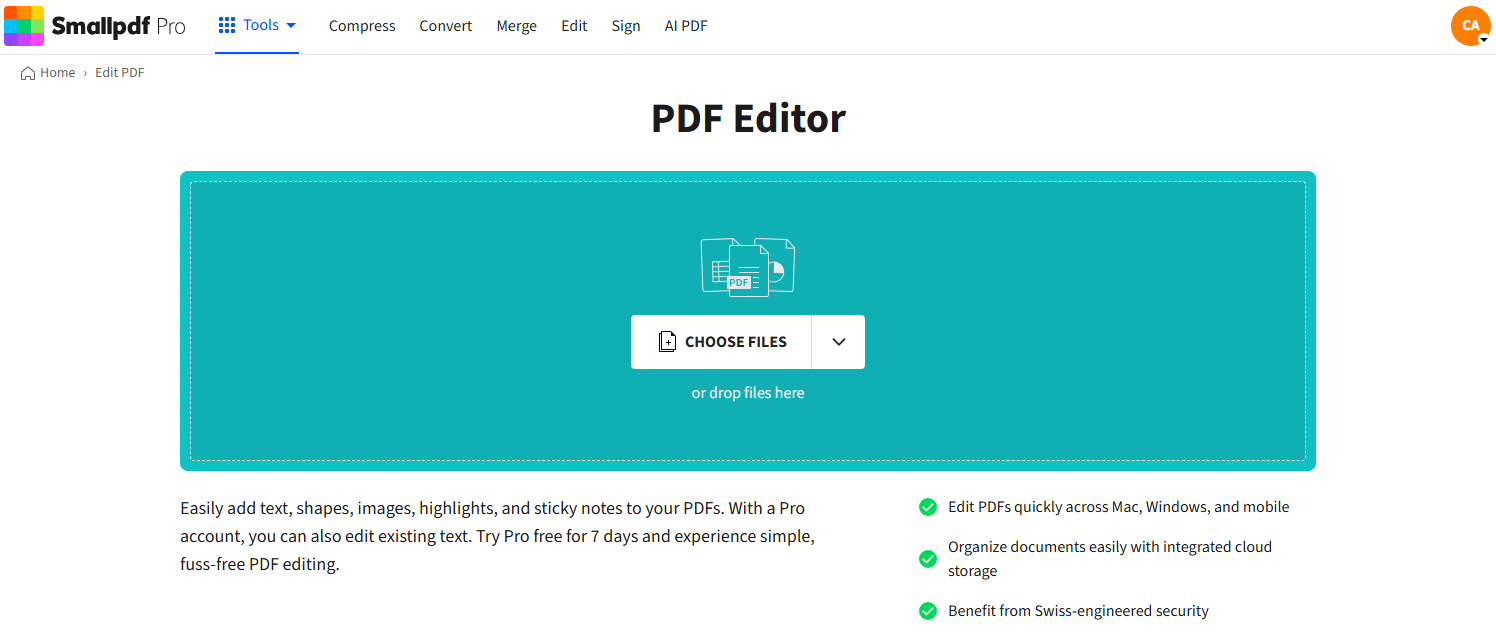
1. Ouvrez votre PDF dans Modifier PDF
Ouvrez Smallpdf Modifier PDF dans votre navigateur.
Cliquez sur « Choisir des fichiers » ou faites glisser votre PDF dans la zone de glisser-déposer située ci-dessous dans l’espace de travail.
Vous pouvez également importer le fichier directement depuis Google Drive, Dropbox ou OneDrive.
2. Cliquez à l’intérieur d’une zone de texte existante
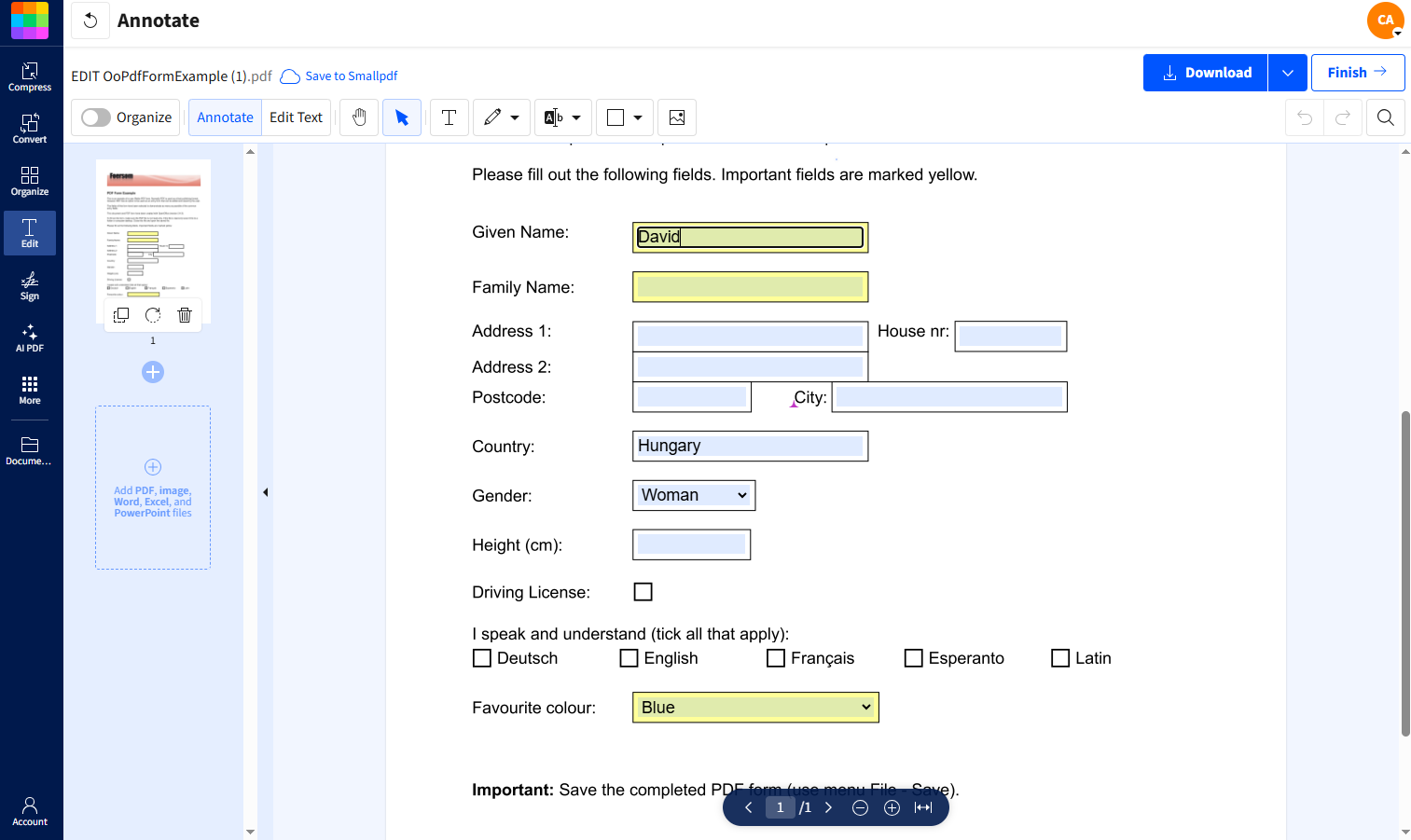
Si votre PDF comporte déjà des champs à remplir ou modifiables, cliquez directement à l’intérieur de la zone de texte.
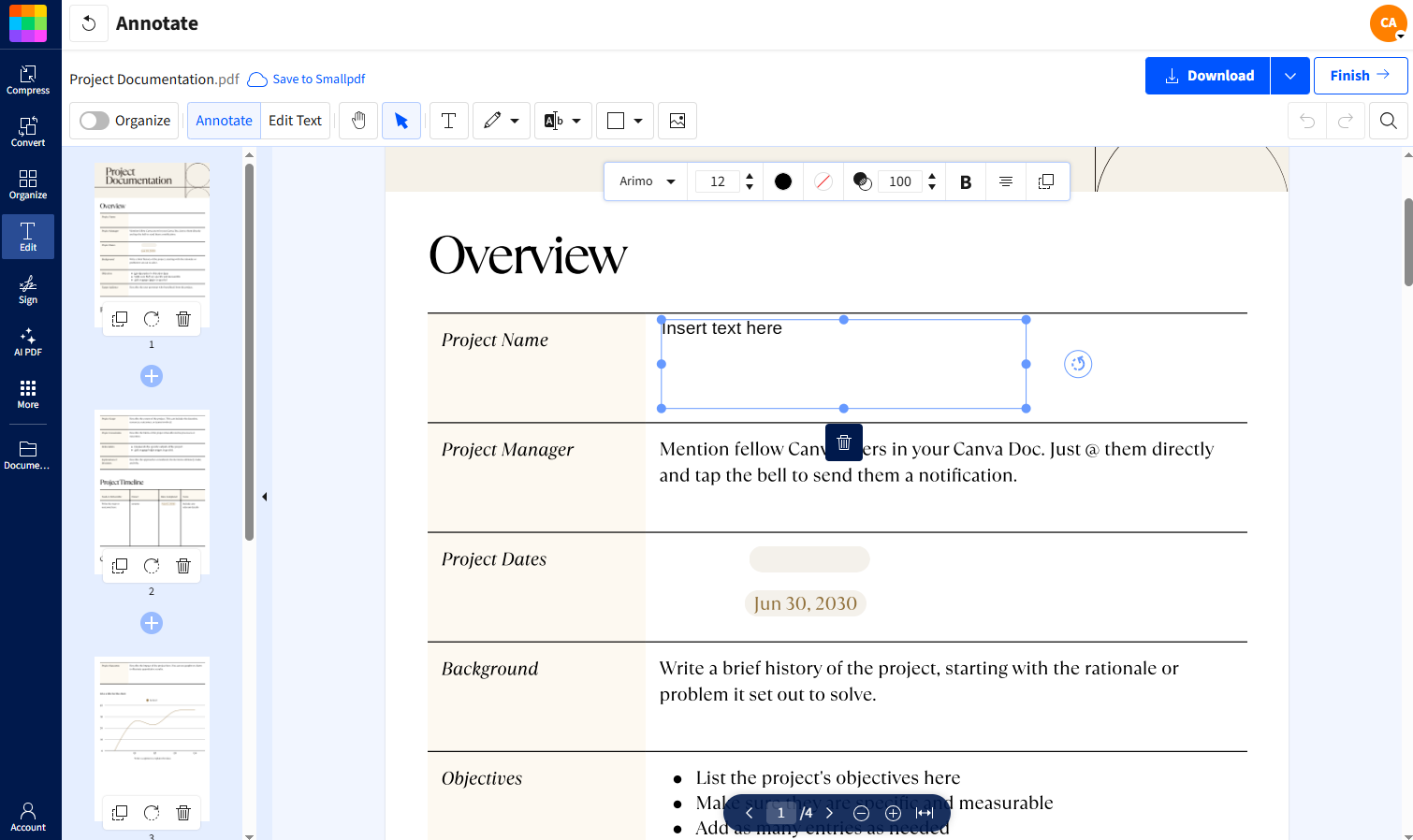
Une barre d’outils apparaîtra au-dessus de votre texte.
3. Saisissez votre texte
Commencez à saisir du texte dans la zone sélectionnée. La barre d’outils de mise en forme reste visible pendant que vous modifiez le contenu.
4. Ajustez la taille de la police
Dans la barre d’outils, repérez le chiffre correspondant à la taille de police. Utilisez les haut et flèches vers le bas pour augmenter ou réduire la taille. Votre texte s’actualise en temps réel.
Vous pouvez également :
Changer de style de police
Modifier l’alignement
Ajuster la mise en page du texte
5. Déplacer ou supprimer des zones de texte
Cliquez et faites glisser la zone de texte pour la repositionner sur la page. Utilisez l’icône de la corbeille si vous souhaitez la supprimer.
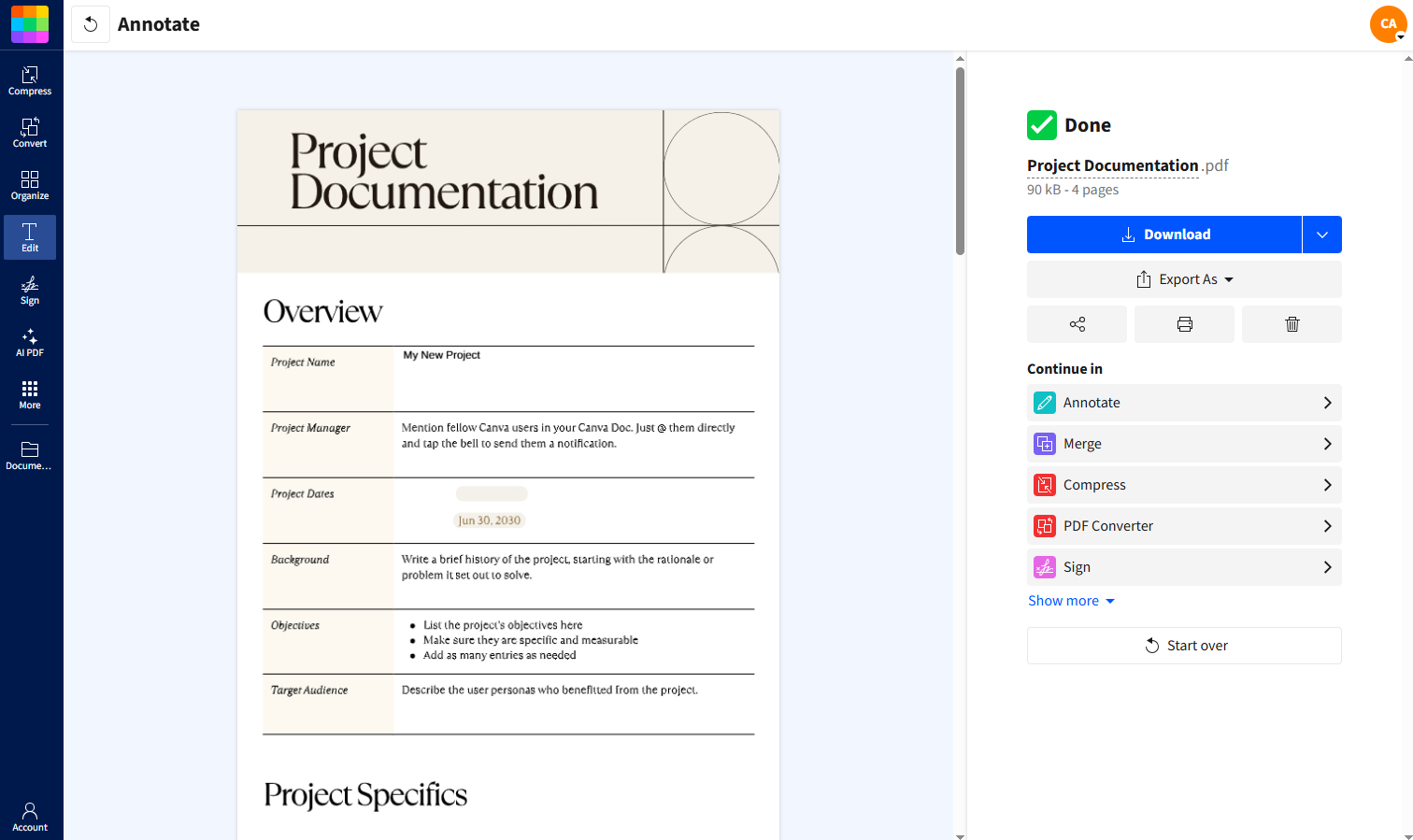
6. Téléchargez ou exportez votre PDF mis à jour
Lorsque vous êtes prêt, cliquez sur « Télécharger ». Vous pouvez également choisir « Terminer » pour exporter, imprimer ou partager votre PDF mis à jour.
Si votre PDF ne contient pas de texte modifiable, ajoutez une zone de texte
Pour les documents qui ne contiennent pas de champs modifiables ou de zones de texte, vous pouvez en créer vous-même.
1. Ajoutez du texte à votre PDF
Cliquez sur l’option « Ajouter du texte » dans la barre d’outils, puis cliquez n’importe où sur la page à l’endroit où vous souhaitez placer votre zone de texte. Une nouvelle zone modifiable apparaîtra.
2. Modifier la taille de la police dans les champs de formulaire à remplir
PDF à remplir Les formulaires PDF à remplir se comportent parfois différemment des zones de texte standard. Smallpdf prend en charge les ajustements de police dans la plupart des champs de formulaire.
Comment modifier la taille du texte dans un formulaire :
Cliquez à l'intérieur du champ du formulaire.
Recherchez la barre d’outils de mise en forme qui s’affiche au-dessus du champ.
Utilisez les flèches de taille pour augmenter ou réduire la taille de la police.
Vérifiez que le texte s'affiche correctement dans les limites du champ.
Si le PDF restreint les modifications, Smallpdf peut tout de même gérer la plupart des paramètres des formulaires intégrés.
3. Enregistrez, téléchargez ou partagez votre PDF mis à jour
Une fois que la mise en forme vous convient, cliquez sur « Télécharger » pour enregistrer votre PDF modifié. Si vous devez continuer à travailler :
Cliquez sur « Terminer » pour convertir le fichier.
Partagez-le via Smallpdf.
Enregistrez-le à nouveau sur Drive, Dropbox ou OneDrive.
Si la taille de votre fichier a augmenté après modification, pensez à utiliser Compresser PDF pour l'alléger.
Au-delà de la taille de police : autres possibilités offertes par l’éditeur PDF
L’éditeur PDF vous offre bien d’autres possibilités que la simple modification de la taille de police dans une zone de texte. Notre outil vous aide à personnaliser et à perfectionner n’importe quel PDF.
Pendant que vous modifiez votre document, voici quelques autres fonctionnalités qui méritent d’être explorées :
Modifier le style et l’alignement de la police : Basculez entre Arial, Times New Roman et d’autres polices, et ajustez l’alignement du texte en un seul clic.
Modifier la couleur du texte : Mettez en valeur les passages importants en modifiant les couleurs pour les adapter à votre image de marque ou en surlignant les informations clés.
Ajouter de nouvelles zones de texte : Insérez du texte n'importe où sur la page pour combler les espaces vides ou ajouter des informations supplémentaires.
Supprimer du texte indésirable : Supprimez les erreurs, les informations obsolètes ou le texte qui n’est plus d’actualité.
Surligner ou annoter : Utilisez les outils d’annotation pour surligner les passages importants, ajouter des commentaires ou dessiner directement sur votre PDF afin de le rendre plus interactif.
Insérer des formes ou des images : Insérez des images ou des formes pour améliorer la mise en page et l'identité visuelle de votre fichier PDF.
Pourquoi modifier la taille de la police dans les PDF est important
Une taille de police adaptée dans un PDF améliore la lisibilité, l’accessibilité et le professionnalisme.
Cela permet aussi de :
Faire en sorte que votre texte tienne dans les champs du formulaire
Créer une hiérarchie visuelle pour faire ressortir les titres
Donner un aspect plus épuré aux présentations et aux brochures
Améliorer la façon dont les autres visualisent, impriment ou traitent votre document
Que ce soit pour remplir des formulaires administratifs, mettre en forme des CV, modifier des documents clients ou préparer du matériel pédagogique, ajuster la taille de la police vous aide à créer des PDF plus clairs et plus soignés.
La modification du texte n’est qu’un début.
Commencez votre essai gratuit pour accéder à la suite complète d'outils Smallpdf permettant une gestion des PDF sécurisée, fluide et professionnelle.
Vous souhaitez modifier la taille de police dans une zone de texte PDF ?
FAQ sur la modification de la taille de police dans un PDF
Pourquoi ne puis-je pas modifier la taille de la police dans mon PDF ?
Votre PDF peut contenir des polices intégrées ou des restrictions d'édition. Essayez d'utiliser l’éditeur PDF de Smallpdf, qui prend en charge la plupart des documents protégés et des limitations de polices.Quel est le raccourci clavier pour modifier la taille de police dans un éditeur PDF ?
Dans la plupart des éditeurs de PDF en ligne, cliquez sur le texte et utilisez les flèches de taille de police dans la barre d’outils de mise en forme. Certains éditeurs de bureau prennent en charge les raccourcis « Ctrl+] » pour augmenter et « Ctrl+[ » pour réduire la taille de la police.Comment modifier gratuitement le texte d'un PDF ?
Smallpdf propose l’édition de PDF gratuite avec un volume d’utilisation mensuel limité. Importez votre fichier dans notre éditeur PDF et commencez à modifier le texte, y compris la taille de la police, sans frais.Comment modifier la taille d’affichage du PDF par rapport à la taille réelle de la police ?
La taille d’affichage du PDF (zoom) influe sur la façon dont vous visualisez le document, tandis que la taille de police modifie le texte lui-même. Utilisez le zoom de votre navigateur ou la fonction d’agrandissement de la visionneuse PDF pour régler l’affichage. Utilisez les outils d’édition pour modifier de manière permanente la taille de police.Comment réduire la taille de la police dans une zone de texte ?
Ouvrez le fichier dans l’éditeur PDF de Smallpdf et cliquez sur la zone de texte que vous souhaitez modifier. Une barre d'outils de mise en forme apparaîtra ; vous pourrez alors utiliser les flèches pour réduire la taille de la police.Puis-je modifier la taille de la police sans logiciel spécifique ?
Oui ! Les éditeurs de PDF en ligne comme Smallpdf fonctionnent directement dans votre navigateur. Il vous suffit de télécharger votre fichier et de commencer immédiatement à modifier la taille des polices.Ajustez la taille du texte dans les zones de texte d’un PDF avec Smallpdf
