- Accueil
- ›
- ›Comment envoyer un PDF volumineux par e-mail
Comment envoyer un PDF volumineux par e-mail
Envoyez un PDF volumineux par e-mail grâce à la compression, aux liens et aux fichiers ZIP. Plus besoin de vous inquiéter de la limite de 25 Mo : vos documents arrivent toujours dans la bonne boîte de réception.
Outil et guides pour partager des PDF
Plus sur la compression PDF
Plus sur le convertisseur PDF
Lorsqu’un gros PDF est rejeté avec une erreur du type « fichier trop volumineux », tout ralentit. La plupart des services de messagerie plafonnent les pièces jointes autour de 20 à 25 Mo. Les rapports longs, les contrats numérisés ou les fichiers de conception atteignent donc souvent cette limite.
Nous savons que vous n’avez pas toujours envie de changer d’outil juste pour partager un document. C’est pourquoi nous misons sur des options simples : réduire la taille du PDF, l’envoyer via un lien cloud ou le compresser en ZIP. Nous vous parlerons aussi de méthodes autres que l’e-mail pour faire parvenir votre PDF aux bonnes personnes.
Résumé rapide : comment envoyer un PDF volumineux
Vous voulez réduire la taille de votre PDF volumineux avant de l’envoyer ?
Une fois votre PDF compressé ou son lien prêt, vous pouvez l’envoyer depuis n’importe quel appareil avec votre service de messagerie habituel.
Comment envoyer un PDF volumineux par e-mail en 3 méthodes
Ces trois méthodes couvrent presque toutes les situations pour envoyer un PDF volumineux, d’une thèse de 40 Mo à un catalogue produit de 120 Mo.
Méthode 1 : compresser votre fichier PDF
La solution la plus rapide consiste à réduire la taille du PDF pour qu’il passe sous la limite de votre messagerie. Avec notre outil, vous pouvez souvent réduire la taille du fichier de 20 à 80 % sans compromettre la lisibilité.
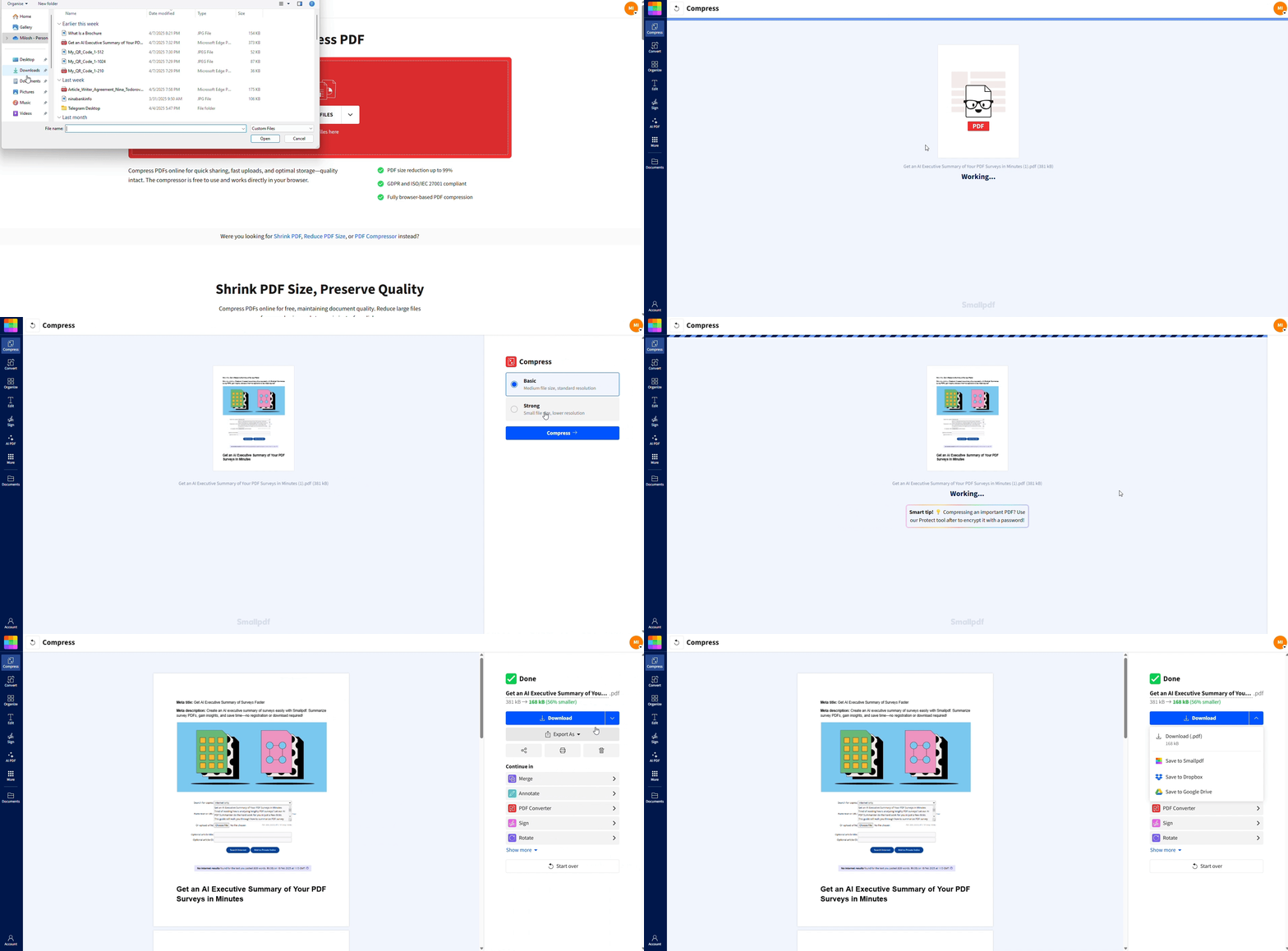
Ouvrir Compresser PDF.
Glissez-déposez votre PDF volumineux ou cliquez sur « Choisir des fichiers » pour l’importer.
Choisissez un niveau de compression :
Compression de base pour une réduction standard et une bonne qualité.
Compression forte pour une réduction maximale lorsque le fichier est très volumineux.
Cliquez sur « Compresser » et attendez quelques secondes.
Téléchargez le PDF compressé sur votre appareil.
La plupart des services de messagerie acceptent les pièces jointes jusqu’à environ 25 Mo. Si votre PDF compressé est en dessous de cette limite, joignez-le et envoyez-le comme d’habitude.
Méthode 2 : partager un PDF volumineux via un lien de stockage cloud
Si votre PDF reste trop volumineux après compression, ou si vous voulez que plusieurs personnes y accèdent, un lien cloud est l’option la plus simple.
Google Drive
Importez votre PDF sur Google Drive.
Faites un clic droit sur le fichier et sélectionnez « Partager ».
Définissez l’accès sur « Toute personne disposant du lien peut consulter ».
Copiez le lien et collez-le dans votre e-mail.
Dropbox
Importez le PDF sur Dropbox.
Cliquez sur « Partager » à côté du fichier.
Générez un lien en lecture seule et copiez-le dans votre message.
OneDrive
Importez votre PDF sur OneDrive.
Sélectionnez le fichier et cliquez sur « Partager ».
Choisissez « Toute personne disposant du lien » (ou le bon public).
Copiez-collez le lien dans votre e-mail.
Les liens cloud fonctionnent quelle que soit la taille du fichier et sont parfaits pour un accès continu, par exemple si vous partagez un document de projet évolutif avec un client.
Méthode 3 : zipper le fichier PDF
Compresser votre PDF en ZIP le place dans un dossier compressé qui peut être plus petit que l’original. Ce n’est pas toujours plus efficace qu’une compression PDF spécialisée, mais cela aide souvent assez pour respecter les limites des e-mails.
Sous Windows
Faites un clic droit sur le fichier PDF.
Choisissez « Envoyer vers » > « Dossier compressé (zippé) ».
Un fichier ZIP apparaît dans le même dossier.
Joignez le fichier ZIP à votre e-mail à la place du PDF d’origine.
Sur Mac
Faites un clic droit (ou Ctrl-clic) sur le fichier PDF.
Sélectionnez « Compresser [filename] ».
Un fichier ZIP apparaît à côté de l’original.
Joignez ce fichier ZIP à votre e-mail.
Les fichiers ZIP fonctionnent mieux avec les PDF contenant beaucoup de texte et des graphiques simples. Pour les PDF riches en images, une compression dédiée donne généralement de meilleurs résultats.
Comment imprimer un livre Kindle (étape par étape)
Les éditeurs utilisent la technologie DRM pour contrôler l’utilisation et la distribution de leurs contenus numériques. La plupart des livres Amazon Kindle sont protégés par DRM, ce qui empêche la copie et le partage non autorisés.
Cela signifie que vous ne pouvez pas imprimer un livre Kindle tant que sa protection DRM n’a pas été supprimée. Suivez ces étapes pour imprimer des livres Kindle :
Connectez votre Kindle à votre ordinateur via un câble USB et attendez qu’il apparaisse comme lecteur.
Accédez au dossier Documents de votre Kindle ou au dossier Content pour localiser les fichiers de votre livre (ils auront les extensions .azw ou .azw3).
Téléchargez et installez Calibre (logiciel gratuit de gestion d’e-books) et ajoutez le plugin DeDRM_tools pour supprimer la protection contre la copie.
Importez votre livre Kindle dans Calibre et convertissez-le au format PDF à l’aide de l’outil de conversion intégré.
Ouvrez votre nouveau fichier PDF et imprimez-le avec n’importe quel lecteur PDF, en ajustant au besoin les paramètres comme l’impression recto verso et le format de papier.
Techniques avancées d’optimisation des PDF
Parfois, vous devez gérer des fichiers vraiment énormes : archives numérisées, dessins techniques détaillés ou manuels riches en images. Dans ce cas, nous vous recommandons de combiner la compression avec un peu de restructuration.
Nous constatons souvent que trois approches aident le plus : le fractionnement, la fusion et l’optimisation des images.
1. Fractionner les PDF volumineux en parties plus petites
Cas fréquent : vous avez un rapport de 200 pages, mais votre contact n’a besoin que des chapitres 2 et 5. Fractionner le PDF allège l’e-mail et le rend plus pertinent.
Ouvrir Fractionner PDF.
Glissez votre PDF volumineux dans la zone de dépôt ci-dessous (ou cliquez pour choisir un fichier).
Glissez votre PDF volumineux dans la zone de dépôt ci-dessous (ou cliquez pour choisir un fichier).
Choisissez comment le fractionner : extraire des pages spécifiques ou le diviser en plusieurs parties.
Cliquez sur « Fractionner PDF » et téléchargez les fichiers plus petits.
Vous pouvez ensuite envoyer par e-mail uniquement les sections utiles et conserver le reste en stockage ou le partager via des liens.
2. Fusionner plusieurs PDF avant de les compresser
Vous avez peut-être plusieurs PDF liés pour un même client : une proposition, un contrat et des documents justificatifs. Envoyer 5 ou 6 pièces jointes séparées peut vite devenir compliqué.
Ouvrir Fusionner PDF.
Importez tous les PDF que vous voulez envoyer.
Faites-les glisser dans le bon ordre.
Cliquez sur « Fusionner PDF » et téléchargez le fichier combiné.
Passez le fichier fusionné dans « Compresser PDF » pour réduire sa taille.
Vous obtenez ainsi un seul PDF compressé, plus facile à joindre et plus simple à gérer pour votre destinataire.
3. Optimiser les images dans votre PDF
Les PDF riches en images sont souvent les principaux responsables des tailles de fichier excessives. Si votre document est destiné à une lecture à l’écran, vous pouvez ajuster les paramètres des images sans risque.
Parmi les ajustements pratiques :
Réduire la résolution des images de 300 dpi à environ 150 dpi pour une lecture à l’écran
Utiliser la compression forte dans « Compresser PDF » pour les pages riches en images
Convertir les images couleur non essentielles en niveaux de gris
Nous voyons régulièrement des fichiers diminuer de 50 à 90 % lorsque les paramètres d’image sont ajustés de cette façon.
Comparaison des façons d’envoyer des PDF volumineux
Chaque méthode a ses points forts, et votre choix dépend de la rapidité, de la taille et du niveau de contrôle.
Compresser PDF + pièce jointe par e-mail : Idéal si vous voulez un envoi simple depuis n’importe quel appareil, tout en gardant tout dans un seul fil d’e-mails.
Lien cloud (Drive, Dropbox, OneDrive) : Idéal pour les PDF très volumineux ou souvent mis à jour, ou lorsque beaucoup de personnes doivent y avoir accès.
Pièce jointe ZIP : Utile comme solution de secours lorsque la compression seule ne suffit pas et que vos destinataires savent ouvrir des fichiers ZIP.
Dans beaucoup de cas réels, vous combinerez ces méthodes. Par exemple, compressez un portfolio de 40 Mo à 12 Mo et envoyez-le directement par e-mail, mais partagez une archive de projet de 500 Mo via un lien Drive sécurisé.
Limites des fournisseurs de messagerie et raccourcis intégrés
Les limites des pièces jointes varient légèrement selon le fournisseur, et certains services vous orientent déjà vers des liens cloud.
Gmail : Limite de 25 Mo. Si votre pièce jointe est plus volumineuse, Gmail vous propose de l’importer sur Google Drive et insère automatiquement un lien Drive.
Outlook : Limite d’environ 20 Mo. Outlook sur le web et sur ordinateur peut joindre des fichiers sous forme de liens OneDrive plutôt que comme pièces jointes complètes.
Yahoo Mail et autres : Souvent autour de 25 Mo, donc les liens de stockage cloud et la compression restent vos meilleures options.
Nous vous recommandons de commencer par compresser, puis de laisser votre fournisseur basculer vers des liens cloud si nécessaire. Ainsi, le fichier est plus léger, quelle que soit la manière dont vous le partagez ensuite.
Simplifiez le partage de documents avec Smallpdf
Nous savons qu’envoyer des PDF volumineux peut être frustrant, surtout quand les délais sont serrés. Avec la compression, une structuration intelligente et des liens cloud, vous pouvez faire passer même de gros fichiers par e-mail classique, sans stress.
Smallpdf vous aide à faire tout cela dans votre navigateur, sur presque n’importe quel appareil, tout en gardant vos fichiers sécurisés et sous contrôle.
Foire aux questions
Comment envoyer un PDF trop volumineux pour l’e-mail ?
Commencez par compresser le PDF avec Compresser PDF et vérifiez si le nouveau fichier passe sous la limite de votre messagerie. S’il est encore trop volumineux, importez-le sur Google Drive, Dropbox ou OneDrive et envoyez à la place un lien en lecture seule plutôt que de joindre directement le fichier.Comment envoyer un fichier PDF de plus de 25 Mo ?
Pour les PDF de plus de 25 Mo, nous vous conseillons une approche en deux étapes. Compressez le fichier autant que possible, puis importez le résultat sur un stockage cloud et partagez un lien dans votre e-mail. Cela évite les rejets et fonctionne bien pour les gros rapports, les portfolios ou les brochures riches en images.Comment envoyer plusieurs PDF volumineux dans un seul e-mail ?
Fusionnez les PDF avec Fusionner PDF, compressez le fichier fusionné et vérifiez s’il tient dans une seule pièce jointe. Si ce n’est pas le cas, importez le PDF fusionné ou les PDF individuels sur un stockage cloud et partagez un lien unique donnant accès à tous les fichiers dans un dossier partagé.Comment garder un PDF volumineux sécurisé lors de l’envoi ?
Utilisez Protéger le PDF pour ajouter un mot de passe fort avant de partager le fichier. Envoyez ensuite le PDF par e-mail et communiquez le mot de passe via un autre canal, comme un message de chat ou un appel téléphonique. Smallpdf utilise des Fichiers protégés par un chiffrement TLS et suit des normes comme Certifié ISO/IEC 27001 et Conforme au RGPD, afin que votre fichier reste protégé pendant sa préparation.Que faire si mon PDF ne s’importe pas ou échoue en permanence ?
Les échecs d’importation signifient généralement que le fichier est trop volumineux, que la connexion est instable ou que le fournisseur bloque certains formats. Compressez à nouveau le PDF, confirmez sa taille finale, vérifiez votre connexion et réessayez. Si cela échoue encore, utilisez plutôt un lien cloud qu’une pièce jointe directe.Vaut-il mieux zipper un PDF ou réduire sa taille ?
Dans la plupart des cas, une compression PDF dédiée donne de meilleurs résultats, plus réguliers, qu’une simple compression ZIP, surtout pour les documents riches en images. Le ZIP peut quand même aider, mais nous constatons les meilleurs résultats lorsque vous compressez d’abord le PDF et n’utilisez un fichier ZIP qu’en solution de secours.Quel est le moyen le plus rapide de transférer des fichiers volumineux entre ordinateurs ?
Utilisez Smallpdf pour générer un lien sécurisé afin de partager rapidement votre fichier, ou enregistrez-le sur un service cloud partagé pour un accès immédiat.Comment envoyer gratuitement un fichier de 20 Go ?
Pour des fichiers aussi volumineux, pensez à fractionner le PDF en parties plus petites avec l’outil Fractionner PDF de Smallpdf. Une fois le fichier fractionné, compressez les sections et partagez-les individuellement pour faciliter les téléchargements.Quelle est la meilleure façon d’envoyer un fichier PDF volumineux ?
La meilleure solution est de le compresser avec l’outil Compresser PDF de Smallpdf, puis de le partager via un lien sécurisé généré par un service de stockage cloud.Compresser un PDF volumineux risque-t-il de dégrader son apparence ?
Oui, c’est possible. La compression réduit surtout la résolution des images, donc le texte reste net tandis que les photos et les graphiques détaillés peuvent perdre un peu en qualité. Commencez par le niveau de compression le plus léger et vérifiez le résultat avant l’envoi.Réduisez la taille des fichiers et gérez les PDF volumineux pour l’e-mail avec Smallpdf Pro
