- Accueil
- ›
- ›Comment redimensionner une image dans un PDF : 3 méthodes efficaces
Comment redimensionner une image dans un PDF : 3 méthodes efficaces
Vous voulez que le logo de votre PDF soit parfaitement ajusté ? Nous allons vous montrer comment redimensionner rapidement n’importe quelle image PDF, sur n’importe quel appareil, sans recommencer votre mise en page.
Plus sur la compression PDF
Plus sur ZIP en PDF
Outil et guides pour partager des PDF
Les problèmes de dimensionnement des images apparaissent généralement au pire moment, par exemple juste avant de devoir partager ou imprimer un PDF. Un logo semble énorme sur la page, une photo perturbe votre mise en page ou un graphique est trop petit pour être lisible. La bonne nouvelle, c’est que vous n’avez pas besoin de refaire tout le document.
Dans ce guide, nous allons vous montrer comment redimensionner des images directement dans un PDF avec Smallpdf, ainsi que quelques options intégrées simples sur Mac et Windows lorsque vous avez besoin d’une correction rapide.
Démarrage rapide : redimensionner une image PDF en ligne (gratuitement)
Démarrage rapide : Utilisez l’éditeur ci-dessous pour importer ou glisser-déposer votre PDF, puis redimensionnez l’image à l’aide des poignées d’angle.
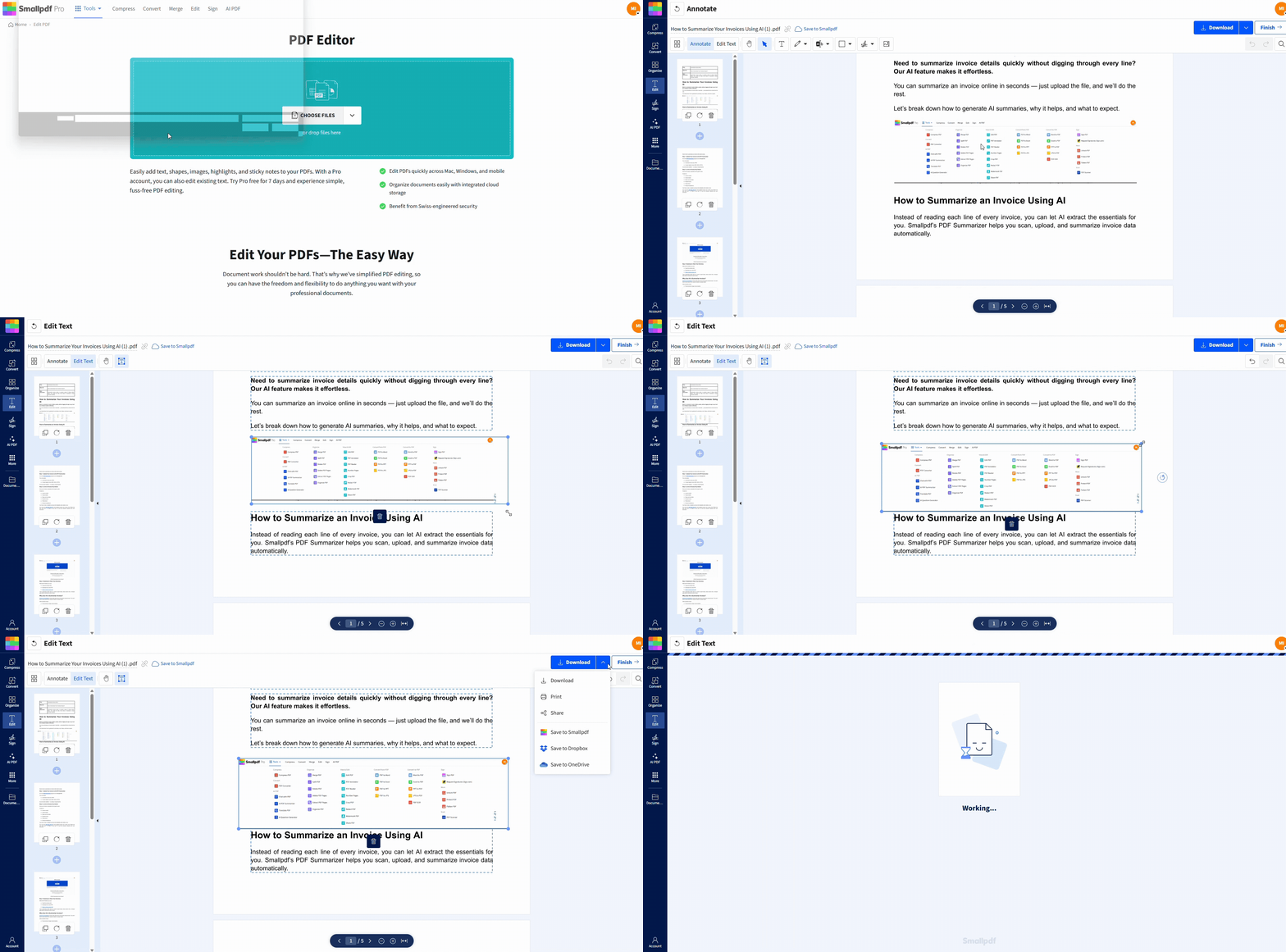
Cette méthode fonctionne dans n’importe quel navigateur, sur tous les principaux appareils, sans logiciel à installer.
Comment redimensionner une image PDF en ligne avec Smallpdf
Notre outil Modifier PDF est le moyen le plus direct de redimensionner des images dans un PDF. Il fonctionne dans votre navigateur, vous pouvez donc l’utiliser sur Windows, macOS, Linux et Chromebook.
Étape 1 : Accédez à Modifier PDF
Ouvrir Modifier PDF sur Smallpdf.
Étape 2 : Importez votre PDF
Glissez-déposez votre PDF depuis votre appareil. Vous pouvez aussi l’importer depuis Google Drive, Dropbox ou OneDrive si le fichier y est déjà stocké.
Étape 3 : Sélectionnez l’image
Cliquez sur l’image que vous souhaitez redimensionner. Un contour bleu apparaît autour, avec des poignées aux coins et sur les côtés pour vous permettre de l’ajuster.
Étape 4 : Redimensionnez l’image
Cliquez sur l’une des poignées d’angle et faites-la glisser. Faites glisser vers l’intérieur pour réduire l’image ou vers l’extérieur pour l’agrandir. Vous pouvez maintenir la touche Maj enfoncée pendant le déplacement pour conserver les proportions et éviter que l’image ne soit étirée ou écrasée.
Étape 5 : Ajustez la position
Une fois que la taille vous convient, cliquez sur l’image et faites-la glisser pour la placer où vous le souhaitez sur la page. Vous pouvez l’éloigner des marges, la centrer au-dessus d’un titre ou l’aligner avec le texte à proximité.
Étape 6 : Enregistrez et téléchargez
Lorsque tout vous convient, cliquez sur « Finish ». Vous pouvez télécharger le PDF mis à jour sur votre appareil ou le renvoyer directement vers votre espace de stockage cloud.
Comment redimensionner une image dans un PDF sur Mac (Aperçu)
Sur Mac, Aperçu est utile pour des ajustements rapides lorsque vous souhaitez redimensionner une page entière contenant une image.
Étape 1 : Ouvrez le PDF dans Aperçu
Cliquez avec le bouton droit sur votre PDF, choisissez « Ouvrir avec », puis sélectionnez Aperçu. Le document s’ouvre avec les vignettes des pages sur le côté.
Étape 2 : Ajustez l’échelle de la page
Dans le menu supérieur, cliquez sur « Outils » > « Ajuster la taille ». Vous pouvez modifier la largeur et la hauteur ou appliquer un pourcentage de mise à l’échelle. Cela redimensionne l’ensemble de la page, y compris le texte et les images.
Étape 3 : Enregistrez votre fichier
Lorsque la nouvelle taille vous convient, enregistrez le PDF. Gardez à l’esprit que cette méthode affecte la page entière, pas une seule image intégrée. Si vous souhaitez uniquement redimensionner un logo ou une photo, Modifier PDF dans Smallpdf est plus précis.
Comment redimensionner une image dans un PDF sur Windows
Sur Windows, vous pouvez redimensionner les images en les modifiant en dehors du PDF, mais pour des changements directement dans le document, Smallpdf est généralement l’approche la plus simple.
Méthode 1 : Extraire et remplacer avec un éditeur d’images
Faites une capture d’écran de l’image dans votre PDF ou extrayez-la avec un éditeur PDF.
Ouvrez l’image dans Microsoft Paint ou un autre éditeur d’images.
Utilisez les paramètres de redimensionnement pour modifier les dimensions.
Enregistrez l’image redimensionnée.
Réinsérez la nouvelle image dans votre PDF avec Modifier PDF, puis supprimez l’ancienne version.
Cette méthode fonctionne bien lorsque vous souhaitez ajuster une seule image importante et contrôler sa taille exacte en pixels.
Méthode 2 : Utiliser l’application Photos
Commencez par extraire l’image du PDF.
Ouvrez-la dans l’application Photos de Windows.
Cliquez sur « Edit & Create », puis choisissez une option de redimensionnement.
Enregistrez la nouvelle image et réinsérez-la dans le PDF via Modifier PDF.
Là encore, c’est utile si les dimensions de l’image comptent pour vous et que vous prévoyez de réutiliser ce visuel dans d’autres documents.
Méthode 3 : Utiliser Smallpdf en ligne (recommandé)
Pour la plupart des utilisateurs Windows, il est plus rapide d’éviter les éditeurs externes et de :
Ouvrir Modifier PDF dans votre navigateur.
Sélectionner l’image intégrée.
La redimensionner et la repositionner directement dans le PDF.
Cette approche vous donne un aperçu en direct de la façon dont l’image redimensionnée s’intègre au texte et à la mise en page autour.
Comparaison des méthodes : la meilleure façon de redimensionner les images d’un PDF
Voici un aperçu rapide pour vous aider à choisir l’option à utiliser.
| Méthode | Idéal pour | Principaux avantages |
|---|---|---|
| Modifier PDF de Smallpdf (en ligne) | La plupart des utilisateurs, sur n’importe quel appareil | Redimensionnement direct dans le PDF, dans le navigateur, simple |
| Aperçu sur Mac | Utilisateurs Mac qui redimensionnent des pages entières | Utilise l’application intégrée, sans installation supplémentaire |
| Éditeur d’images + réinsertion | Contrôle précis en pixels pour les visuels importants | Contrôle fin de la taille et réutilisation |
Si vous travaillez surtout avec des PDF clients, des rapports ou des propositions, nous vous recommandons généralement de commencer par Modifier PDF, car vous voyez la mise en page finale pendant le redimensionnement.
Redimensionner une image ou réduire la taille d’un fichier PDF : quelle différence ?
Redimensionner une image dans un PDF et réduire la taille globale du fichier sont deux actions différentes.
Lorsque vous redimensionnez une image, vous modifiez la taille à laquelle elle apparaît sur la page. Lorsque vous compressez un PDF, vous réduisez les données derrière les images et les autres contenus.
| Action | Ce qui change | Impact sur la mise en page | Impact sur la taille du fichier |
|---|---|---|---|
| Redimensionner une image | Dimensions visuelles sur la page | Affecte la mise en page | La taille du fichier peut ne pas beaucoup changer |
| Réduire la taille du fichier | Niveau de compression et données | La mise en page reste similaire | La taille du fichier diminue |
Si vous avez besoin d’un fichier plus petit à cause de limites d’envoi par e-mail ou de téléchargement, utilisez Compresser PDF après avoir ajusté le placement des images. Ainsi, vous conservez la nouvelle mise en page tout en réduisant les besoins de stockage.
Avancé : redimensionnement d’images par lots et fichiers PDF volumineux
Parfois, vous ne corrigez pas seulement un logo. Vous pouvez gérer de gros rapports, des présentations converties en PDF ou des manuels avec beaucoup d’images.
Gérer plusieurs images dans un même PDF
Lorsqu’un PDF contient beaucoup d’éléments visuels :
Travaillez sur les pages dans une seule session Modifier PDF, pour n’exporter qu’une seule fois.
Redimensionnez les éléments récurrents, comme les logos ou en-têtes répétés, à la même taille relative.
Utilisez les commandes de zoom pour effectuer des ajustements précis sur les petites icônes ou les schémas.
Si vous avez besoin de dimensions identiques pour chaque occurrence d’un logo, il peut être utile de remplacer chaque copie par une seule version redimensionnée de ce fichier logo.
Travailler avec des fichiers volumineux
Les PDF volumineux peuvent ralentir les modifications si vous gardez plusieurs applications ouvertes en même temps. Pour que tout reste fluide :
Commencez par compresser votre PDF avec Compresser PDF afin d’alléger les images.
Fermez les autres onglets et les applications gourmandes pendant vos modifications.
Pensez à fractionner les très gros documents en sections, à les modifier, puis à les fusionner avec Fusionner PDF.
Avec Smallpdf Pro, vous pouvez aussi traiter plusieurs fichiers à la suite, ce qui vous fait gagner du temps lorsque vous gérez un grand lot de documents clients.
Simplifiez le redimensionnement des images PDF avec Smallpdf
Redimensionner des images dans un PDF devrait être une correction rapide de mise en page, pas une refonte complète. Avec Smallpdf, vous pouvez ouvrir votre document dans un navigateur, ajuster les logos et les photos en quelques clics, puis compresser ou fusionner les fichiers selon vos besoins pour le partage.
Si vous travaillez régulièrement avec des visuels dans des PDF, un essai Smallpdf Pro vous offre davantage de sessions de modification et d’options par lots afin que vos documents respectent toujours votre identité visuelle et restent faciles à partager.
Foire aux questions
Comment redimensionner la taille d’un fichier PDF ?
Pour réduire la taille globale du fichier, utilisez « Compresser PDF ». Importez votre document, choisissez un niveau de compression, puis téléchargez la version allégée. Cela ne modifie pas la mise en page, mais facilite le partage du fichier.Comment réduire la taille des images d’un PDF ?
Vous pouvez compresser le PDF entier avec « Compresser PDF ». Si vous souhaitez seulement alléger certaines images, il est plus efficace de modifier et d’enregistrer d’abord ces images dans un éditeur, puis de les réinsérer dans le PDF avec Modifier PDF.Pourquoi ne puis-je pas redimensionner une image dans mon PDF ?
Certains PDF sont créés de façon à aplatir les images dans la page, en particulier les documents numérisés ou les formulaires. Dans ce cas, vous devrez peut-être convertir le PDF en Word, y modifier la mise en page, ou recréer cette page avec Modifier PDF en utilisant une nouvelle image.Comment redimensionner la taille d’une page PDF ?
Pour modifier la taille de la page plutôt que celle d’une seule image, vous pouvez utiliser les paramètres d’impression ou la mise à l’échelle des pages dans les applications de bureau. Par exemple, imprimez en PDF avec un format de papier personnalisé ou utilisez une option de redimensionnement de page dans un éditeur PDF qui prend en charge la mise à l’échelle au niveau de la page.Comment modifier un PDF pour réduire sa taille globale ?
Combinez deux étapes. Commencez par nettoyer le contenu en supprimant les pages inutilisées ou les grandes images superflues avec Modifier PDF. Ensuite, lancez Compresser PDF pour réduire les données derrière les pages restantes.Comment redimensionner une image pour l’adapter à une page PDF ?
Ouvrez votre fichier dans Modifier PDF, sélectionnez l’image et redimensionnez-la jusqu’à ce qu’elle s’aligne sur les marges de la page. Vous pouvez la faire glisser à l’endroit voulu et utiliser le zoom pour vérifier qu’elle tient sur la page sans être coupée sur les bords.Redimensionnez les images dans vos documents PDF avec Smallpdf Pro
