- Inicio
- ›
- ›Cómo cambiar el tamaño de una imagen en un PDF: 3 métodos eficaces
Cómo cambiar el tamaño de una imagen en un PDF: 3 métodos eficaces
¿Necesitas que el logotipo de tu PDF se vea justo como quieres? Te mostramos cómo cambiar el tamaño de cualquier imagen en PDF rápido, en cualquier dispositivo y sin reiniciar tu diseño.
Más sobre Comprimir PDF
Más sobre ZIP a PDF
Herramienta y guías para compartir PDF
Los problemas de tamaño de las imágenes suelen aparecer en el peor momento, como justo antes de compartir o imprimir un PDF. Un logotipo se ve enorme en la página, una foto arruina el diseño o un gráfico es demasiado pequeño para leerlo. La buena noticia es que no necesitas rediseñar todo el documento.
En esta guía, te mostraremos cómo cambiar el tamaño de las imágenes directamente dentro de un PDF con Smallpdf, además de opciones integradas y sencillas en Mac y Windows para cuando necesites una solución rápida.
Inicio rápido: Cómo cambiar el tamaño de una imagen en PDF en línea (gratis)
Inicio rápido: Usa el editor de abajo para subir o arrastrar y soltar tu PDF y cambiar el tamaño de la imagen con los controladores de las esquinas.
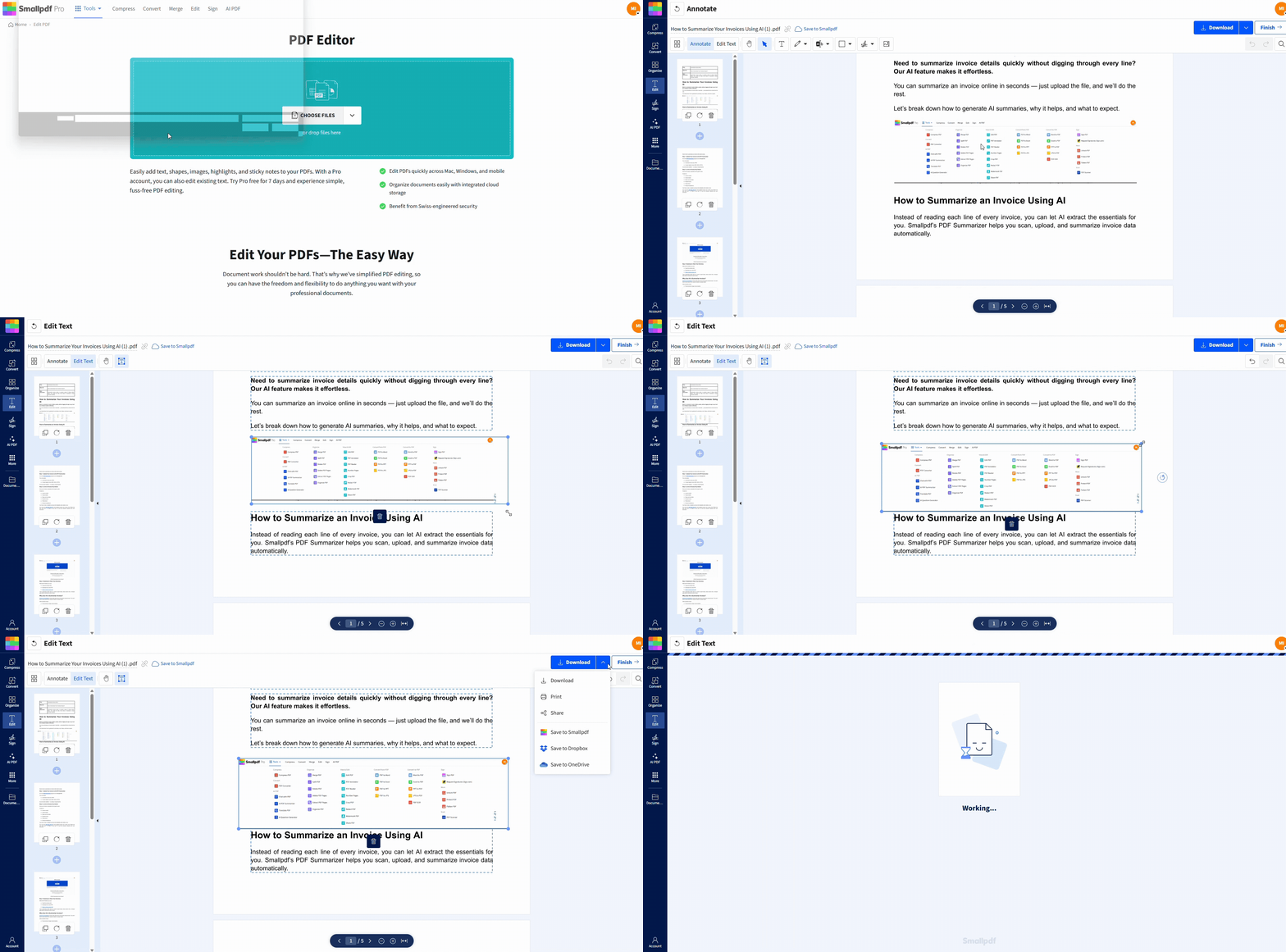
Este método funciona en cualquier navegador, en cualquier dispositivo principal, sin necesidad de instalar software.
Cómo cambiar el tamaño de una imagen en PDF en línea con Smallpdf
Nuestra función Editar PDF es la forma más directa de cambiar el tamaño de las imágenes dentro de un PDF. Funciona en tu navegador, así que puedes usarla en Windows, macOS, Linux y Chromebooks.
Paso 1: Ve a Editar PDF
Abrir Editar PDF en Smallpdf.
Paso 2: Sube tu PDF
Arrastra y suelta tu PDF desde tu dispositivo. También puedes importarlo desde Google Drive, Dropbox o OneDrive si el archivo ya está guardado ahí.
Paso 3: Selecciona la imagen
Haz clic en la imagen cuyo tamaño quieres cambiar. Aparecerá un contorno azul a su alrededor con controladores en las esquinas y los lados para que puedas ajustarla.
Paso 4: Cambia el tamaño de la imagen
Haz clic y arrastra uno de los controladores de las esquinas. Arrastra hacia adentro para hacer la imagen más pequeña o hacia afuera para hacerla más grande. Puedes mantener presionada la tecla Mayús mientras arrastras para conservar las proporciones y evitar que la imagen se vea estirada o aplastada.
Paso 5: Ajusta la posición
Cuando el tamaño se vea bien, haz clic y arrastra la imagen para colocarla donde quieras en la página. Puedes alejarla de los márgenes, centrarla sobre un encabezado o alinearla con el texto cercano.
Paso 6: Guarda y descarga
Cuando todo se vea bien, haz clic en “Finalizar”. Puedes descargar el PDF actualizado a tu dispositivo o enviarlo directamente a tu almacenamiento en la nube.
Cómo cambiar el tamaño de una imagen en PDF en Mac (Vista previa)
En Mac, Vista previa es útil para ajustes rápidos cuando quieres escalar una página completa que contiene una imagen.
Paso 1: Abre el PDF en Vista previa
Haz clic derecho en tu PDF, elige “Abrir con” y luego selecciona Vista previa. El documento se abre con miniaturas de las páginas en el lateral.
Paso 2: Ajusta la escala de la página
En el menú superior, haz clic en “Herramientas” > “Ajustar tamaño”. Puedes cambiar el ancho y el alto o aplicar una escala porcentual. Esto escala toda la página, incluido el texto y las imágenes.
Paso 3: Guarda tu archivo
Cuando estés conforme con el nuevo tamaño, guarda el PDF. Ten en cuenta que este método afecta a toda la página, no a una sola imagen incrustada. Si solo quieres cambiar el tamaño de un logotipo o una foto, Editar PDF de Smallpdf es más preciso.
Cómo cambiar el tamaño de una imagen en PDF en Windows
En Windows, puedes cambiar el tamaño de las imágenes editándolas fuera del PDF, pero para hacer cambios directamente dentro del documento, Smallpdf suele ser la opción más simple.
Método 1: Extrae y reemplaza con un editor de imágenes
Haz una captura de pantalla de la imagen en tu PDF o extráela con un editor de PDF.
Abre la imagen en Microsoft Paint o en otro editor de imágenes.
Usa las opciones de cambio de tamaño para modificar las dimensiones.
Guarda la imagen con el nuevo tamaño.
Vuelve a insertar la nueva imagen en tu PDF con Editar PDF y luego elimina la versión anterior.
Esto funciona bien cuando quieres ajustar una sola imagen clave y controlar el tamaño exacto en píxeles.
Método 2: Usa la app Fotos
Primero extrae la imagen del PDF.
Ábrela en la app Fotos de Windows.
Haz clic en “Editar y crear” y luego elige una opción de cambio de tamaño.
Guarda la nueva imagen y vuelve a colocarla en el PDF con Editar PDF.
De nuevo, esto es útil cuando te importan las dimensiones de la imagen y piensas reutilizar ese gráfico en otros documentos.
Método 3: Usa Smallpdf online (recomendado)
Para la mayoría de los usuarios de Windows, es más rápido saltarse los editores externos y:
Abre Editar PDF en tu navegador.
Selecciona la imagen incrustada.
Cambia su tamaño y posición directamente dentro del PDF.
Este método te da una vista previa en tiempo real de cómo la imagen redimensionada interactúa con el texto y el diseño de alrededor.
Comparación de métodos: la mejor forma de cambiar el tamaño de las imágenes en PDF
Aquí tienes un resumen rápido para que puedas decidir qué opción usar.
| Método | Ideal para | Ventajas principales |
|---|---|---|
| Smallpdf Editar PDF (online) | La mayoría de los usuarios, cualquier dispositivo | Cambio de tamaño directo en el PDF, basado en navegador, simple |
| Vista previa en Mac | Usuarios de Mac que escalan páginas completas | Usa la app integrada, sin instalaciones extra |
| Editor de imágenes + volver a insertar | Control exacto de píxeles para gráficos clave | Control preciso del tamaño y reutilización |
Si trabajas sobre todo con PDFs de clientes, informes o propuestas, normalmente te recomendamos empezar con Editar PDF, ya que puedes ver el diseño final mientras cambias el tamaño.
Cambiar el tamaño de una imagen vs. reducir el tamaño del archivo PDF: ¿cuál es la diferencia?
Cambiar el tamaño de una imagen dentro de un PDF y reducir el tamaño total del archivo son dos acciones distintas.
Cuando cambias el tamaño de una imagen, modificas qué tan grande se ve en la página. Cuando comprimes un PDF, reduces los datos detrás de las imágenes y del resto del contenido.
| Acción | ¿Qué cambia? | Impacto en el diseño | Impacto en el tamaño del archivo |
|---|---|---|---|
| Cambiar el tamaño de la imagen | Dimensiones visuales en la página | Afecta el diseño de la página | Puede que el tamaño del archivo no cambie mucho |
| Reducir el tamaño del archivo | Nivel de compresión y datos | El diseño se mantiene similar | El tamaño del archivo se reduce |
Si necesitas un archivo más pequeño por límites de correo o de carga, usa Comprimir PDF después de ajustar la posición de las imágenes. Así conservas el nuevo diseño y reduces las necesidades de almacenamiento al mismo tiempo.
Avanzado: cambio de tamaño de imágenes por lotes y PDFs grandes
A veces no solo estás corrigiendo un logotipo. Puede que gestiones informes grandes, presentaciones convertidas en PDF o manuales con muchas imágenes.
Cómo manejar varias imágenes en un solo PDF
Cuando un PDF tiene muchos elementos visuales:
Trabaja todas las páginas en una sola sesión de Editar PDF para exportar una sola vez.
Cambia el tamaño de elementos consistentes, como logotipos o encabezados repetidos, al mismo tamaño relativo.
Usa los controles de zoom para hacer ajustes precisos en íconos o diagramas pequeños.
Si necesitas dimensiones idénticas para cada instancia de un logotipo, puede ayudarte reemplazar cada copia con una sola versión redimensionada de ese archivo de logotipo.
Trabajar con archivos grandes
Los PDFs grandes pueden hacer más lenta la edición si tienes varias apps abiertas al mismo tiempo. Para que todo fluya mejor:
Primero comprime tu PDF con Comprimir PDF para que las imágenes pesen menos.
Cierra otras pestañas y apps pesadas mientras editas.
Considera dividir los documentos muy grandes en secciones, editarlas y luego unirlas con Unir PDF.
Con Smallpdf Pro, también puedes procesar varios archivos seguidos, lo que te ahorra tiempo cuando gestionas un lote grande de documentos de clientes.
Haz más fácil cambiar el tamaño de imágenes en PDF con Smallpdf
Cambiar el tamaño de las imágenes en un PDF debería ser un ajuste rápido del diseño, no un rediseño completo. Con Smallpdf, puedes abrir tu documento en un navegador, ajustar logotipos y fotos en unos clics y luego comprimir o unir archivos según lo necesites para compartirlos.
Si trabajas con elementos visuales en PDFs con frecuencia, una prueba de Smallpdf Pro te da más sesiones de edición y opciones por lotes para que tus documentos siempre mantengan la imagen de marca y sean fáciles de compartir.
Preguntas frecuentes
¿Cómo cambio el tamaño de un archivo PDF?
Para reducir el tamaño total del archivo, usa Comprimir PDF. Sube tu documento, elige un nivel de compresión y luego descarga la versión más liviana. Esto no cambia el diseño visual, pero hace que el archivo sea más fácil de compartir.¿Cómo puedo reducir el tamaño de las imágenes de un PDF?
Puedes comprimir todo el PDF con Comprimir PDF. Si solo quieres que ciertas imágenes pesen menos, es más eficiente editarlas y guardarlas primero en un editor, y luego volver a insertarlas en el PDF con Editar PDF.¿Por qué no puedo cambiar el tamaño de una imagen en mi PDF?
Algunos PDFs se crean de una forma que integra las imágenes en la página, sobre todo los documentos escaneados o formularios. En esos casos, puede que necesites convertir el PDF a Word, editar el diseño ahí o reconstruir el diseño de esa página con Editar PDF usando una imagen nueva.¿Cómo cambias el tamaño de una página de PDF?
Para cambiar el tamaño de la página en lugar de una sola imagen, puedes usar la configuración de impresión o el escalado de página en apps de escritorio. Por ejemplo, imprime en PDF con un tamaño de papel personalizado o usa una opción para redimensionar la página en un editor de PDF que admita escalado a nivel de página.¿Cómo edito un PDF para reducir su tamaño total?
Combina dos pasos. Primero, limpia el contenido eliminando páginas sin usar o imágenes grandes e innecesarias con Editar PDF. Luego, usa Comprimir PDF para reducir los datos de las páginas restantes.¿Cómo cambias el tamaño de una imagen para que quepa en una página de PDF?
Abre tu archivo en Editar PDF, selecciona la imagen y cambia su tamaño hasta que quede alineada con los márgenes de la página. Puedes arrastrarla a su lugar y usar el zoom para comprobar que cabe en la página sin cortarse en los bordes.Cambia el tamaño de las imágenes dentro de documentos PDF con Smallpdf Pro
