- Inicio
- ›
- ›Cómo comprimir imágenes en un archivo ZIP (Windows, Mac y celular)
Cómo comprimir imágenes en un archivo ZIP (Windows, Mac y celular)
Descubre cómo comprimir imágenes en un archivo ZIP y agrupar imágenes en un solo archivo en Windows, Mac y celular, además de cómo te ayudamos con PDFs que contienen muchas imágenes.
Más sobre ZIP a PDF
Más sobre Comprimir PDF
Herramienta y guías para compartir PDF
Si tienes muchas fotos para compartir o guardar, ponerlas en un solo archivo ZIP mantiene todo organizado y a menudo reduce el tamaño total. Además, hace que sea mucho más fácil enviar y respaldar tus imágenes, sin cambiar la calidad real de las fotos.
A continuación, encontrarás una guía rápida, pasos detallados para cada plataforma, consejos para solucionar problemas con archivos ZIP y cómo Smallpdf encaja en todo esto cuando tus imágenes están dentro de archivos PDF.
Cómo comprimir imágenes en Windows y Mac
Crea un archivo ZIP con tus imágenes directamente desde tu computadora, con la función ZIP integrada. Aquí te mostramos cómo hacerlo tanto en Windows como en Mac.
Para Windows:
Abre el “Explorador de archivos” y ve a la carpeta con tus imágenes.
Selecciona varias imágenes manteniendo presionada la tecla “Ctrl” y haciendo clic en cada una.
Haz clic derecho en una de las imágenes seleccionadas.
Selecciona “Enviar a” > “Carpeta comprimida (en zip)”.
Escribe un nombre para tu archivo ZIP y presiona “Enter”.
Windows crea un nuevo archivo ZIP en la misma ubicación con todas las imágenes seleccionadas dentro.
Para Mac:
Abre “Finder” y ve a tus imágenes.
Selecciona varias imágenes con “Cmd” y haz clic en cada archivo.
Haz clic derecho o Control-clic en las imágenes seleccionadas.
Haz clic en “Comprimir [number] elementos”.
Aparecerá un archivo ZIP en la misma carpeta.
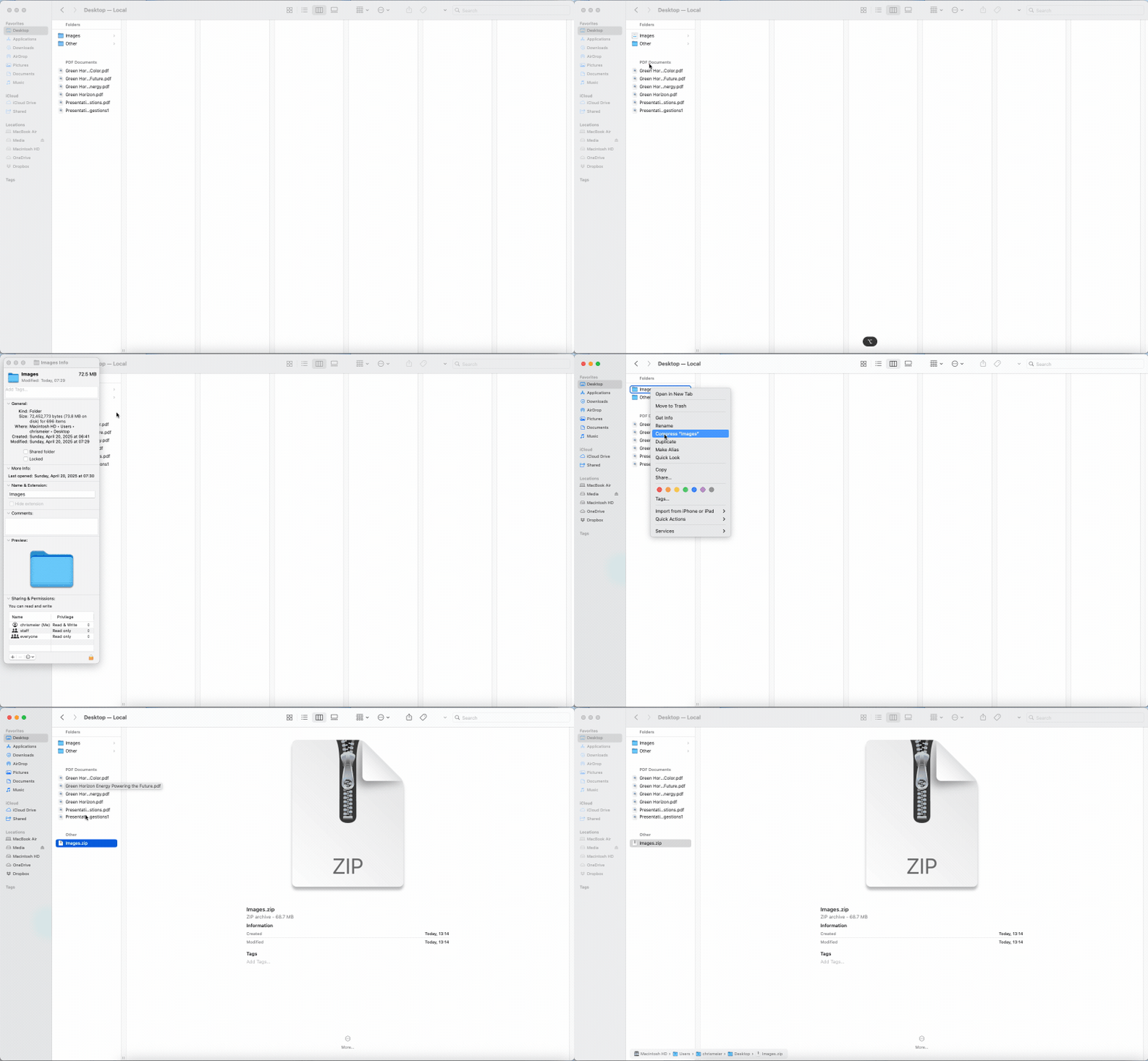
¡Y eso es todo! Acabas de crear un archivo ZIP con tus imágenes. Ahora ese archivo ZIP es más fácil de enviar, guardar o respaldar, todo sin tocar la calidad real de las imágenes.
Cómo comprimir imágenes en el celular (iOS y Android)
Si compartes fotos desde tu teléfono con frecuencia, comprimirlas primero puede hacer que todo quede más ordenado y, a veces, más liviano.
Comprimir imágenes en iPhone (app Archivos)
Abre la app “Archivos”.
Ve a la carpeta con tus imágenes.
Toca “Seleccionar” y luego toca cada imagen que quieras incluir.
Toca “Más” (…) icono.
Selecciona “Comprimir”.
Aparecerá un archivo ZIP en la misma carpeta con todas las imágenes seleccionadas.
Comprimir imágenes en Android
Las opciones en Android varían según el dispositivo, pero por lo general:
Abre la app “Archivos” o “Mis archivos”.
Ve a la carpeta que contiene tus imágenes.
Mantén presionada una imagen y luego toca para seleccionar otras.
Busca una opción “Comprimir” o “Zip” en el menú.
Confirma para crear un archivo ZIP.
Si tu dispositivo no incluye compresión, puedes instalar una app de administración de archivos que permita crear archivos ZIP.
Usa Smallpdf para comprimir PDFs con muchas imágenes antes de meterlos en un ZIP
Si estás trabajando con archivos PDF que contienen imágenes, comprímelos primero con Smallpdf para ahorrar el máximo espacio posible. Este pequeño truco puede hacer que tu archivo ZIP final sea aún más pequeño.
Aquí te mostramos cómo comprimir archivos PDF con muchas imágenes:
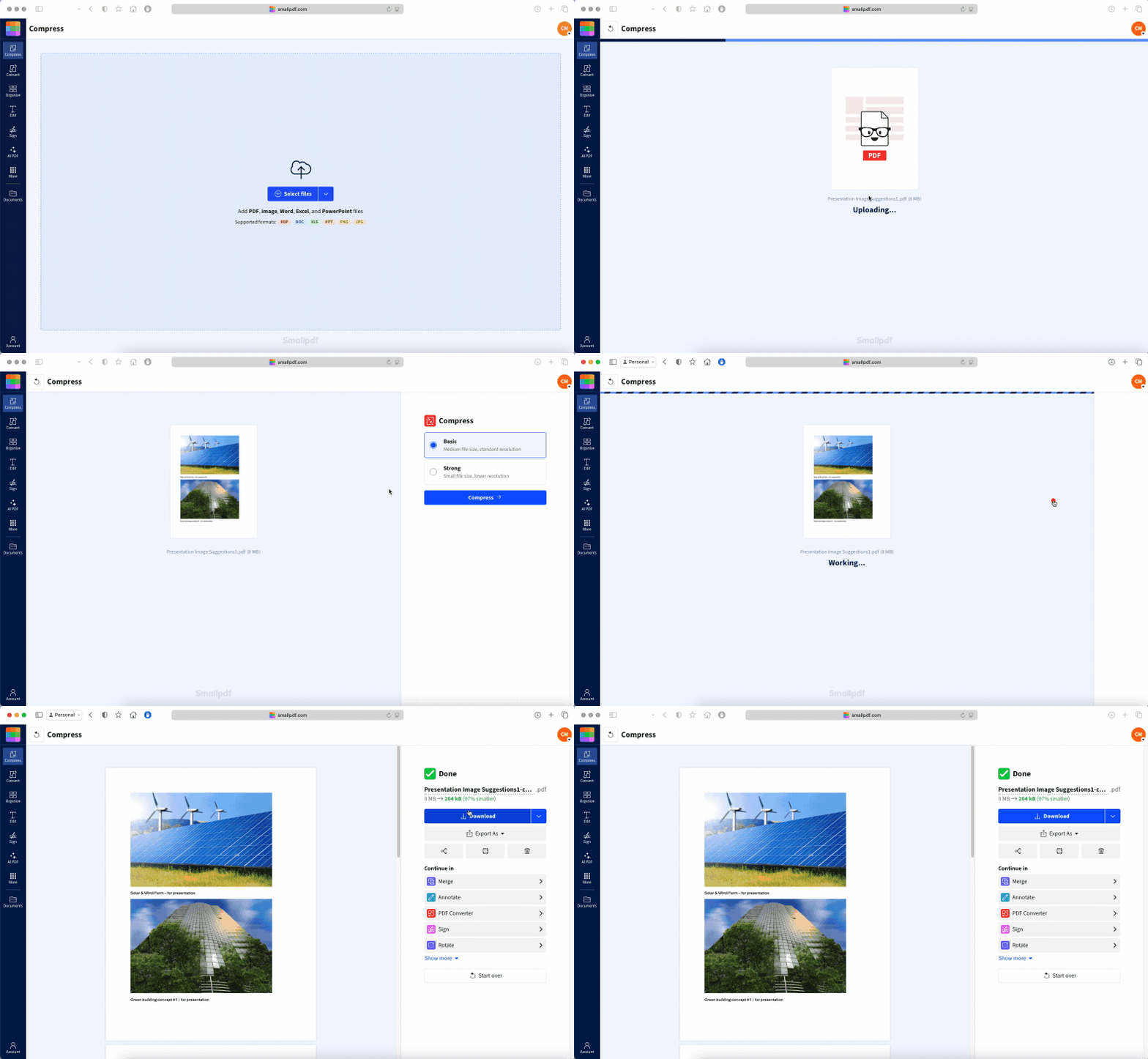
Este paso es ideal cuando trabajas con imágenes escaneadas que ya están dentro de un PDF. Al final, tendrás un archivo comprimido que quizá ya sea lo bastante pequeño como para enviarlo sin ponerlo en un ZIP.
La compresión fuerte es una función Pro, pero cualquiera puede usarla en un solo archivo.
Si necesitas compresión fuerte en varios archivos, regístrate para obtener una prueba gratuita de 7 días de nuestro plan Pro para probarla sin limitaciones.
Si tus imágenes comprimidas todavía son demasiado grandes (soluciones rápidas)
A veces, incluso después de comprimir tus imágenes en un archivo ZIP, el archivo sigue sintiéndose... pesado. Aquí está el detalle: las imágenes JPEG ya vienen comprimidas, así que los archivos ZIP no reducirán mucho su tamaño, por lo general solo entre 5-10%.
Pero no te preocupes, tienes opciones:
Revisa los formatos de tus imágenes: Convierte archivos PNG grandes a JPEG antes de comprimirlos si no necesitas transparencia.
Divídelas en varios archivos ZIP: Usa herramientas como 7-Zip (Windows) o Keka (Mac) para dividir colecciones grandes en archivos más pequeños.
Prueba con almacenamiento en la nube: Para colecciones muy grandes, considera compartir un enlace de Google Drive o Dropbox en lugar de un archivo ZIP.
Optimiza primero: Usa un programa de edición de imágenes para cambiar el tamaño de las fotos si son innecesariamente grandes.
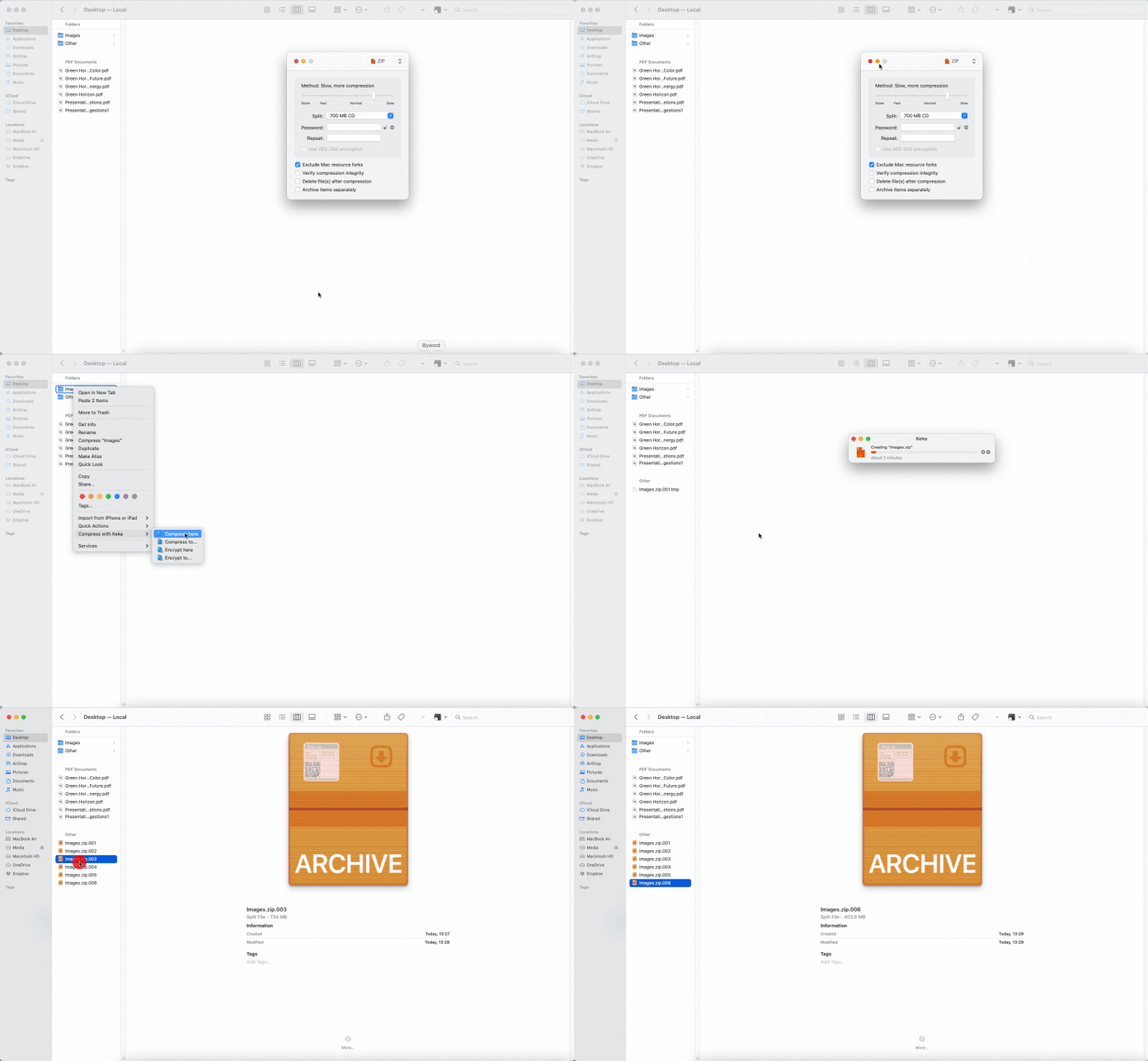
La función ZIP integrada en Windows y macOS es básica, pero suficiente para la mayoría de los casos. Si necesitas funciones más avanzadas, esas herramientas de terceros pueden ayudarte a dividir tus archivos y mantener todo organizado.
Cómo solucionar problemas con archivos ZIP de imágenes
Si algo sale mal cuando comprimes o descomprimes tus imágenes, aquí tienes problemas comunes y sus soluciones.
1. “No puedo abrir el archivo ZIP”.
Puede que el archivo ZIP esté dañado. Prueba esto:
Volver a descargar el archivo si lo recibiste por Internet
Usar otro extractor como 7-Zip, The Unarchiver o Keka
2. “Faltan algunas imágenes después de descomprimir”.
Asegúrate de que el archivo ZIP original realmente contenía esos archivos. Si la persona que lo envió creó el ZIP mientras los archivos todavía se estaban copiando, puede que se hayan omitido.
3. “No puedo enviar mi archivo ZIP por correo electrónico”.
Muchos proveedores de correo electrónico limitan los archivos adjuntos a unos 20–25 MB. Prueba esto:
Dividir las imágenes en varios archivos ZIP
Comprimir primero los PDF con muchas imágenes con Smallpdf Comprimir PDF
Usar un enlace en la nube en lugar de adjuntar el archivo ZIP directamente
3. “Mis imágenes se ven peor después de descomprimirlas”.
La compresión ZIP no pierde calidad. Si las imágenes se ven peor, probablemente se comprimieron antes de meterlas en el ZIP (por ejemplo, si se exportaron con una resolución más baja). Descomprimirlas por sí solo no reduce la calidad.
Prueba Smallpdf Pro para trabajar con documentos de imagen y PDFs
Si trabajas con imágenes dentro de archivos PDF o envías regularmente documentos grandes basados en imágenes, Smallpdf Pro puede hacerte la vida mucho más fácil. Puedes:
Convertir imágenes hacia y desde PDF
Unir varios documentos en uno solo
Comienza tu prueba gratuita y descubre lo mucho más fácil que puede ser gestionar documentos de imagen con un conjunto completo de herramientas PDF.
Preguntas frecuentes sobre cómo comprimir imágenes
¿Para qué sirve un archivo ZIP de imágenes?
Un archivo ZIP es como un contenedor digital que agrupa varias imágenes en una sola c¿Cómo abro un archivo ZIP de imágenes?
Solo haz doble clic en el archivo ZIP en Windows o Mac, y tu computadora extraerá todas las imágenes a una carpeta nueva. También puedes hacer clic derecho y seleccionar “Extraer todo” para tener más control sobre dónde van.¿Puedo agregar más imágenes a un archivo ZIP existente?
¡Sí! Solo arrastra y suelta nuevas imágenes en el archivo ZIP, o usa opciones como “Añadir al archivo” en herramientas como 7-Zip o WinRAR.¿Los archivos ZIP reducen la calidad de las imágenes?
No. ZIP usa compresión sin pérdidas, así que tus imágenes se verán igual después de descomprimirlas. Cualquier pérdida de calidad vendría de cambios hechos antes de comprimirlas, no del ZIP en sí.¿Cuál es la diferencia entre ZIP y RAR para imágenes?
Los archivos ZIP funcionan en cualquier computadora sin software extra, mientras que los archivos RAR necesitan programas especiales para abrirse. Para compartir imágenes, ZIP suele ser la mejor opción por su compatibilidad universal.¿Cuántas imágenes puedo poner en un archivo ZIP?
No hay un límite estricto en la cantidad de imágenes, pero la mayoría de los sistemas de correo electrónico limitan los archivos adjuntos a 25 MB. Para colecciones más grandes, considera usar almacenamiento en la nube o dividirlas en varios archivos ZIP.Prepara y organiza imágenes en archivos ZIP con Smallpdf Pro
