- Inicio
- ›
- ›Cómo comprimir y compartir archivos PDF por WhatsApp
Cómo comprimir y compartir archivos PDF por WhatsApp
Descubre cómo enviar un PDF por WhatsApp y comprimir archivos grandes para que queden por debajo del límite de 16 MB con nuestra función online Comprimir PDF.
Más sobre Comprimir PDF
Más sobre ZIP a PDF
Herramienta y guías para compartir PDF
Compartir archivos PDF grandes por WhatsApp puede ser complicado. El límite de 16 MB de WhatsApp hace que muchos informes, contratos o presentaciones no se puedan enviar a menos que reduzcas primero su tamaño.
En esta guía, te mostraremos ambos lados del proceso: cómo enviar un PDF por WhatsApp y cómo comprimir un PDF para WhatsApp con Smallpdf, para que tus archivos sigan siendo legibles, ocupen poco espacio y sean fáciles de compartir.
Cómo enviar un PDF por WhatsApp (pasos básicos)
Antes de comprimir nada, te conviene saber cómo funciona el envío dentro de la app.
En el celular (Android e iOS)
Abre WhatsApp y elige un chat o grupo.
Toca el icono de "archivo adjunto" (clip o signo más).
Selecciona "Documento".
Busca y selecciona tu archivo PDF.
Toca "Enviar".
Si el PDF supera los 16 MB, WhatsApp bloqueará la carga. En ese caso, tendrás que comprimirlo.
En WhatsApp Web o en escritorio
Abre WhatsApp Web o la app de escritorio.
Abre un chat o grupo.
Haz clic en el icono del "clip".
Selecciona "Documento".
Selecciona tu PDF desde tu computadora y envíalo.
De nuevo, cualquier archivo que supere los 16 MB no se enviará a menos que primero reduzcas su tamaño.
Por qué comprimir archivos PDF para WhatsApp
WhatsApp no comprime los archivos PDF automáticamente como sí lo hace con fotos y videos. Si tu documento es demasiado grande, la app simplemente se niega a enviarlo.
Comprimir tu PDF te ayuda a:
Ajustarlo al límite de 16 MB de WhatsApp
Enviar informes, presentaciones y contratos directamente en los chats
Acelerar las subidas y descargas en conexiones más lentas
Evitar dividir la información en varios archivos
Smallpdf Comprimir PDF está diseñado precisamente para este caso de uso y suma algunas ventajas extra.
Cómo comprimir un PDF para WhatsApp (Web)
Comprimir tu PDF y compartirlo en WhatsApp es muy simple con Comprimir PDF. Estos son los tres pasos sencillos que debes seguir:
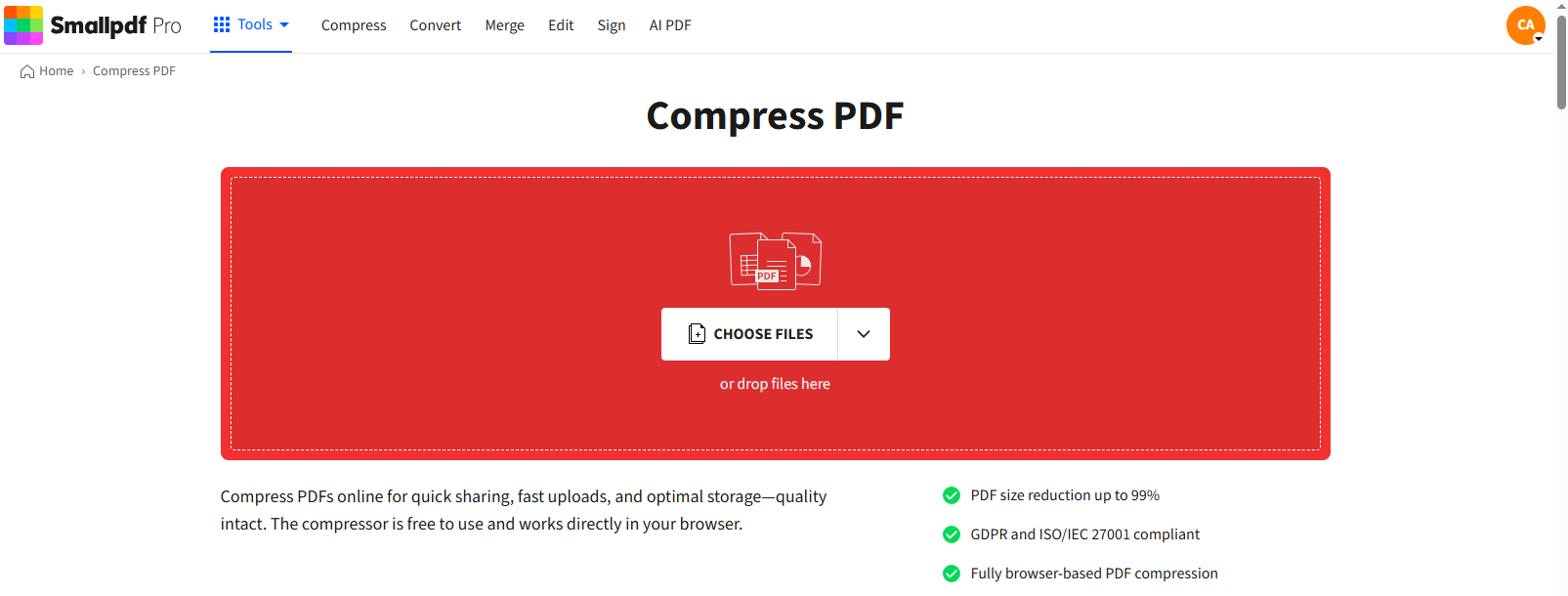
Paso 1: Sube tu PDF
Ve a Comprimir PDF en Smallpdf.
Haz clic en "Seleccionar archivos" o arrastra y suelta tu PDF en el área de carga de abajo.
También puedes importar documentos desde Google Drive, Dropbox u OneDrive.
Paso 2: Elige compresión básica o intensa
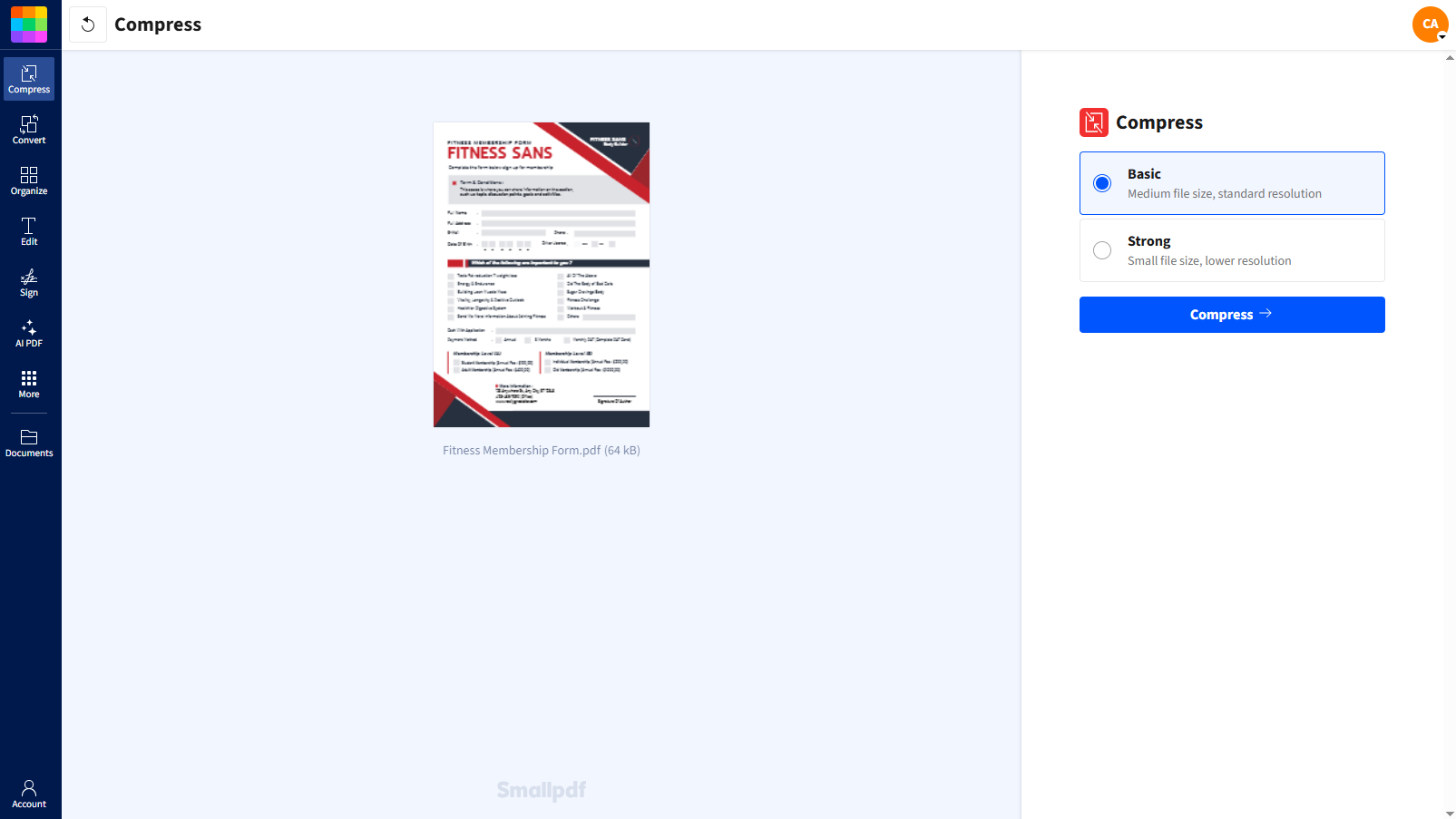
Una vez que cargue tu archivo, verás dos opciones:
Básica: tamaño de archivo medio, resolución estándar
Intensa: el tamaño más pequeño posible, menor resolución de imagen
Elige el nivel que mejor se adapte a lo que necesitas y luego haz clic en "Comprimir".
Paso 3: Descarga o comparte por WhatsApp
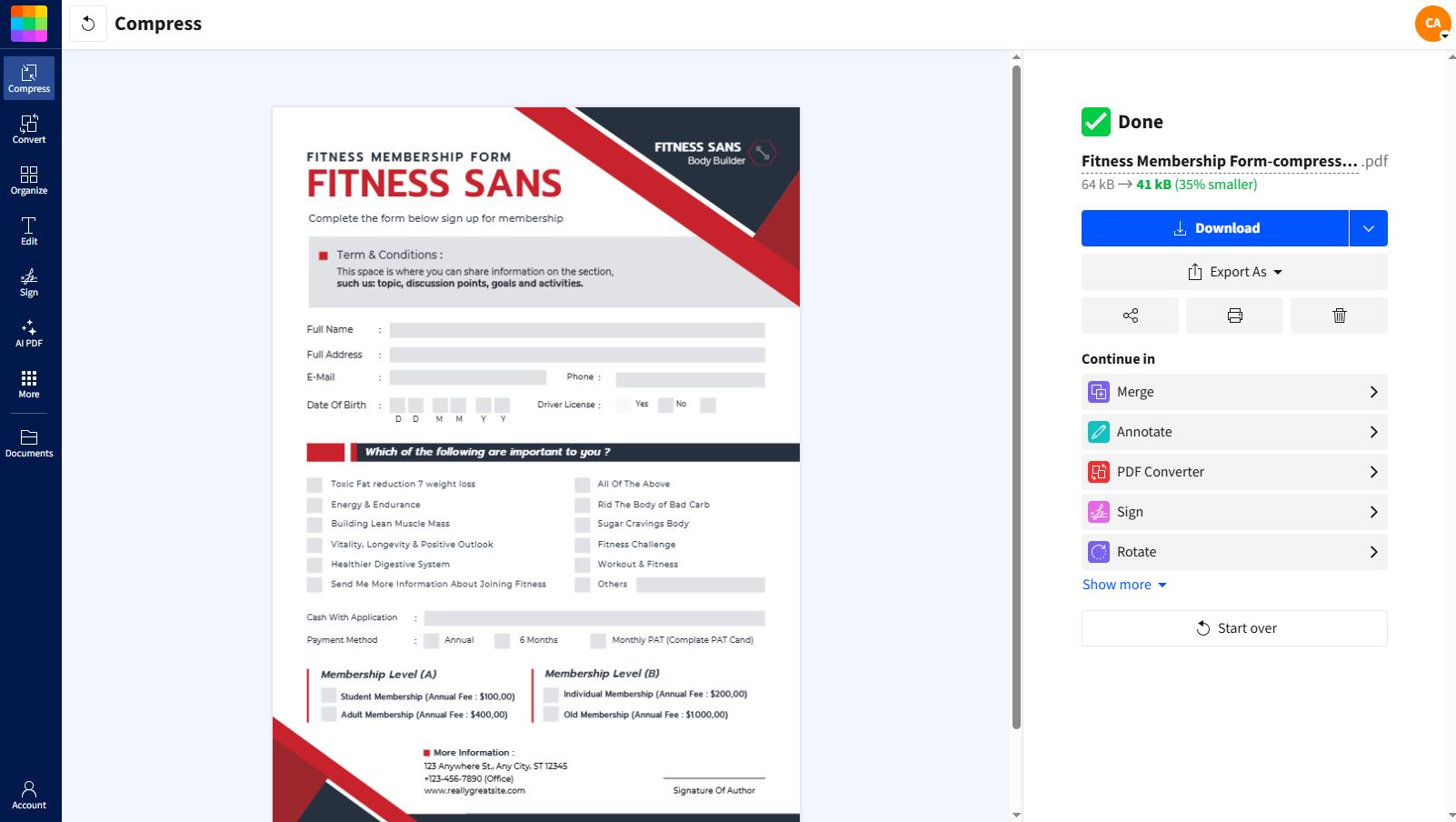
Después de comprimirlo, verás varias opciones:
Haz clic en "Descargar" para guardar el PDF comprimido en tu dispositivo, o
Haz clic en el "icono de compartir" para abrir la ventana emergente de compartir.
Selecciona la opción de WhatsApp y elige el contacto o grupo que quieras.
Tu PDF comprimido ya se envió directamente por WhatsApp.
Los mejores ajustes de compresión para WhatsApp
El nivel de compresión correcto depende de tu contenido y de qué tan cerca estés del límite de 16 MB de WhatsApp.
Cuándo usar la compresión básica
Usa compresión básica cuando tu PDF sea:
Principalmente texto
Gráficos o diagramas sencillos
Solo un poco más grande que el límite
Mantendrás una alta calidad visual y aun así reducirás el tamaño del archivo.
Cuándo usar la compresión intensa
Usa compresión intensa cuando:
Tu PDF está lleno de imágenes o escaneos
La compresión básica no es suficiente
Necesitas una reducción máxima para que el archivo quede por debajo de 16 MB
El texto sigue siendo fácil de leer, pero las imágenes pueden verse un poco menos nítidas. En pantallas de celular, esta diferencia suele ser mínima.
Cómo afecta la compresión a la calidad del PDF
La compresión de PDF se enfoca en:
Reducir la resolución y la calidad de las imágenes cuando sea posible
Eliminar metadatos no usados e información incrustada
Optimizar las fuentes y la estructura
El contenido de texto se mantiene nítido. La principal desventaja está en la nitidez de las imágenes, especialmente con la compresión intensa. Para WhatsApp, donde los PDF se ven sobre todo en pantallas de celular, este equilibrio funciona bien.
Comprimir archivos PDF para WhatsApp en el celular (Android & iOS)
También puedes comprimir y compartir archivos PDF directamente desde tu teléfono con la app móvil de Smallpdf. Aquí te mostramos cómo hacerlo en ambas plataformas.
Comprime y comparte por WhatsApp en iPhone
Abre la app y toca "Comprimir PDF".
Elige tu PDF desde "Archivos" o iCloud.
Selecciona tu nivel de compresión y toca "Comprimir".
Toca el botón de compartir y elige "WhatsApp".
Comprime y comparte por WhatsApp en Android
Ábrela y selecciona "Comprimir PDF".
Elige tu PDF desde el almacenamiento interno o carpetas en la nube.
Elige básica o intensa y toca "Comprimir".
Usa el botón de compartir para enviar el archivo a WhatsApp.
Cuándo necesitas compresión y cuándo no
No siempre tienes que comprimir un PDF antes de enviarlo por WhatsApp.
Probablemente no necesites compresión cuando:
Tu PDF solo tiene unas pocas páginas de texto
El tamaño del archivo está muy por debajo de 10 MB
WhatsApp lo envía sin errores
Deberías comprimir tu PDF cuando:
WhatsApp muestra "archivo demasiado grande" o se niega a enviarlo
Estás trabajando con PDF con muchas páginas escaneadas o informes basados en imágenes
Quieres que el envío sea más rápido con datos móviles
Estás enviando el mismo PDF a varios contactos o grupos
Si la compresión sigue sin ser suficiente, también puedes probar Dividir PDF para dividir un documento grande en partes más pequeñas.
Formas alternativas de enviar archivos PDF por WhatsApp
Si sigues topándote con límites, considera estas opciones:
Envía un enlace en la nube en lugar del archivo
Sube el PDF a Google Drive, Dropbox, OneDrive o mediante una carga en Smallpdf.
Crea un enlace para compartir.
Pega ese enlace en un mensaje de WhatsApp.
Así envías acceso en lugar del archivo en sí y evitas el límite de 16 MB.
Usa WhatsApp Web para elegir archivos más fácilmente
En computadora, suele ser más fácil revisar carpetas y elegir el PDF correcto, especialmente si estás trabajando con varias versiones comprimidas.
Divide y comprime
Usa Smallpdf Dividir PDF para dividir un documento muy grande en secciones, luego comprime cada parte y envíalas como archivos separados.
¿Es seguro comprimir archivos PDF para WhatsApp?
Cuando comprimes un PDF con Smallpdf para enviarlo por WhatsApp, tus archivos siguen protegidos con estrictos estándares de seguridad:
Protegido con cifrado TLS durante la subida y la descarga
Cumple con el RGPD para la privacidad de los datos
Certificado ISO/IEC 27001 para la gestión de la seguridad
Archivos eliminados automáticamente después de 1 hora después del procesamiento
No permanent file storage en nuestros servidores
Tu PDF comprimido es tan seguro como el original, y solo lo conservamos el tiempo necesario para procesarlo y entregártelo.
Empieza a comprimir y enviar archivos PDF por WhatsApp
Si a menudo te topas con los límites de archivos de WhatsApp, comprimir primero tus PDF hace que compartirlos sea más simple y rápido.
Te ayudamos a reducir el tamaño del archivo, mantener tu documento legible y enviarlo directamente a tus chats.
Preguntas frecuentes
¿Cómo envío un PDF por WhatsApp?
Abre WhatsApp, toca el icono de adjuntar, elige "Documento", selecciona tu PDF y toca enviar. Si el archivo es demasiado grande, comprímelo primero con Smallpdf.¿Por qué no puedo enviar un PDF por WhatsApp?
La mayoría de las veces, el archivo supera el límite de 16 MB de WhatsApp. Comprimir el PDF con Smallpdf suele solucionar esto.¿Comprimir un PDF reduce la calidad?
El texto se mantiene nítido. Las imágenes pueden perder algo de detalle con la compresión intensa, pero siguen siendo legibles en pantallas de celular.¿Qué debo hacer si WhatsApp dice "no se pudo enviar el documento"?
Revisa tu conexión a internet y luego confirma que el archivo esté por debajo de 16 MB. Si es más grande, vuelve a comprimirlo o divide el PDF en partes más pequeñas.¿Puedo enviar varios archivos PDF a la vez por WhatsApp?
Sí. Puedes adjuntar varios archivos PDF a un solo mensaje, siempre que cada archivo respete el límite de tamaño. La compresión ayuda a mantenerlos dentro de ese rango.Prepara tus archivos PDF para compartir por WhatsApp con Smallpdf
