- Início
- ›
- ›Como compactar e compartilhar arquivos PDF no WhatsApp
Como compactar e compartilhar arquivos PDF no WhatsApp
Saiba como enviar PDF no WhatsApp e compactar arquivos grandes para ficarem abaixo do limite de 16 MB usando nosso recurso de Compactar PDF.
Mais sobre Comprimir PDF
Mais sobre ZIP para PDF
Ferramenta e guias para compartilhar PDFs
Compartilhar PDFs grandes no WhatsApp pode ser complicado. O limite de 16 MB do WhatsApp faz com que muitos relatórios, contratos ou apresentações não sejam enviados, a menos que você reduza o tamanho deles primeiro.
Neste guia, vamos mostrar os dois lados do processo: como enviar um PDF no WhatsApp e como compactar um PDF para o WhatsApp usando o Smallpdf, para que seus arquivos continuem legíveis, pequenos e fáceis de compartilhar.
Como enviar um PDF no WhatsApp (passos básicos)
Antes de compactar qualquer coisa, vale a pena entender como o envio funciona dentro do aplicativo.
No celular (Android e iOS)
Abra o WhatsApp e escolha um chat ou grupo.
Toque no ícone de “anexo” (clipe de papel ou sinal de mais).
Selecione “Documento”.
Procure e escolha seu arquivo PDF.
Toque em “Enviar”.
Se o PDF tiver mais de 16 MB, o WhatsApp vai bloquear o envio. É aí que a compactação se torna necessária.
No WhatsApp Web ou no desktop
Abra o WhatsApp Web ou o aplicativo para desktop.
Abra um chat ou grupo.
Clique no ícone de “clipe de papel”.
Escolha “Documento”.
Selecione seu PDF no computador e envie.
De novo: qualquer arquivo com mais de 16 MB não vai ser enviado, a menos que você reduza o tamanho dele primeiro.
Por que compactar PDFs para o WhatsApp
O WhatsApp não compacta PDFs automaticamente, como faz com fotos e vídeos. Se o seu documento for muito grande, o aplicativo simplesmente se recusa a enviá-lo.
Compactar seu PDF ajuda você a:
Ficar abaixo do limite de 16 MB do WhatsApp
Enviar relatórios, apresentações e contratos diretamente nos chats
Acelerar uploads e downloads em conexões mais lentas
Evitar dividir informações em vários arquivos
Smallpdf Compactar PDF foi desenvolvido exatamente para esse caso de uso e oferece alguns benefícios extras.
Como compactar um PDF para o WhatsApp (Web)
Compactar seu PDF e compartilhá-lo no WhatsApp é simples com o Compactar PDF. Aqui estão as três etapas fáceis que você precisa seguir:
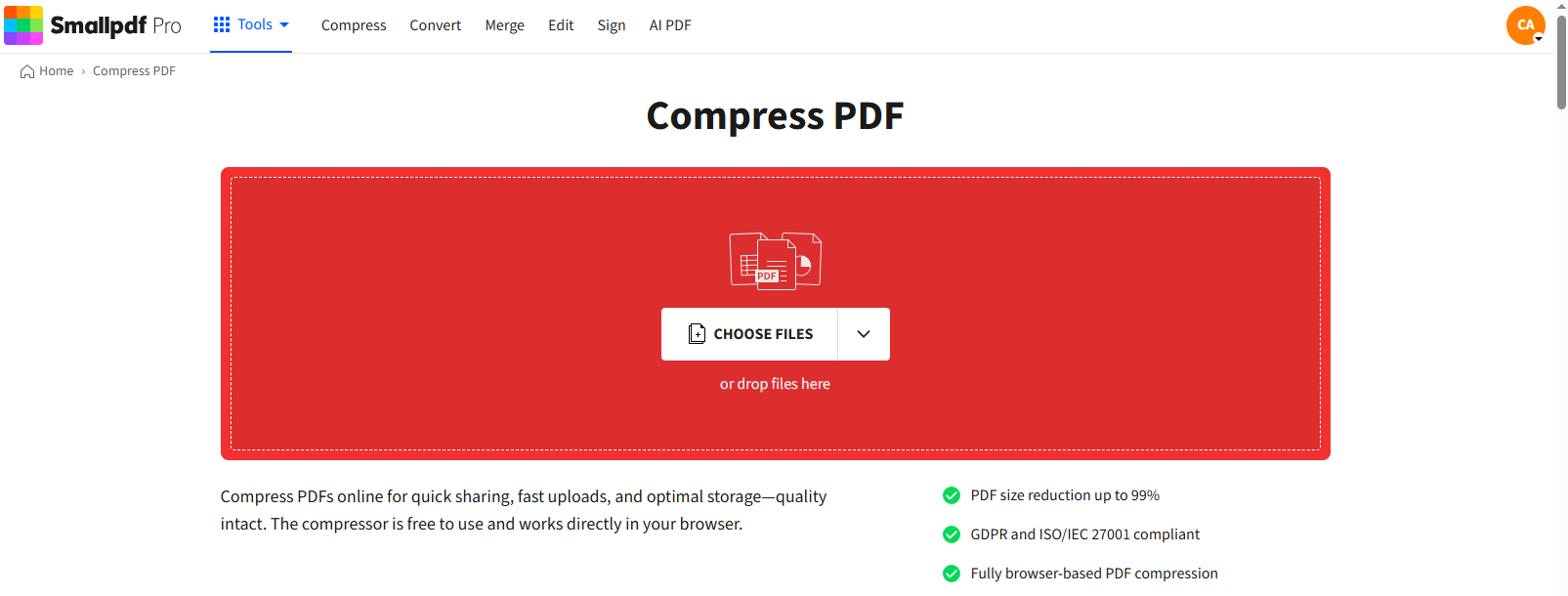
Passo 1: Envie seu PDF
Acesse “Compactar PDF” no Smallpdf.
Clique em “Escolher arquivos” ou arraste e solte seu PDF na área abaixo.
Você também pode importar documentos do Google Drive, Dropbox ou OneDrive.
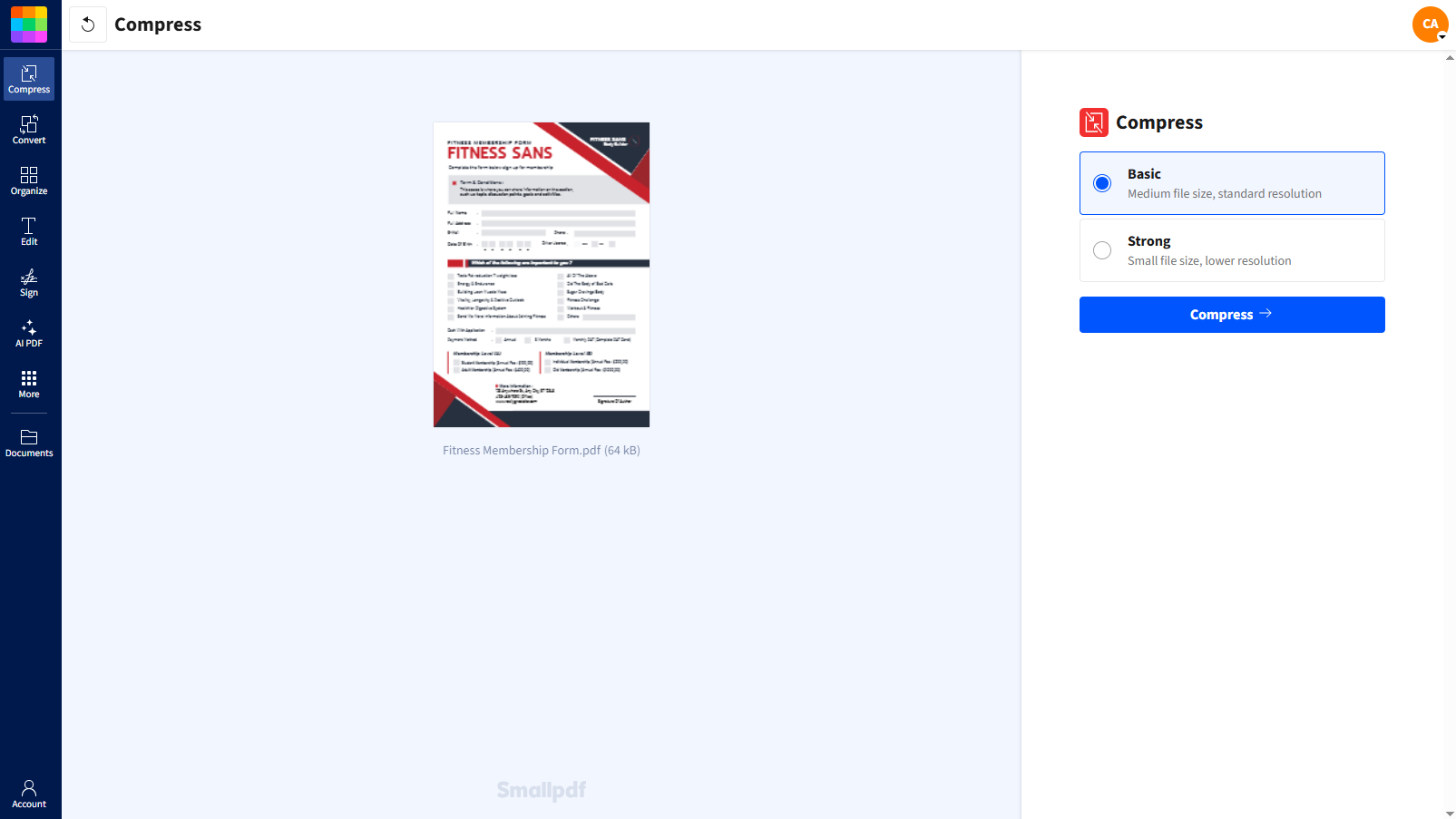
Passo 2: Escolha a compactação básica ou forte
Assim que seu arquivo carregar, você verá duas opções:
Básica: tamanho médio de arquivo, resolução padrão
Forte: menor tamanho possível, resolução de imagem mais baixa
Escolha o nível que melhor atende às suas necessidades e clique em “Compactar”.
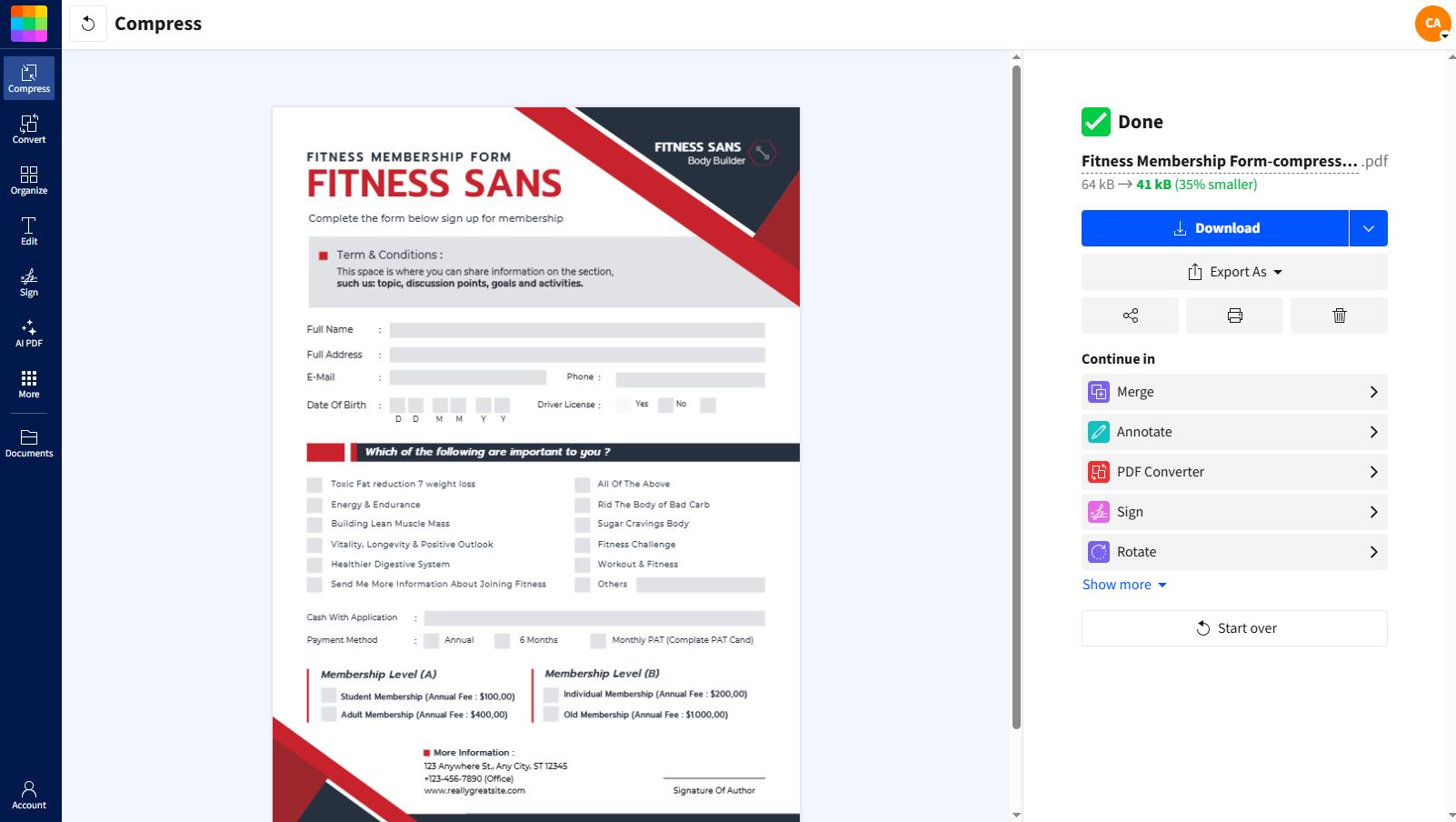
Passo 3: Baixe ou compartilhe no WhatsApp
Após a compactação, você verá várias opções:
Clique em “Baixar” para salvar o PDF compactado localmente, ou
Clique no “ícone de compartilhamento” para abrir a janela pop-up de compartilhamento.
Selecione a opção do WhatsApp e escolha o contato ou grupo que quiser.
Seu PDF compactado já foi enviado diretamente pelo WhatsApp.
Melhores configurações de compactação para o WhatsApp
O nível certo de compactação depende do seu conteúdo e de quão perto você está do limite de 16 MB do WhatsApp.
Quando usar a compactação “Básica”
Use Compactação Básica quando seu PDF tiver:
Principalmente texto
Gráficos ou elementos visuais simples
Apenas um pouco acima do limite
Você vai manter uma alta qualidade visual e ainda reduzir o tamanho do arquivo.
Quando usar a compactação “Forte”
Use Compactação Forte quando:
Seu PDF estiver cheio de imagens ou digitalizações
A compactação básica não for suficiente
Você precisar de uma redução máxima para ficar abaixo de 16 MB
O texto continua fácil de ler, mas as imagens podem parecer um pouco menos nítidas. Em telas de celular, essa diferença geralmente é mínima.
Como a compactação afeta a qualidade do PDF
A compactação de PDF se concentra em:
Reduzir a resolução e a qualidade das imagens sempre que possível
Remover metadados não utilizados e informações incorporadas
Otimizar fontes e estrutura
O conteúdo de texto permanece nítido. A principal troca está na nitidez das imagens, especialmente com a compactação forte. Para o WhatsApp, em que os PDFs são visualizados principalmente em telas de celular, esse equilíbrio funciona bem.
Compacte PDFs para o WhatsApp no celular (Android & iOS)
Você também pode compactar e compartilhar PDFs diretamente do seu celular usando o aplicativo móvel do Smallpdf. Veja como fazer isso nas duas plataformas.
Compactar e compartilhar pelo WhatsApp no iPhone
Abra o aplicativo e toque em “Compactar PDF”.
Escolha seu PDF em Arquivos ou no iCloud.
Selecione o nível de compactação e toque em “Compactar”.
Toque no botão de compartilhamento e escolha “WhatsApp”.
Compactar e compartilhar pelo WhatsApp no Android
Abra o aplicativo e selecione “Compactar PDF”.
Escolha seu PDF no armazenamento interno ou em pastas na nuvem.
Escolha “Básica” ou “Forte” e toque em “Compactar”.
Use o botão de compartilhamento para enviar o arquivo para o WhatsApp.
Quando você precisa e quando não precisa de compactação
Nem sempre você precisa compactar um PDF antes de enviá-lo para o WhatsApp.
Provavelmente você não vai precisar de compactação quando:
Seu PDF tiver apenas algumas páginas de texto
O tamanho do arquivo estiver bem abaixo de 10 MB
O WhatsApp o enviar sem erros
Você deve compactar seu PDF quando:
O WhatsApp mostrar “arquivo muito grande” ou recusar o envio
Você estiver trabalhando com PDFs cheios de digitalizações ou relatórios baseados em imagens
Você quiser um envio mais rápido usando dados móveis
Você estiver enviando o mesmo PDF para vários contatos ou grupos
Se a compactação ainda não for suficiente, você também pode tentar Dividir PDF para dividir um documento grande em partes menores.
Formas alternativas de enviar PDFs pelo WhatsApp
Se você ainda estiver esbarrando nesses limites, considere estas opções:
Envie um link da nuvem em vez do arquivo
Envie o PDF para o Google Drive, Dropbox, OneDrive ou por meio de um upload do Smallpdf.
Crie um link compartilhável.
Cole esse link em uma mensagem do WhatsApp.
Isso envia acesso em vez do arquivo em si e evita o limite de 16 MB.
Use o WhatsApp Web para facilitar a seleção de arquivos
No desktop, geralmente é mais fácil navegar pelas pastas e escolher o PDF certo, especialmente se você estiver trabalhando com várias versões compactadas.
Divida e compacte
Use Smallpdf Dividir PDF para dividir um documento muito grande em seções e depois compactar cada parte e enviá-las como arquivos separados.
É seguro compactar PDFs para o WhatsApp?
Ao compactar um PDF com o Smallpdf para enviar no WhatsApp, seus arquivos permanecem protegidos com rigorosos padrões de segurança:
Criptografia TLS durante o upload e o download
Conformidade com o GDPR para proteção de dados
Certificação ISO/IEC 27001 para gerenciamento de segurança
Exclusão automática de arquivos após o processamento
Sem armazenamento permanente de arquivos em nossos servidores
Seu PDF compactado é tão seguro quanto o original, e nós só o mantemos pelo tempo necessário para processar e entregar o arquivo.
Comece a compactar e enviar PDFs pelo WhatsApp
Se você costuma esbarrar nos limites de arquivo do WhatsApp, compactar seus PDFs antes deixa o compartilhamento mais simples e rápido.
Ajudamos você a reduzir o tamanho do arquivo, manter seu documento legível e enviá-lo diretamente para seus chats.
Perguntas frequentes
Como faço para enviar um PDF pelo WhatsApp?
Abra o WhatsApp, toque no ícone de anexo, escolha “Documento”, selecione seu PDF e toque em enviar. Se o arquivo for muito grande, compacte-o primeiro com o Smallpdf.Por que não consigo enviar um PDF no WhatsApp?
Na maioria das vezes, o arquivo excede o limite de 16 MB do WhatsApp. Compactar o PDF com o Smallpdf geralmente resolve isso.Compactar um PDF reduz a qualidade?
O texto continua nítido. As imagens podem perder alguns detalhes com a compactação forte, mas continuam legíveis em telas de celular.O que devo fazer se o WhatsApp mostrar “falha ao enviar o documento”?
Verifique sua conexão com a internet e confirme se o arquivo está abaixo de 16 MB. Se estiver maior, compacte-o novamente ou divida o PDF em partes menores.Posso enviar vários PDFs de uma vez no WhatsApp?
Sim. Você pode anexar vários PDFs a uma única mensagem, desde que cada arquivo esteja dentro do limite de tamanho. A compactação ajuda a mantê-los nessa faixa.Deixe seus arquivos PDF prontos para compartilhar no WhatsApp com o Smallpdf
