- Início
- ›
- ›Compactando PDFs em arquivos ZIP em vários dispositivos
Compactando PDFs em arquivos ZIP em vários dispositivos
Crie um arquivo ZIP a partir de um PDF em segundos. Compacte, agrupe e compartilhe documentos com segurança entre dispositivos com as ferramentas online simples do Smallpdf.
Mais sobre ZIP para PDF
Mais sobre Comprimir PDF
Ferramenta e guias para compartilhar PDFs
PDFs grandes podem ser difíceis de enviar ou armazenar. A solução mais fácil é transformá-los em um arquivo ZIP — reduzindo o tamanho, mantendo a qualidade e agrupando vários documentos. Com o Smallpdf, você pode compactar um PDF, agrupar vários em uma única pasta ZIP e compartilhá-los rapidamente do computador ou do celular.
Passos rápidos para criar um ZIP a partir de um PDF
Funciona no Windows, Mac, Android e iOS.
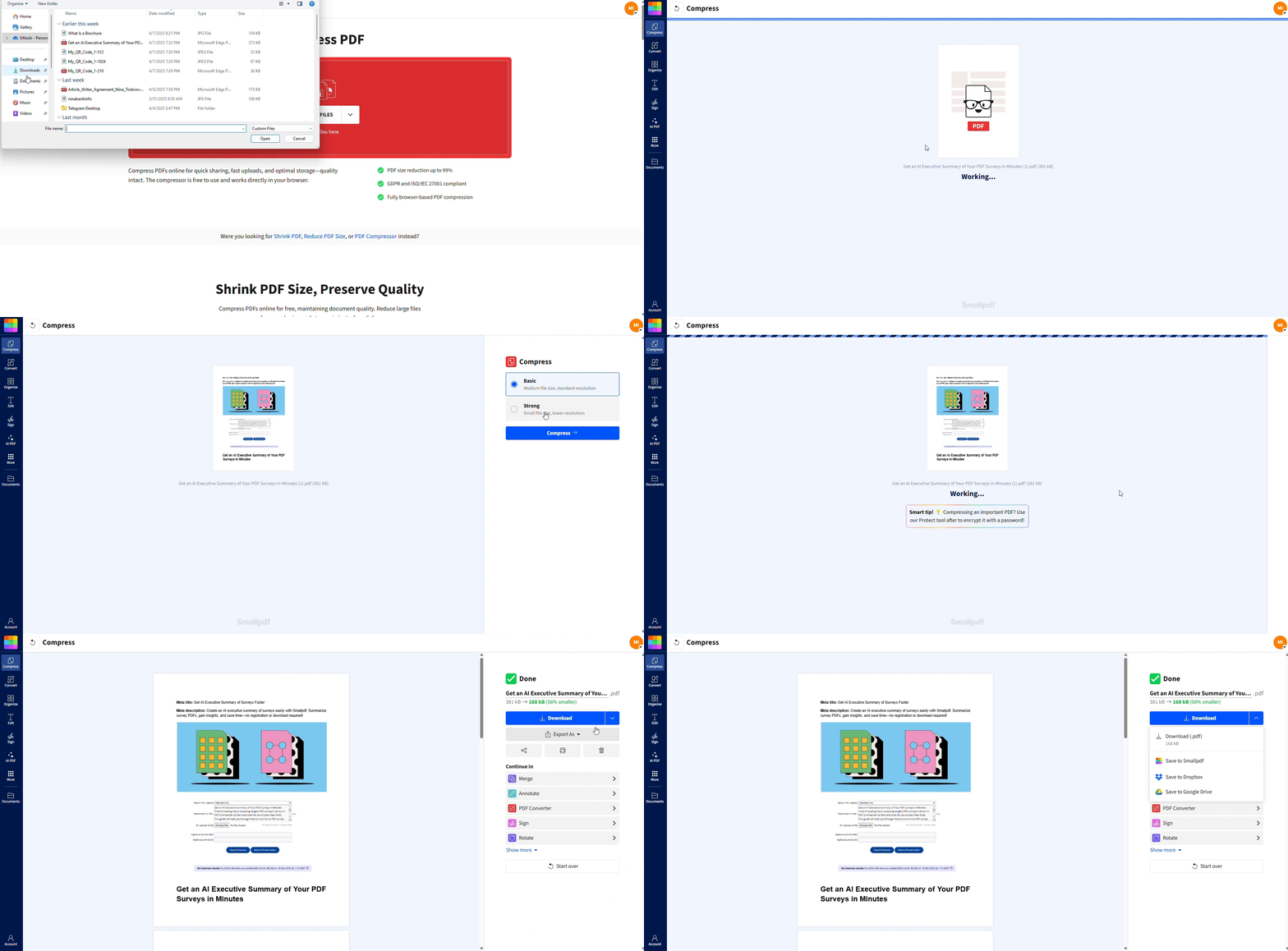
Como compactar um PDF online antes de zipá-lo
Antes de colocar seus PDFs em ZIP, compactá-los primeiro com a ferramenta Compactar PDF oferece a melhor redução no tamanho do arquivo.
Por quê? A compactação de PDF otimiza a estrutura interna do seu documento, enquanto criar um ZIP gera um arquivo compactado. Quando você compacta primeiro e depois coloca em ZIP, consegue a maior economia de espaço — perfeito para anexos de e-mail ou armazenamento em nuvem.
Passo 1: Acesse a ferramenta “Compactar PDF” do Smallpdf
Acesse a ferramenta “Compactar PDF” ou baixe o aplicativo móvel do Smallpdf para usar em qualquer lugar.
O Smallpdf é compatível com todas as principais plataformas (Windows, Mac, Linux, Android e iOS), então, não importa qual dispositivo você esteja usando, está tudo certo.
Etapa 2: Envie seus arquivos PDF
É fácil enviar seus PDFs:
Arraste e solte seu(s) documento(s) na interface da ferramenta.
Como alternativa, clique no botão “Escolher arquivo” para importar arquivos do seu dispositivo ou de um armazenamento em nuvem, como Google Drive ou Dropbox.
A interface de arrastar e soltar do Smallpdf garante que o envio de arquivos seja o mais simples possível.
Etapa 3: Escolha seu nível de compactação
Agora que seus arquivos foram enviados, escolha um nível de compactação:
Compressão básica (free): reduz o tamanho do arquivo mantendo boa qualidade.
Compressão forte (Pro): oferece reduções mais substanciais no tamanho do arquivo para necessidades avançadas. Depois de selecionar um nível de compressão, o Smallpdf processará seu arquivo em segundos.
Etapa 4: Baixe os PDFs compactados
Após a conclusão do processo de compactação, baixe seu arquivo.
Clique no botão “Baixar” para salvar no seu dispositivo.
Se você compactou vários PDFs, repita esta etapa para cada arquivo, garantindo que todos os documentos estejam otimizados.
Como zipar um PDF no seu dispositivo
Depois que seus PDFs estiverem compactados (ou se você estiver trabalhando com arquivos que já sejam pequenos o suficiente), é hora de criar um arquivo ZIP. O processo varia um pouco dependendo do seu dispositivo, mas é simples em todas as plataformas.
Zipar um PDF no Windows
Criar um arquivo ZIP no Windows usa o recurso de compactação integrado. Basta:
Selecione os arquivos que deseja colocar em ZIP no Explorador de Arquivos.
Clique com o botão direito do mouse e selecione “Enviar para” e “Pasta compactada (zipada)”.
Renomeie o arquivo ZIP, se necessário.
Dica profissional: Você pode selecionar vários PDFs de uma vez mantendo a tecla Ctrl pressionada enquanto clica em cada arquivo. Isso é especialmente útil ao preparar arquivos para e-mail, já que a maioria dos provedores tem um limite de 25 MB para anexos.
Zipar um PDF no macOS
O Finder do Mac facilita igualmente a compactação de PDFs:
Selecione todos os arquivos no Finder.
Clique com o botão direito (ou use Control+clique) e selecione “Compactar”.
Um novo arquivo ZIP aparecerá na mesma pasta.
O arquivo ZIP será automaticamente nomeado “Archive.zip”, a menos que você tenha vários arquivos selecionados; nesse caso, ele receberá o nome da pasta.
Zipar um PDF no iPhone (iOS)
Em dispositivos iOS, use o aplicativo “Arquivos” integrado:
Abra o aplicativo Arquivos e localize seus arquivos PDF.
Toque e segure no arquivo (ou selecione vários arquivos).
Toque em “Compactar” no menu.
Seu arquivo ZIP será criado no mesmo local.
Zipar um PDF no Android
Os dispositivos Android geralmente vêm com um gerenciador de arquivos que inclui recursos de compactação:
Abra o aplicativo Gerenciador de Arquivos do seu dispositivo.
Selecione os arquivos PDF que você deseja colocar em ZIP.
Procure por uma opção “Zip” ou “Compactar” no menu.
Nomeie seu arquivo ZIP e salve-o.
Observação: As etapas exatas podem variar dependendo do seu aplicativo gerenciador de arquivos, mas a maioria dos dispositivos Android inclui essa funcionalidade por padrão.
Como descompactar um arquivo ZIP
Precisa extrair arquivos de um ZIP? Veja como:
Windows: Clique com o botão direito do mouse no arquivo ZIP e selecione “Extrair tudo”. Escolha a pasta de destino.
Mac: Clique duas vezes no arquivo ZIP, e ele será extraído automaticamente para o mesmo local.
Dispositivos móveis: Toque no arquivo ZIP no seu gerenciador de arquivos e selecione “Extrair” ou “Descompactar”.
Métodos de ZIP comparados: qual você deve usar?
Há mais de uma maneira de criar um arquivo ZIP a partir dos seus PDFs. Cada uma funciona bem em situações diferentes.
1. Ferramentas integradas no Windows ou Mac
Esses métodos são rápidos e não exigem nenhum software adicional. Você pode selecionar vários PDFs, clicar com o botão direito do mouse e escolher “Compactar” ou “Enviar para” > “Pasta compactada (zipada)”.
Prós: Simples, não requer internet, ideal para compartilhamento rápido
Contras: Sem controle de compactação, opções limitadas de senha
2. Gerenciadores de arquivos para dispositivos móveis (iPhone ou Android)
A maioria dos celulares agora inclui esse recurso no aplicativo “Arquivos” ou no gerenciador de arquivos.
Prós: Prático para compartilhar em qualquer lugar, funciona diretamente do armazenamento ou de pastas na nuvem
Contras: Menos configurações, resultados inconsistentes entre marcas e versões do sistema operacional
3. Ferramentas online como o Smallpdf
Envie seus PDFs, compacte-os para reduzir o tamanho, depois coloque em ZIP e faça o download.
Prós: Funciona em qualquer dispositivo, oferece maior compactação e criptografia de 256 bits, além de exclusão fácil dos arquivos após uma hora
Contras: Requer conexão com a internet, e arquivos grandes podem demorar mais para serem enviados
4. Softwares de ZIP de terceiros (por exemplo, 7-Zip, WinZip)
Esses aplicativos oferecem recursos avançados para usuários frequentes.
Prós: Níveis de compactação personalizados, proteção por senha, compactação em lote
Contras: Requer instalação; pode ser desnecessário para usuários ocasionais
Para a maioria dos usuários, compactar seus PDFs com o Smallpdf e depois colocá-los em ZIP usando a ferramenta integrada do seu dispositivo oferece o melhor equilíbrio entre velocidade, segurança e controle.
ZIP x compactação de PDF: quando usar cada um
Entender quando usar ZIP e quando usar compactação pode economizar tempo e trazer resultados melhores. Aqui vai uma orientação geral.
Use a compactação de PDF quando:
Você tem um único PDF grande que precisa de redução permanente de tamanho
Você quer manter a funcionalidade do PDF (texto pesquisável, links, formulários)
Você precisa otimizar a qualidade das imagens no documento
Use arquivos ZIP quando:
Você está agrupando vários PDFs para compartilhar
Você precisa manter a estrutura original das pastas
Você quer uma compactação temporária que possa ser facilmente revertida
Use os dois (compactar e depois colocar em ZIP) quando:
Você tem vários PDFs grandes para compartilhar por e-mail
Você precisa da máxima redução do tamanho do arquivo
Você está arquivando documentos para armazenamento de longo prazo
Segurança e privacidade ao zipar e compactar PDFs
Proteger seus documentos é fundamental, seja ao compactar ou ao colocar em ZIP. Veja o que você precisa saber.
Proteja seus arquivos ZIP com senha: a maioria dos sistemas operacionais permite adicionar senhas ao criar arquivos ZIP. No Windows, use ferramentas de terceiros, como o 7-Zip. No Mac, use o Terminal ou aplicativos de terceiros para proteção por senha.
Medidas de segurança do Smallpdf: ao usar nossas ferramentas de compactação, o Smallpdf aplica criptografia TLS de 256 bits a todos os arquivos e os exclui automaticamente dos nossos servidores após uma hora, garantindo que seus documentos permaneçam protegidos.
Melhores práticas para compartilhamento seguro de arquivos:
Sempre use arquivos ZIP protegidos por senha para documentos confidenciais.
Compartilhe senhas por meio de um canal de comunicação separado.
Considere usar armazenamento em nuvem com controles de acesso em vez de e-mail para arquivos grandes.
Use o Smallpdf no celular
Com o aplicativo móvel do Smallpdf, você pode compactar, converter, e gerenciar PDFs em qualquer lugar. Seja em uma viagem de trabalho ou quando precisar de uma solução rápida, o aplicativo garante que todas as tarefas estejam acessíveis de qualquer lugar.
Comece seu teste gratuito para acessar todas as ferramentas do Smallpdf
Pronto para otimizar seu fluxo de trabalho com PDFs? Da compactação e conversão à edição e assinatura, o Smallpdf oferece tudo o que você precisa para trabalhar com eficiência com documentos. Comece seu teste gratuito hoje mesmo e descubra como o gerenciamento de documentos pode ser muito mais fácil.
Perguntas frequentes sobre zipar e compactar PDFs
Posso compactar vários arquivos PDF de uma vez?
Sim! Basta selecionar todos os PDFs que você deseja incluir, clicar com o botão direito do mouse e escolher a opção de ZIP do seu sistema.Colocar um PDF em ZIP afeta sua qualidade?
Não, colocar um PDF em ZIP não altera a qualidade dele. Só cria um arquivo compactado. Compactar um PDF pode reduzir ligeiramente a qualidade, mas mantém a legibilidade.Como faço para converter um arquivo ZIP em PDF?
Não é possível converter diretamente um ZIP para PDF, mas você pode extrair o arquivo ZIP e, em seguida, usar a ferramenta “Juntar PDF” do Smallpdf para combinar vários PDFs extraídos em um único documento.Qual é a diferença entre colocar um PDF em ZIP e compactá-lo?
A compactação otimiza a estrutura interna do PDF para reduzir permanentemente o tamanho do arquivo, enquanto o ZIP cria um arquivo temporário que pode ser facilmente desfeito.Posso proteger com senha um PDF em ZIP?
Sim, você pode adicionar proteção por senha ao criar arquivos ZIP usando ferramentas como o 7-Zip no Windows ou aplicativos de terceiros no Mac e em dispositivos móveis.Por que não consigo abrir meu arquivo ZIP?
Se você receber um erro ao abrir, o download pode estar incompleto. Baixe o ZIP novamente ou use uma ferramenta padrão como WinZip ou o extrator integrado do seu dispositivo.O arquivo ZIP é grande demais para enviar por e-mail — e agora?
Tente compactar seus PDFs novamente usando a Compressão Forte antes de colocá-los em ZIP. Você também pode enviar o ZIP para um serviço em nuvem e compartilhar o link, em vez de enviá-lo por e-mail.Por que meu PDF não comprime muito mais do que isso?
Alguns PDFs — especialmente os que já estão otimizados ou têm apenas texto — não diminuem muito de tamanho. Colocar em ZIP ainda ajuda a agrupá-los de forma organizada para compartilhar.Meu arquivo ZIP diz que está “corrompido”. Como posso corrigir isso?
Exclua o arquivo e crie-o novamente a partir dos seus PDFs originais. Evite renomear ou editar o ZIP enquanto ele ainda estiver sendo enviado ou baixado.Os PDFs em ZIP são seguros?
Sim. Você pode adicionar uma senha ao seu arquivo ZIP usando a ferramenta de compactação do seu sistema. Ao usar o Smallpdf, os arquivos são criptografados com segurança TLS de 256 bits e excluídos automaticamente após uma hora de processamento.Compacte seus PDFs em um ZIP instantaneamente usando o Pro
