- Home
- ›
- ›PDFs geräteübergreifend in ZIP-Dateien komprimieren
PDFs geräteübergreifend in ZIP-Dateien komprimieren
Erstelle in Sekundenschnelle eine ZIP-Datei aus einer PDF-Datei. Komprimiere, bündle und teile Dokumente sicher geräteübergreifend mit den einfachen Online-Tools von Smallpdf.
Mehr zu ZIP in PDF
Mehr zu PDF komprimieren
PDF-Freigabe-Tool & Anleitungen
Große PDF-Dateien lassen sich oft nur schwer versenden oder speichern. Die einfachste Lösung ist, sie in eine ZIP-Datei umzuwandeln – das verringert die Dateigröße, bewahrt die Qualität und fasst mehrere Dokumente zusammen. Mit Smallpdf kannst du eine PDF-Datei komprimieren, mehrere Dateien in einem ZIP-Ordner bündeln und sie schnell vom Desktop oder Handy aus teilen.
Schnelle Schritte, um aus einer PDF-Datei eine ZIP-Datei zu machen
Funktioniert auf Mac, Windows, iOS und Android
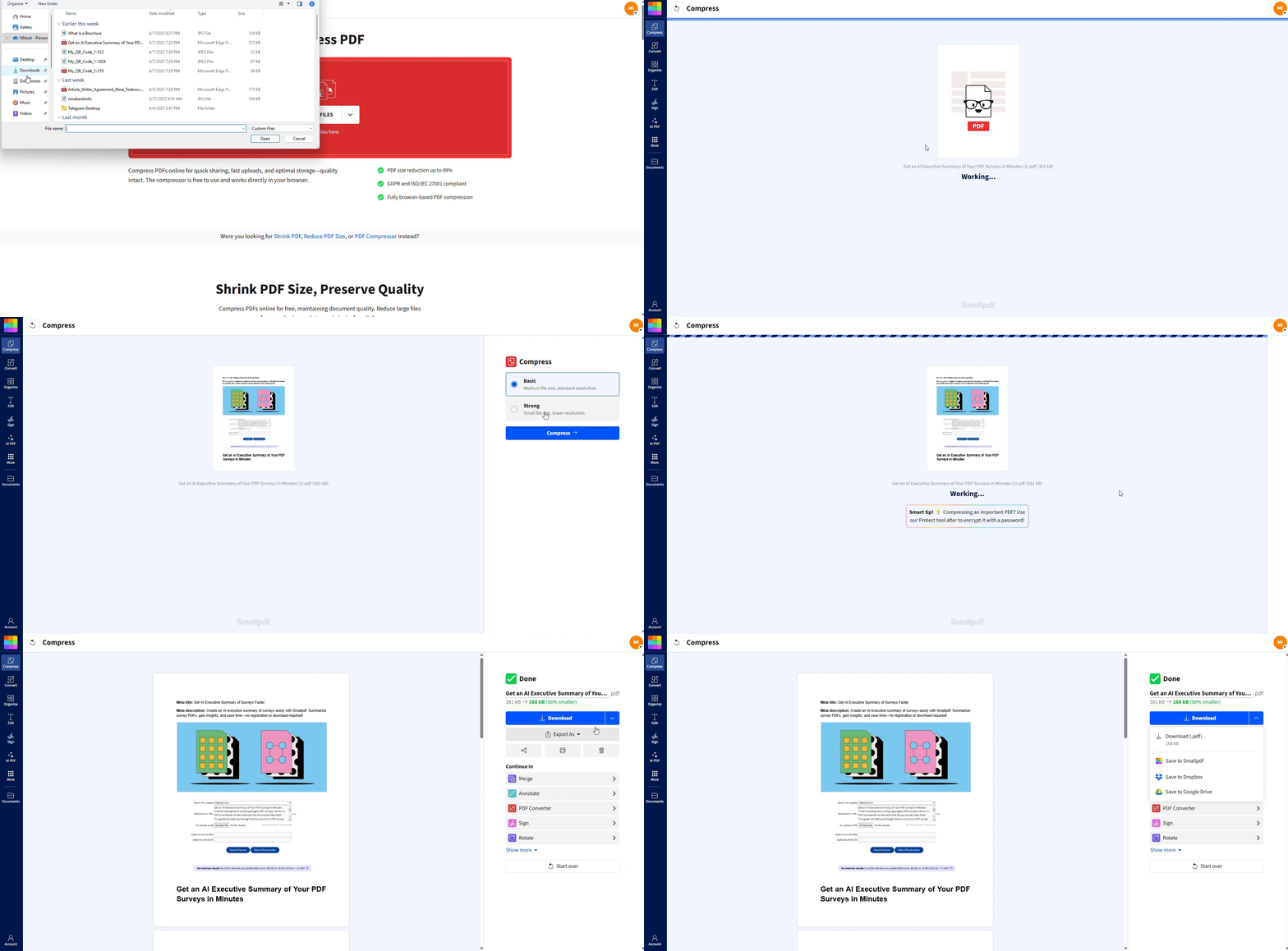
So komprimierst du eine PDF-Datei online, bevor du sie zippst
Bevor du deine PDFs zippst, komprimierst du sie am besten zuerst mit Smallpdfs PDF komprimieren Tool, um die Dateigröße bestmöglich zu reduzieren.
Warum? Die PDF-Komprimierung optimiert die interne Struktur deines Dokuments, während beim Zippen ein Archiv erstellt wird. Wenn du zuerst komprimierst und dann zippst, sparst du maximal Platz – ideal für E-Mail-Anhänge oder Cloud-Speicher.
Schritt 1: Öffne das Smallpdf-Tool PDF komprimieren
Geh zu PDF komprimieren oder lade dir die Smallpdf-App herunter, damit du die Funktion auch unterwegs nutzen kannst.
Smallpdf ist mit allen gängigen Plattformen (Windows, Mac, Linux, Android und iOS) kompatibel – ganz gleich, welches Gerät du verwendest.
Schritt 2: Lade deine PDF-Dateien hoch
Das Hochladen deiner PDFs ist ganz einfach:
Zieh deine Dokumente per Drag-and-Drop in die Benutzeroberfläche des Tools.
Alternativ kannst du auf die Schaltfläche „Datei auswählen“ klicken, um Dateien von deinem Gerät oder aus einem Cloud-Speicher wie Google Drive oder Dropbox zu importieren.
Die Drag-and-Drop-Oberfläche von Smallpdf sorgt dafür, dass das Hochladen von Dateien so reibungslos wie möglich verläuft.
Schritt 3: Wähle deine Komprimierungsstufe
Nachdem deine Dateien hochgeladen sind, wähle eine Komprimierungsstufe aus:
Einfache Komprimierung (kostenlos): Reduziert die Dateigröße bei guter Qualität.
Starke Komprimierung (Pro): Bietet eine deutlich stärkere Reduzierung der Dateigröße für fortgeschrittene Anforderungen. Sobald du eine Komprimierungsstufe ausgewählt hast, verarbeitet Smallpdf deine Datei innerhalb von Sekunden.
Schritt 4: Lade die komprimierten PDF-Dateien herunter
Lade deine Datei herunter, sobald der Komprimierungsvorgang abgeschlossen ist.
Klicke auf die Schaltfläche „Herunterladen“, um die Datei auf deinem Gerät zu speichern.
Wenn du mehrere PDF-Dateien komprimiert hast, wiederhole diesen Schritt für jede Datei, damit alle Dokumente optimiert sind.
So zippst du eine PDF-Datei auf deinem Gerät
Sobald deine PDF-Dateien komprimiert sind (oder wenn du mit Dateien arbeitest, die bereits klein genug sind), ist es Zeit, eine ZIP-Datei zu erstellen. Der Vorgang variiert je nach Gerät leicht, ist aber auf allen Plattformen unkompliziert.
PDF unter Windows zippen
Das Erstellen einer ZIP-Datei unter Windows nutzt die integrierte Komprimierungsfunktion. So geht’s:
Wähle im Datei-Explorer die Dateien aus, die du zippen möchtest.
Klicke mit der rechten Maustaste und wähle „Senden an“ und „Komprimierter (gezippter) Ordner“.
Benenne die ZIP-Datei bei Bedarf um.
Profi-Tipp: Du kannst mehrere PDF-Dateien gleichzeitig auswählen, indem du die Strg-Taste gedrückt hältst und auf die einzelnen Dateien klickst. Das ist besonders praktisch bei der Vorbereitung von Dateien für E-Mails, da die meisten Anbieter eine Begrenzung von 25 MB für Anhänge haben.
PDF unter macOS zippen
Mit dem Finder auf dem Mac lassen sich PDFs genauso einfach zippen:
Markiere alle Dateien im Finder.
Klicke mit der rechten Maustaste (oder per Ctrl-Klick) und wähle „Komprimieren“.
Im selben Ordner erscheint eine neue ZIP-Datei.
Die ZIP-Datei wird automatisch „Archive.zip“ genannt, es sei denn, du hast mehrere Dateien ausgewählt; in diesem Fall übernimmt sie den Namen des Ordners.
PDF auf dem iPhone (iOS) zippen
Verwende auf iOS-Geräten die integrierte „Dateien“-App:
Öffne die „Dateien“-App und suche deine PDF-Dateien.
Drücke lange auf die Datei (oder wähle mehrere Dateien aus).
Tippe im Menü auf „Komprimieren“.
Deine ZIP-Datei wird am selben Speicherort erstellt.
PDF auf Android zippen
Android-Geräte verfügen in der Regel über einen Dateimanager mit Komprimierungsfunktion:
Öffne die Dateimanager-App deines Geräts.
Wähle die PDF-Dateien aus, die du zippen möchtest.
Suche im Menü nach einer Option wie „Zip“ oder „Komprimieren“.
Gib deiner ZIP-Datei einen Namen und speichere sie.
Hinweis: Die genauen Schritte können je nach Dateimanager-App variieren, aber die meisten Android-Geräte verfügen standardmäßig über diese Funktion.
So entpackst du eine ZIP-Datei
Du musst Dateien aus einer ZIP-Datei extrahieren? So geht’s:
Windows: Klicke mit der rechten Maustaste auf die ZIP-Datei und wähle „Alle extrahieren“. Wähle deinen Zielordner aus.
Mac: Doppelklicke auf die ZIP-Datei, dann wird sie automatisch am selben Speicherort entpackt.
Mobil: Tippe in deinem Dateimanager auf die ZIP-Datei und wähle „Extrahieren“ oder „Entpacken“.
ZIP-Methoden im Vergleich: Welche solltest du verwenden?
Es gibt mehrere Möglichkeiten, aus deinen PDF-Dateien eine ZIP-Datei zu erstellen. Jede eignet sich gut für unterschiedliche Situationen.
1. Integrierte Tools unter Windows oder Mac
Diese Methoden sind schnell und erfordern keine zusätzliche Software. Du kannst mehrere PDF-Dateien auswählen, mit der rechten Maustaste darauf klicken und „Komprimieren“ oder „Senden an“ > „Komprimierter (gezippter) Ordner“ wählen.
Vorteile: Einfach, kein Internet erforderlich, gut zum schnellen Teilen
Nachteile: Keine Kontrolle über die Komprimierung, eingeschränkte Passwortoptionen
2. Mobile Dateimanager (iPhone oder Android)
Die meisten Smartphones verfügen mittlerweile über diese Funktion in der „Dateien“-App oder im Dateimanager.
Vorteile: Praktisch zum Teilen unterwegs, funktioniert direkt aus Speicher- oder Cloud-Ordnern
Nachteile: Weniger Einstellungen, uneinheitliche Ergebnisse je nach Marke und Betriebssystemversion
3. Online-Tools wie Smallpdf
Lade deine PDF-Dateien hoch, komprimiere sie für eine kleinere Dateigröße, zippe sie dann und lade sie herunter.
Vorteile: Funktioniert auf jedem Gerät, bietet eine stärkere Komprimierung und 256-Bit-Verschlüsselung sowie das einfache Löschen von Dateien nach einer Stunde
Nachteile: Erfordert eine Internetverbindung, und das Hochladen großer Dateien kann länger dauern
4. ZIP-Software von Drittanbietern (z. B. 7-Zip, WinZip)
Diese Apps bieten erweiterte Funktionen für häufige Nutzer.
Vorteile: Benutzerdefinierte Komprimierungsstufen, Passwortschutz, Stapelverarbeitung beim Zippen
Nachteile: Erfordert eine Installation, für Gelegenheitsnutzer aber möglicherweise unnötig
Für die meisten Nutzer bietet das Komprimieren deiner PDFs mit Smallpdf und das anschließende Zippen mit dem integrierten Tool deines Geräts die beste Balance aus Geschwindigkeit, Sicherheit und Kontrolle.
ZIP oder PDF komprimieren: Wann solltest du was verwenden?
Wenn du weißt, wann du zippen und wann du komprimieren solltest, sparst du Zeit und erzielst bessere Ergebnisse. Hier ist eine allgemeine Richtlinie.
Verwende PDF-Komprimierung, wenn:
du eine einzelne große PDF-Datei hast, deren Größe dauerhaft reduziert werden muss
du die PDF-Funktionalität (durchsuchbarer Text, Links, Formulare) erhalten möchtest
du die Bildqualität innerhalb des Dokuments optimieren musst
Verwende ZIP-Dateien, wenn:
du mehrere PDF-Dateien zum Teilen bündeln möchtest
die ursprüngliche Ordnerstruktur beibehalten werden muss
du eine vorübergehende Komprimierung möchtest, die sich leicht rückgängig machen lässt
Verwende beides (zuerst komprimieren, dann zippen), wenn:
du mehrere große PDF-Dateien per E-Mail teilen möchtest
du die Dateigröße maximal reduzieren musst
du Dokumente für die langfristige Aufbewahrung archivierst
Sicherheit und Datenschutz beim Zippen und Komprimieren von PDFs
Der Schutz deiner Dokumente ist entscheidend – egal, ob du sie komprimierst oder zippst. Hier erfährst du, was du wissen musst.
Schütze deine ZIP-Dateien mit einem Passwort: Die meisten Betriebssysteme ermöglichen es dir, beim Erstellen von ZIP-Dateien Passwörter hinzuzufügen. Verwende unter Windows Tools von Drittanbietern wie 7-Zip. Auf dem Mac nutzt du das Terminal oder Apps von Drittanbietern für den Passwortschutz.
Sicherheitsmaßnahmen von Smallpdf: Wenn du unsere Komprimierungstools nutzt, wendet Smallpdf 256-Bit-TLS-Verschlüsselung auf alle Dateien an und löscht sie nach einer Stunde automatisch von unseren Servern, damit deine Dokumente geschützt bleiben.
Bewährte Verfahren für die sichere Dateifreigabe:
Verwende für vertrauliche Dokumente stets passwortgeschützte ZIP-Dateien.
Gib Passwörter über einen separaten Kommunikationskanal weiter.
Erwäge bei großen Dateien die Verwendung von Cloud-Speicher mit Zugriffskontrollen anstelle von E-Mail.
Mit Smallpdf mobil arbeiten
Mit der Smallpdf-App für Mobilgeräte kannst du PDFs komprimieren, konvertieren, und PDFs verwalten unterwegs. Egal, ob du beruflich unterwegs bist oder eine schnelle Lösung brauchst – die App sorgt dafür, dass alle Aufgaben von überall aus zugänglich sind.
Starte deine kostenlose Testversion, um auf alle Smallpdf-Tools zuzugreifen
Bist du bereit, deinen PDF-Workflow zu optimieren? Von der Komprimierung und Konvertierung bis hin zur Bearbeitung und Signierung bietet Smallpdf alles, was du für effizientes Arbeiten mit Dokumenten brauchst. Starte deine kostenlose Testversion noch heute und entdecke, wie viel einfacher Dokumentenmanagement sein kann.
Häufig gestellte Fragen zum Zippen und Komprimieren von PDFs
Kann ich mehrere PDF-Dateien gleichzeitig in eine ZIP-Datei packen?
Ja! Wähle einfach alle PDF-Dateien aus, die du einbeziehen möchtest, klicke dann mit der rechten Maustaste darauf und wähle die ZIP-Option deines Systems.Beeinträchtigt das Zippen einer PDF-Datei deren Qualität?
Nein, das Zippen verändert die Qualität der PDF-Datei nicht. Es erstellt nur ein Archiv. Das Komprimieren einer PDF-Datei kann die Qualität leicht verringern, die Lesbarkeit bleibt jedoch erhalten.Wie konvertiere ich eine ZIP-Datei in ein PDF?
Du kannst eine ZIP-Datei nicht direkt in ein PDF konvertieren, aber du kannst die ZIP-Datei entpacken und dann das Tool „PDF zusammenführen“ von Smallpdf verwenden, um mehrere entpackte PDF-Dateien zu einem Dokument zusammenzufügen.Was ist der Unterschied zwischen dem Zippen und dem Komprimieren einer PDF-Datei?
Durch die Komprimierung wird die interne Struktur der PDF-Datei optimiert, um die Dateigröße dauerhaft zu reduzieren, während beim Zippen ein temporäres Archiv erstellt wird, das sich leicht wieder rückgängig machen lässt.Kann ich eine gezippte PDF-Datei mit einem Passwort schützen?
Ja, du kannst beim Erstellen von ZIP-Dateien mit Tools wie 7-Zip unter Windows oder Apps von Drittanbietern auf dem Mac und auf Mobilgeräten einen Passwortschutz hinzufügen.Warum kann ich meine ZIP-Datei nicht öffnen?
Wenn beim Öffnen ein Fehler auftritt, ist der Download möglicherweise unvollständig. Lade die ZIP-Datei erneut herunter oder verwende ein Standard-Tool wie WinZip oder den integrierten Entpacker auf deinem Gerät.Die ZIP-Datei ist zu groß für den E-Mail-Versand – was nun?
Versuche, deine PDFs vor dem Zippen erneut mit „Starke Komprimierung“ zu komprimieren. Du kannst die ZIP-Datei auch in einen Cloud-Dienst hochladen und den Link teilen, anstatt sie per E-Mail zu versenden.Warum lässt sich meine PDF-Datei nicht viel weiter komprimieren?
Einige PDF-Dateien – insbesondere solche, die bereits optimiert sind oder nur Text enthalten – werden nicht wesentlich kleiner. Das Zippen hilft dennoch dabei, sie übersichtlich zum Teilen zu bündeln.Meine ZIP-Datei wird als „beschädigt“ angezeigt. Wie kann ich das beheben?
Lösche die Datei und erstelle sie erneut aus deinen ursprünglichen PDF-Dateien. Vermeide es, die ZIP-Datei umzubenennen oder zu bearbeiten, während sie noch hoch- oder heruntergeladen wird.Sind gezippte PDFs sicher?
Ja. Du kannst deiner ZIP-Datei mit dem Komprimierungstool deines Systems ein Passwort hinzufügen. Bei der Nutzung von Smallpdf werden Dateien mit 256-Bit-TLS-Verschlüsselung gesichert und nach einer Stunde Bearbeitung automatisch gelöscht.Komprimiere deine PDFs mit Pro im Handumdrehen in eine ZIP-Datei
