- Home
- ›
- ›So nutzt du ZIP-Verschlüsselung zum Schutz deiner Dateien
So nutzt du ZIP-Verschlüsselung zum Schutz deiner Dateien
Lerne ZIP-Dateiverschlüsselung unter Windows und Mac mit Schritt-für-Schritt-Anleitungen für 7-Zip, Keka und integrierte Tools, um deine sensiblen Dateien zu schützen.
Mehr zu ZIP in PDF
Mehr zu PDF komprimieren
Mehr zum PDF-Schutz
ZIP-Dateien zu verschlüsseln ist eine der einfachsten Möglichkeiten, Gruppen von Dokumenten, Fotos oder Ordnern zu schützen, bevor du sie online teilst.
In diesem Leitfaden führen wir dich durch alle wichtigen Methoden:
7-Zip unter Windows
Keka unter macOS
Integrierte Systemoptionen
Verschlüsselte Festplatten-Images
Browserbasierte Alternativen
Außerdem findest du eine Vergleichstabelle, Tipps zur Fehlerbehebung und eine verständliche Erklärung dazu, was ZIP-Verschlüsselung eigentlich bewirkt.
Was ist eine ZIP-Datei und was bewirkt die ZIP-Verschlüsselung?
Eine ZIP-Datei ist ein komprimiertes Archiv, das mehrere Dateien oder Ordner mithilfe verlustfreier Komprimierung in einem einzigen Container bündelt. Dieses Archivformat reduziert die Dateigröße, ohne Datenverlust, und eignet sich daher perfekt zum Speichern und Teilen.
Wenn du ZIP-Verschlüsselung anwendest, wird das Archiv passwortgeschützt.
Moderne ZIP-Verschlüsselung verwendet AES-256, einen weithin anerkannten Sicherheitsstandard. AES-256 verschlüsselt deine Daten in unlesbaren Chiffretext. Nur jemand mit dem richtigen Passwort kann das Archiv entsperren und die Originaldateien wiederherstellen.
Warum ZIP-Verschlüsselung wichtig ist
Das Verschlüsseln einer ZIP-Datei hilft dir dabei:
Sensible Dateien schützen, bevor du sie per E-Mail versendest oder teilst
Sicherheits- und Compliance-Anforderungen erfüllen
Vertrauliche Dokumente sicher speichern und archivieren
Die Dateigröße reduzieren und die Daten gleichzeitig schützen
Wenn du Projektordner, Finanzdateien, Krankenakten oder interne Dokumente austauschst, ist ZIP-Verschlüsselung eine praktische zusätzliche Schutzebene.
ZIP-Verschlüsselungsmethoden im Überblick
Bevor wir die einzelnen Methoden erklären, findest du hier einen kurzen Vergleich der gängigsten Möglichkeiten, ZIP-Dateien zu verschlüsseln.
| Methode | Plattform | Verschlüsselungsstärke | Am besten geeignet für | Hinweise |
|---|---|---|---|---|
| 7-Zip (AES-256) | Windows | Stark | Die meisten Nutzer | Kostenlos, weit verbreitet |
| EFS (Encrypting File System) | Windows Pro/Enterprise | Stark, aber an das Benutzerkonto gebunden | Lokaler Schutz | Keine echte ZIP-Verschlüsselung |
| macOS-Festplatten-Dienstprogramm (.dmg) | macOS | AES-128 oder AES-256 | Weitergabe von Mac zu Mac | Erstellt eine DMG-Datei anstelle einer ZIP-Datei |
| Keka (AES-256) | macOS | Stark | Erweiterte Komprimierung | Kostenlos auf der Website des Entwicklers |
| Finder komprimieren | macOS | Keine | Schnelle ZIPs | Keine integrierte Verschlüsselung |
| Browserbasierte Verschlüsselung (Smallpdf PDF schützen) | Beliebig | Stark | PDF-Workflows | Zum Verschlüsseln einzelner PDFs |
So schützt du eine ZIP-Datei mit einem Passwort (Windows und macOS)
Je nach Betriebssystem gibt es verschiedene Möglichkeiten, eine ZIP-Datei zu verschlüsseln. Selbst wenn du Windows oder macOS verwendest, stehen dir sowohl integrierte Optionen als auch Tools von Drittanbietern zur Auswahl.
Eine ZIP-Datei unter Windows mit 7-Zip verschlüsseln (AES-256)
Windows verfügt über eine integrierte Option zum Komprimieren von Dateien, ermöglicht jedoch keine Verschlüsselung. Für echte Verschlüsselung brauchst du ein Tool wie 7-Zip:
Lade 7-Zip herunter und installiere es (es ist kostenlos).
Klicke mit der rechten Maustaste auf die Datei oder den Ordner, den du komprimieren möchtest.
Bewege den Mauszeiger auf „7-Zip“ und wähle „Zum Archiv hinzufügen“.
Lege im Abschnitt „Verschlüsselung“ dein Passwort fest.
Wähle „AES-256“ für maximale Sicherheit.
Klicke auf „OK“, und schon bist du fertig!
Jetzt hast du eine verschlüsselte ZIP-Datei, die sowohl komprimiert als auch passwortgeschützt ist.
Eine ZIP-Datei unter Windows mit dem Encrypting File System (EFS) verschlüsseln
Die Windows Pro- und Enterprise-Editionen enthalten EFS, mit dem Dateien und Ordner verschlüsselt werden können.
So gehst du vor:
Klicke mit der rechten Maustaste auf die Datei oder den Ordner.
Wähle „Eigenschaften“.
Wähle „Erweitert“.
Aktiviere „Inhalte verschlüsseln, um Daten zu schützen“.
Wichtig: EFS bindet die Verschlüsselung an dein Windows-Benutzerkonto. Wenn du den Zugriff auf dein Konto verlierst, verlierst du auch die Dateien. Außerdem wird damit keine verschlüsselte ZIP-Datei erstellt, sodass diese Methode vor allem für lokalen Schutz gedacht ist und weniger zum Teilen.
Eine ZIP-Datei unter macOS mit dem Festplatten-Dienstprogramm verschlüsseln
macOS verfügt über keine integrierte ZIP-Verschlüsselung, aber du kannst stattdessen ein verschlüsseltes Disk-Image erstellen.
So geht’s:
Öffne das „Festplatten-Dienstprogramm“.
Gehe zu „Datei“ > „Neues Image“ > „Image aus Ordner“.
Wähle deinen Ordner aus.
Wähle die Verschlüsselung „AES-128“ oder „AES-256“.
Speichere, um eine .dmg-Datei zu erstellen.
Dadurch entsteht eine .dmg-Datei anstelle einer Standard-ZIP-Datei, sie ist aber genauso sicher und eignet sich hervorragend für den Austausch zwischen Macs.
Eine ZIP-Datei unter macOS mit Keka verschlüsseln (AES-256)
Mac-Nutzer können Dateien schnell mit der integrierten Komprimierungsoption im Finder komprimieren:
Klicke im Finder mit der rechten Maustaste auf eine Datei oder einen Ordner.
Wähle „Komprimieren“ aus dem Dropdown-Menü.
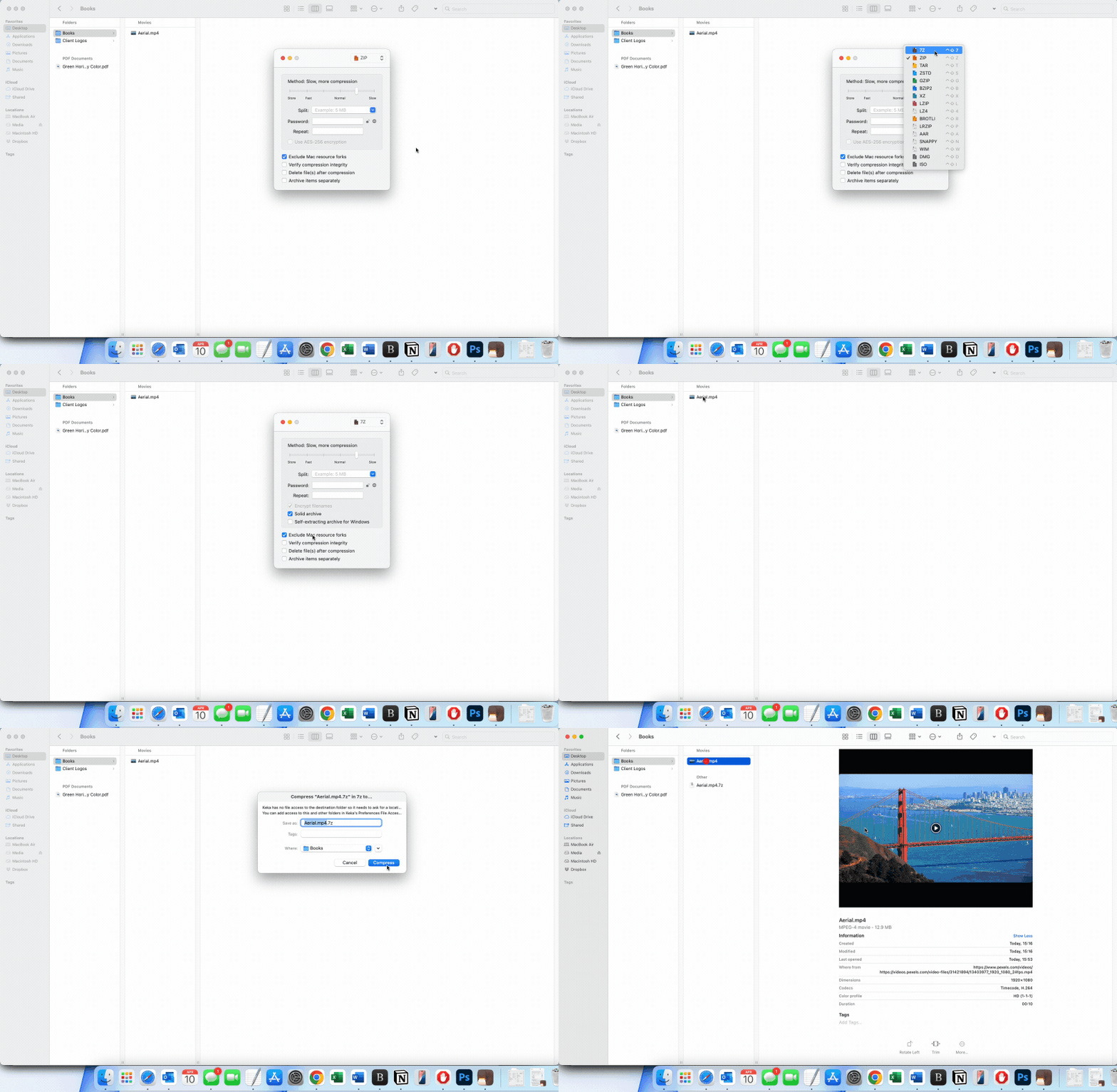
Wie bei Windows wird die Datei dabei nicht verschlüsselt. Dafür kannst du Drittanbieter-Tools wie Kekaverwenden, mit denen du eine ZIP-Datei per Passwort mit AES-Verschlüsselung schützen kannst. So geht’s:
Installiere „Keka“ von der Website des Entwicklers.
Öffne Keka und wähle das „ZIP“-Format.
Gib ein Passwort in das Verschlüsselungsfeld ein.
Zieh deine Dateien in das Keka-Fenster, um die verschlüsselte ZIP-Datei zu erstellen.
Keka ist kostenlos, wenn du es von der Website des Entwicklers herunterlädst. Außerdem kannst du das Archivformat, den Komprimierungsgrad oder sogar die Aufteilung sehr großer Dateien auswählen.
Wann du ZIP-Dateien und ZIP-Verschlüsselung verwenden solltest
ZIP-Verschlüsselung spielt ihre Stärken in bestimmten Situationen aus, in denen du sowohl Komprimierung als auch Sicherheit brauchst.
Hier sind die häufigsten Szenarien, in denen verschlüsselte ZIP-Dateien besonders sinnvoll sind:
Große Dateien per E-Mail senden, die die Anhangsgrenzen überschreiten
Sensible Dokumente zur Langzeitaufbewahrung archivieren
Datenschutzanforderungen erfüllen
Mehrere Dateien teilen und dabei die Bandbreitennutzung reduzieren
Sichere Backups wichtiger Projektordner erstellen
Wenn du nur mit einem einzelnen PDF-Dokument arbeitest, direkte PDF-Verschlüsselung ist möglicherweise einfacher als das Erstellen einer ZIP-Datei.
Tipps für sichere ZIP-Verschlüsselung und sicheres Teilen
Sobald deine ZIP-Datei verschlüsselt ist, bist du noch nicht ganz fertig. Ein paar kurze Prüfungen und gute Gewohnheiten sorgen dafür, dass deine Datei von Anfang bis Ende sicher bleibt.
1. Prüfe, ob deine ZIP-Verschlüsselung funktioniert hat
Versuche, die Datei zu extrahieren. Wenn du zur Eingabe eines Passworts aufgefordert wirst, ist alles in Ordnung. Bonuspunkte gibt es, wenn du weißt, dass das Tool AES-256- oder AES-128-Bit-Verschlüsselung verwendet.
2. So öffnest du eine passwortgeschützte ZIP-Datei
Doppelklicke auf die verschlüsselte ZIP-Datei und gib dein Passwort ein, wenn du dazu aufgefordert wirst. Die meisten Betriebssysteme erledigen das automatisch – Windows verwendet den Datei-Explorer, während macOS das Archivierungsprogramm nutzt.
3. Sicher teilen
Sende dein Passwort nicht in derselben E-Mail wie die verschlüsselte Datei. Das ist ungefähr so, als würdest du „1234“ als PIN oder „Passwort“ als, ähm, Passwort verwenden. Nutze eine andere App (z. B. eine Messaging-Plattform) oder teile es telefonisch mit.
Hier sind weitere bewährte Sicherheitspraktiken:
Verwende sichere Passwörter mit mindestens 12 Zeichen, bestehend aus einer Mischung aus Buchstaben, Zahlen und Sonderzeichen.
Teste deine verschlüsselte Datei, bevor du sie versendest.
Erwäge, Ablaufdaten für freigegebene Dateien festzulegen.
Bewahre Sicherungskopien wichtiger Passwörter an einem sicheren Ort auf.
ZIP-Verschlüsselung vs. PDF-Verschlüsselung: Was solltest du verwenden?
Du würdest ja auch nicht in Flip-Flops zu einem Marathon erscheinen. Wenn du Dateien schützen willst, hilft es manchmal, PDF-Verschlüsselung mit ZIP-Verschlüsselung zu vergleichen.
Wähle ZIP-Verschlüsselung, wenn:
du mehrere Dateien oder ganze Ordner schützen möchtest
du maximale Komprimierung brauchst, um Speicherplatz zu sparen
du mit verschiedenen Dateitypen arbeitest (Bilder, Dokumente, Tabellen)
du ein einzelnes Archiv für Projektdateien möchtest
Wähle PDF-Verschlüsselung, wenn:
du ein einzelnes Dokument schützen möchtest
du integriertes Anzeigen ohne Extrahieren möchtest
du digitale Signaturen oder erweiterte Berechtigungen brauchst
du Dokumente teilst, die Empfänger häufig ansehen werden
Alternative: Schütze eine PDF-Datei direkt in deinem Browser mit Smallpdf
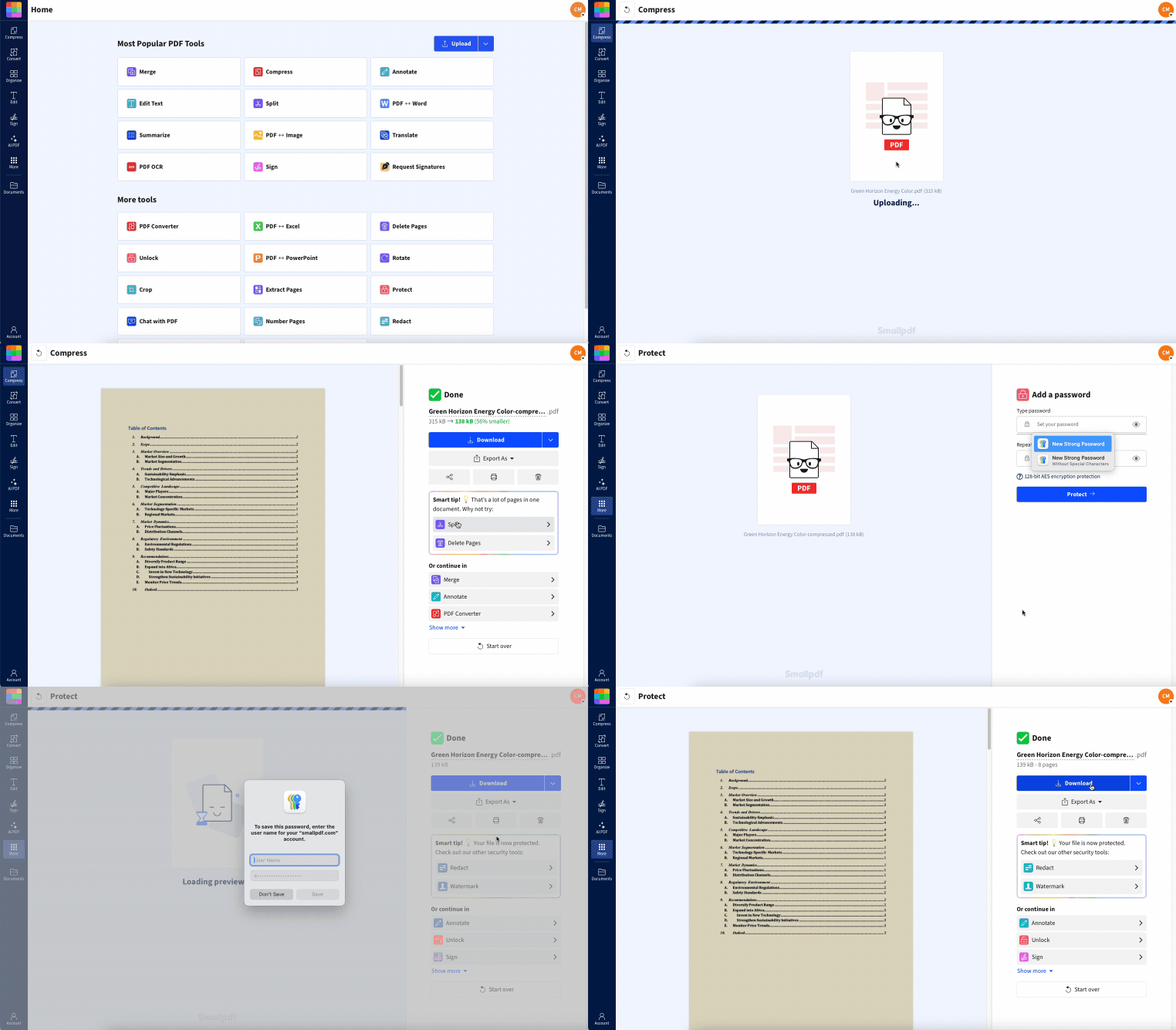
Das ist eine einfache Möglichkeit, Dokumentkomprimierung und Sicherheit zu kombinieren. So musst du die Datei nicht einmal zippen.
Häufig gestellte Fragen
Gibt es eine Möglichkeit, eine ZIP-Datei zu verschlüsseln?
Ja. Verwende 7-Zip unter Windows oder Keka unter macOS, um eine mit AES-256 verschlüsselte ZIP-Datei zu erstellen. Mit dem Festplatten-Dienstprogramm von macOS kannst du auch verschlüsselte Festplatten-Images erstellen.Wie gut ist ZIP-Dateiverschlüsselung?
Wenn sie mit AES-256 erstellt wird, ist ZIP-Verschlüsselung stark und bewährt. Ältere ZIPCrypto-Methoden sind schwächer, wähle daher immer AES-basierte Verschlüsselung.Wie verschlüsselt man 7-Zip-Dateien?
Öffne 7-Zip, wähle „Zum Archiv hinzufügen“, gib ein Passwort ein und wähle „AES-256“. Dadurch wird starke Verschlüsselung auf das ZIP- oder 7z-Archiv angewendet.Wie kannst du sicherstellen, dass eine ZIP-Datei sicher ist?
Teste die Extraktion. Eine Passwortabfrage bestätigt die Verschlüsselung. Verwende sichere Passwörter und vermeide es, sie über denselben Kanal wie die Datei weiterzugeben.Welche Sicherheitsprobleme gibt es bei ZIP-Dateien?
Die ältere ZIPCrypto-Verschlüsselung ist veraltet. Schlechte Passwörter, beschädigte Archive und schwache Entpackungssoftware können die Sicherheit ebenfalls verringern.Schütze sensible Dokumente vor oder nach der ZIP-Verschlüsselung mit Smallpdf Pro
