- Home
- ›
- ›Wie kannst du die PDF-Dateigröße in Mac Vorschau reduzieren?
Wie kannst du die PDF-Dateigröße in Mac Vorschau reduzieren?
Verkleinere große PDFs auf deinem Mac mit „Vorschau“ oder Smallpdf, damit sich Dateien schneller senden lassen, weniger Speicherplatz brauchen und auf jedem Gerät scharf aussehen.
Mehr zu PDF komprimieren
Mehr zu ZIP in PDF
PDF-Lesetools & Anleitungen
PDF-Dateien auf dem Mac zu verkleinern, ist etwas, das dir ständig begegnet: E-Mail-Limits, langsame Uploads, voller Speicher. Wenn du mit Präsentationen, Berichten oder gescannten Dokumenten arbeitest, sparst du dir viel Aufwand, wenn du lernst, wie du PDF in Vorschau komprimieren und online verkleinern kannst.
Wir zeigen dir Schritt für Schritt, wie du ein PDF in „Vorschau“ auf dem Mac komprimierst, wann Smallpdf die bessere Wahl ist und wie du die üblichen Probleme mit Qualität und Kompatibilität vermeidest.
So kannst du ein PDF in Vorschau auf dem Mac komprimieren: Kurzanleitung
Das war’s. Dein Mac erstellt eine kleinere PDF-Datei.
Der Kompromiss: „Vorschau“ reduziert die Bildqualität oft ziemlich stark. Für schnelles Teilen ist das okay, für professionell aufbereitete Dokumente aber nicht ideal.
So kannst du die PDF-Dateigröße in Mac Vorschau reduzieren (vollständige Anleitung)
„Vorschau“ ist auf jedem Mac bereits vorinstalliert und deshalb für die meisten der erste Anlaufpunkt. Hier ist der genaue Ablauf, damit du genau weißt, was passiert.
Schritt 1: Öffne dein PDF in „Vorschau“
Wenn „Vorschau“ dein Standardprogramm ist, doppelklicke auf das PDF.
Falls nicht, klicke mit der rechten Maustaste auf die Datei und wähle: „Öffnen mit“ > „Vorschau“.
Prüfe das Dokument, bevor du beginnst: Achte auf Fotos, Diagramme oder kleinen Text, die nach der Komprimierung scharf bleiben sollen.
Schritt 2: Mit einem Quartz-Filter exportieren
Klicke in der oberen Menüleiste auf: „Datei“ > „Exportieren“.
Es erscheint ein Exportdialog mit verschiedenen Optionen, darunter „Format“ und „Quartz Filter“.
Stell sicher, dass:
das Format auf PDF eingestellt ist
„Quartz Filter“ als Dropdown-Menü sichtbar ist
Wenn „Quartz Filter“ nicht angezeigt wird, hast du möglicherweise „Als PDF exportieren“ statt „Exportieren“ ausgewählt.
Schritt 3: „Reduce File Size“ auswählen
Öffne das Dropdown-Menü „Quartz Filter“ und wähle:
Reduce File Size
Das ist das integrierte Komprimierungsprofil von macOS. Es reduziert die Bildauflösung und Farbinformationen, damit die Datei kleiner wird.
Dann kannst du:
die Datei umbenennen (zum Beispiel Report_compressed.pdf)
einen anderen Ordner auswählen, damit du das Original nicht überschreibst
Klicke auf „Speichern“, wenn du bereit bist.
Schritt 4: Prüfe das Ergebnis
Öffne die neue Datei in „Vorschau“ und zoome auf:
Fotos oder Grafiken
Kleine Schriftarten
Logos und Diagramme
Wenn alles für deinen Anwendungsfall noch klar genug aussieht, bist du fertig. Wenn das PDF verschwommen, pixelig oder blass aussieht, solltest du eine andere Komprimierungsmethode mit mehr Kontrolle über die Qualität wählen.
Häufige Probleme beim Komprimieren in „Vorschau“ auf dem Mac beheben
Die Option „Reduce File Size“ in „Vorschau“ ist schnell, aber nicht perfekt. Hier sind die Probleme, die am häufigsten auftreten, und was du dagegen tun kannst.
1. Unscharfe Bilder oder verschwommener Text
Das passiert, weil „Vorschau“ die Bildauflösung stark reduziert.
Das kannst du tun:
Bewahre das Original-PDF zum Drucken oder Archivieren auf.
Nutze die komprimierte Version aus „Vorschau“ nur für „E-Mail“ oder „interne Prüfung“.
Für bessere Bildqualität wechsle lieber zu Smallpdf PDF komprimieren anstelle von „Vorschau“.
2. Dateigröße immer noch zu groß
Manchmal verkleinert der Filter „Reduce File Size“ das Dokument kaum, besonders wenn es hauptsächlich aus Text besteht.
Probier Folgendes aus:
Lass das Ergebnis anschließend durch Smallpdf PDF komprimieren laufen, um stärker zu komprimieren.
Entferne vor dem Export unnötige Seiten und komprimiere die Datei danach erneut.
Du möchtest ein PDF komprimieren?
3. „Reduce File Size“ ist nicht verfügbar oder ausgegraut
Wenn du den Filter nicht siehst oder nicht auswählen kannst:
Stell sicher, dass „Format“ auf „PDF“ eingestellt ist und nicht auf einen anderen Dateityp.
Stell sicher, dass die PDF-Datei nicht beschädigt ist oder von einem eingeschränkten Speicherort geöffnet wird.
Speichere eine neue Kopie über „Datei“ > „Als PDF exportieren“, öffne sie dann erneut und versuche es noch einmal.
4. Verschlüsseltes oder gesperrtes PDF
„Vorschau“ komprimiert eine passwortgeschützte Datei möglicherweise nicht korrekt.
Sicherer ist:
Entsperre zuerst das PDF (mit entsprechender Berechtigung).
Speichere eine entsperrte Kopie.
Verwende dann „Datei“ > „Exportieren“ > „Quartz Filter“ > „Reduce File Size“.
Ein PDF auf dem Mac online mit Smallpdf komprimieren
Wenn dir sowohl Dateigröße als auch Qualität wichtig sind, ist Smallpdf PDF komprimieren meist die bessere Wahl als „Vorschau“. Alles läuft im Browser, du musst also nichts installieren.
Schritt 1: Smallpdf PDF komprimieren öffnen
Öffne in deinem Mac-Browser PDF komprimieren.
Du kannst:
auf „Dateien auswählen“ klicken, um deinen Mac zu durchsuchen
dein PDF per Drag & Drop in den Tool-Bereich unten ziehen (oder darauf klicken, um es hochzuladen) Mit Smallpdf kannst du Dateien auch aus Google Drive, Dropbox oder OneDrive importieren.
Schritt 2: Wähle deine Komprimierungsstufe
Nach dem Upload siehst du zwei Optionen:
Grundlegende Komprimierung - kleinere Datei, minimaler Qualitätsverlust
Starke Komprimierung (Pro) – deutlich kleinere Datei, optimierte Bildqualität
Wähle die Option, die zu deinem Ziel passt:
Für einen Bericht per E-Mail zu versenden: Grundlegende Komprimierung reicht meist aus
Für große Foliensätze oder Broschüren: Mit starker Komprimierung erhältst du deutlich kleinere PDFs
Klicke auf „Komprimieren“, um den Vorgang zu starten.
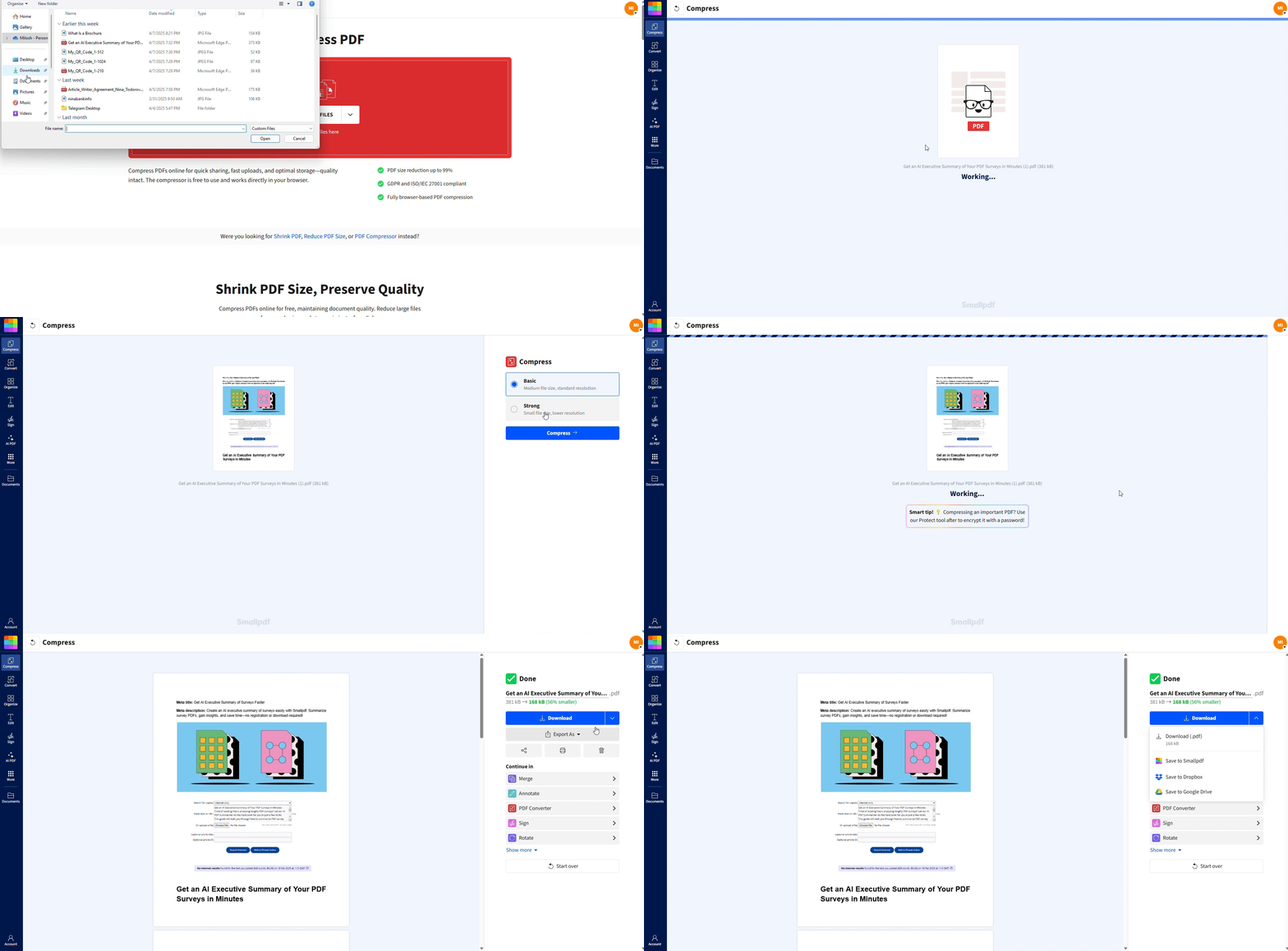
Schritt 3: Lade dein optimiertes PDF herunter oder teile es
Sobald die Komprimierung abgeschlossen ist, kannst du:
das komprimierte PDF auf deinen Mac herunterladen
es in Google Drive, Dropbox oder OneDrive speichern
es direkt über einen Link aus Smallpdf teilen
So kannst du ganz einfach ein kleineres PDF an Kolleg:innen, Kund:innen oder Studierende senden, ohne an Upload-Limits zu scheitern.
„Vorschau“ vs. Smallpdf: Welche Komprimierungsmethode solltest du verwenden?
Hier ist ein kurzer Vergleich, der dir bei der Entscheidung hilft, ob du PDFs in „Vorschau“ komprimieren oder Smallpdf online nutzen solltest.
| Funktion / Szenario | „Vorschau“ auf dem Mac | Smallpdf PDF komprimieren |
|---|---|---|
| Kosten | Kostenlos, in macOS integriert | Kostenlose Basisversion; Pro für starke Komprimierung |
| Einrichtung | Keine Installation nötig | Browserbasiert, keine Softwareinstallation nötig |
| Qualitätskontrolle | Ein einzelner „Reduce File Size“-Filter | Zwei Stufen; besseres Verhältnis von Dateigröße und Qualität |
| Bildschärfe nach der Komprimierung | Oft deutlich reduziert | Optimiert, damit alles lesbar und scharf bleibt |
| Große Dateien (Hunderte MB) | Kann Probleme machen | Verarbeitet große Dateien konsistenter |
| Stapelkomprimierung | Nicht unterstützt | Mehrere PDFs mit Pro komprimieren |
| Cloud-Speicher-Integration | Keine | Direkte Links zu Drive, Dropbox, OneDrive |
| Bester Anwendungsfall | Schnelles einmaliges Verkleinern für den internen Gebrauch | Für Kund:innen, Präsentationen, langfristige Nutzung |
Erstelle kleinere, teilbare PDFs auf deinem Mac
Wenn dir das Komprimieren in „Vorschau“ zu kompliziert erscheint (und das ist es), kannst du zu Smallpdf wechseln, um PDFs einfacher und besser zu komprimieren.
Mit Smallpdf kannst du die Dateigröße reduzieren, die Qualität beibehalten, die du brauchst, und Dokumente teilen, ohne dir Gedanken über Limits zu machen.
Probier es aus, wann immer du ein leichteres, handlicheres PDF brauchst.
FAQs zum Verkleinern von PDFs auf dem Mac
Wie komprimiere ich ein PDF in „Vorschau“ auf dem Mac?
Öffne das PDF in „Vorschau“ und klicke dann auf „Datei“ > „Exportieren“. Wähle im Dropdown-Menü „Quartz Filter“ die Option „Reduce File Size“, wähle einen Speicherort aus und klicke auf „Speichern“. Dadurch wird eine kleinere Version deines PDFs auf deinem Mac erstellt.Wie kann ich die PDF dateigröße reduzieren vorschau auf dem Mac, ohne zu viel Qualität zu verlieren?
Für das beste Gleichgewicht verwende Smallpdf PDF komprimieren und wähle zuerst „Grundlegende Komprimierung“. So wird die Datei kleiner, während Bilder und Text klar bleiben. Wenn du noch eine kleinere Datei brauchst, probiere „Starke Komprimierung“ aus und prüfe das Ergebnis.Reicht „Vorschau“ aus, um PDFs für E-Mails zu komprimieren?
„Vorschau“ reicht für schnelle E-Mail-Anhänge, kann Bilder aber unscharf machen. Wenn du etwas Wichtiges verschickst, zum Beispiel ein Kundenangebot oder eine Veranstaltungsbroschüre, komprimiere das PDF stattdessen mit Smallpdf, damit es scharf und professionell bleibt.Kann ich auf dem Mac mehrere PDFs gleichzeitig komprimieren?
„Vorschau“ komprimiert immer nur eine Datei. Mit Smallpdf Pro kannst du mehrere PDFs auf einmal hochladen und komprimieren und sie danach einzeln oder als ZIP-Datei herunterladen.Warum sah mein komprimiertes PDF nach der Verwendung von „Vorschau“ schlechter aus?
Der Quartz Filter „Reduce File Size“ reduziert die Bildauflösung stark. Deshalb können Fotos, Diagramme und kleiner Text nach dem Export unscharf aussehen. Wenn das passiert, behalte dein Original-PDF und versuche es stattdessen mit Smallpdf, um eine bessere Bildqualität zu erhalten.Ist es sicher, PDFs online mit Smallpdf zu komprimieren?
Ja. Smallpdf verwendet während Upload und Download TLS-Verschlüsselung, und Dateien werden nach 1 Stunde automatisch gelöscht. Du kannst Dateien auch direkt in vertrauenswürdigen Cloud-Diensten wie Google Drive, Dropbox oder OneDrive speichern.Um wie viel kann die PDF-Komprimierung die Dateigröße auf dem Mac reduzieren?
Durch die Komprimierung wird die Dateigröße in der Regel um 30–70 % reduziert, abhängig vom ursprünglichen Inhalt und der verwendeten Komprimierungsmethode.Reduziere die PDF-Dateigröße über die Grenzen von Mac Vorschau hinaus mit Smallpdf Pro
