- Home
- ›
- ›So komprimierst und teilst du PDF-Dateien über WhatsApp
So komprimierst und teilst du PDF-Dateien über WhatsApp
Erfahre, wie du PDF-Dateien über WhatsApp sendest und große Dateien mit unserer Online-Funktion „PDF komprimieren“ unter das 16-MB-Limit bringst.
Mehr zu PDF komprimieren
Mehr zu ZIP in PDF
PDF-Freigabe-Tool & Anleitungen
Große PDF-Dateien über WhatsApp zu teilen, kann mühsam sein. Wegen des 16-MB-Limits von WhatsApp lassen sich viele Berichte, Verträge oder Präsentationen erst senden, wenn du ihre Größe vorher reduzierst.
In diesem Leitfaden zeigen wir dir beide Seiten des Vorgangs: wie du eine PDF-Datei über WhatsApp sendest und wie du mit Smallpdf eine PDF für WhatsApp komprimierst, damit deine Dateien lesbar, klein und leicht zu teilen bleiben.
So sendest du eine PDF-Datei über WhatsApp (grundlegende Schritte)
Bevor du etwas komprimierst, ist es hilfreich zu wissen, wie das Senden in der App funktioniert.
Auf Mobilgeräten (Android und iOS)
Öffne WhatsApp und wähle einen Chat oder eine Gruppe aus.
Tippe auf das Symbol „Anhang“ (Büroklammer oder Pluszeichen).
Wähle „Dokument“.
Durchsuche deine Dateien und wähle deine PDF-Datei aus.
Tippe auf „Senden“.
Wenn die PDF-Datei größer als 16 MB ist, blockiert WhatsApp den Upload. Dann musst du sie komprimieren.
Auf WhatsApp Web oder Desktop
Öffne WhatsApp Web oder die Desktop-App.
Öffne einen Chat oder eine Gruppe.
Klicke auf das Symbol „Büroklammer“.
Wähle „Dokument“.
Wähle deine PDF-Datei auf deinem Computer aus und sende sie.
Auch hier gilt: Alles über 16 MB geht nicht durch, wenn du die Datei nicht vorher verkleinerst.
Warum PDFs für WhatsApp komprimieren?
WhatsApp komprimiert PDFs nicht automatisch, wie es das bei Fotos und Videos macht. Wenn dein Dokument zu groß ist, verweigert die App einfach das Senden.
Das Komprimieren deiner PDF-Datei hilft dir dabei:
Unter dem 16-MB-Limit von WhatsApp zu bleiben
Berichte, Präsentationen und Verträge direkt in Chats zu senden
Uploads und Downloads bei langsameren Verbindungen zu beschleunigen
Zu vermeiden, Informationen auf mehrere Dateien aufzuteilen
Smallpdf PDF komprimieren ist genau für diesen Anwendungsfall gemacht und bietet ein paar zusätzliche Vorteile.
So komprimierst du eine PDF-Datei für WhatsApp (Web)
Mit PDF komprimieren kannst du deine PDF-Datei ganz einfach komprimieren und über WhatsApp teilen. Dafür brauchst du nur diese drei einfachen Schritte:
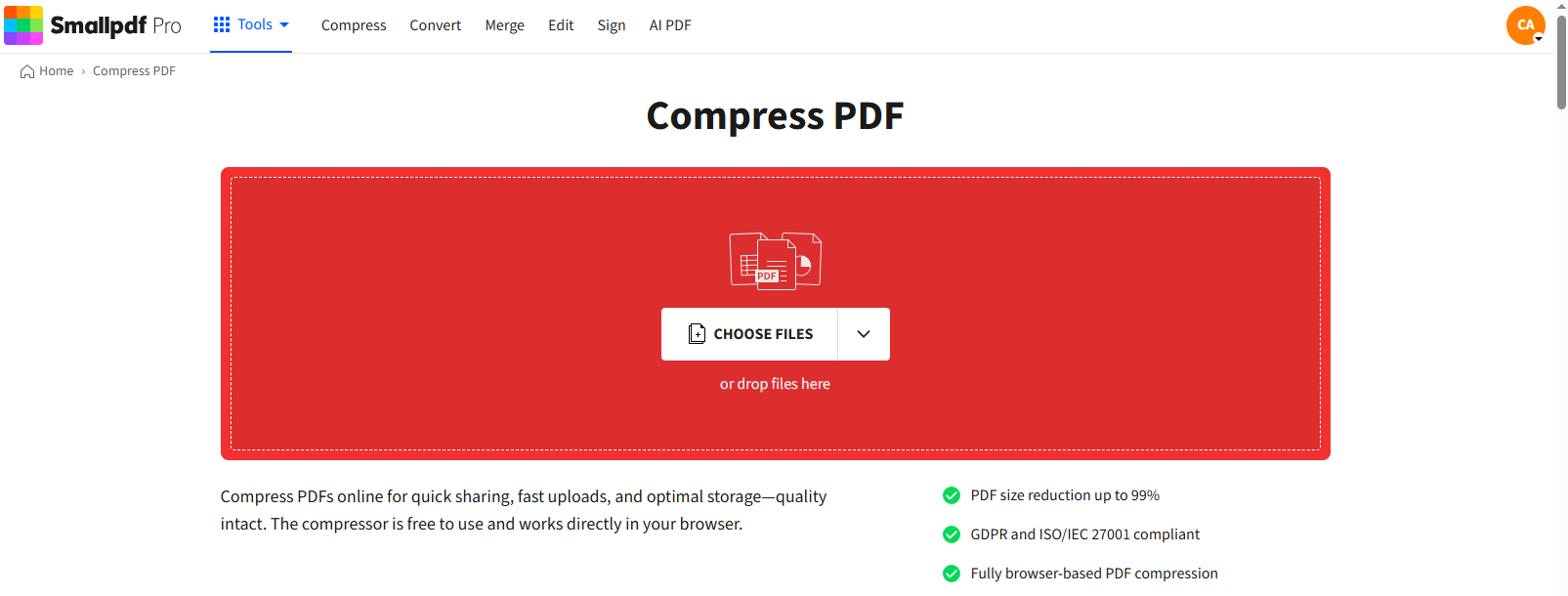
Schritt 1: Lade deine PDF-Datei hoch
Öffne PDF komprimieren auf Smallpdf.
Klicke auf „Dateien auswählen“ oder ziehe deine PDF-Datei in den Drag-and-Drop-Bereich unten.
Du kannst auch Dokumente aus Google Drive, Dropbox oder OneDrive importieren.
Schritt 2: Wähle „Basic“ oder „Strong“
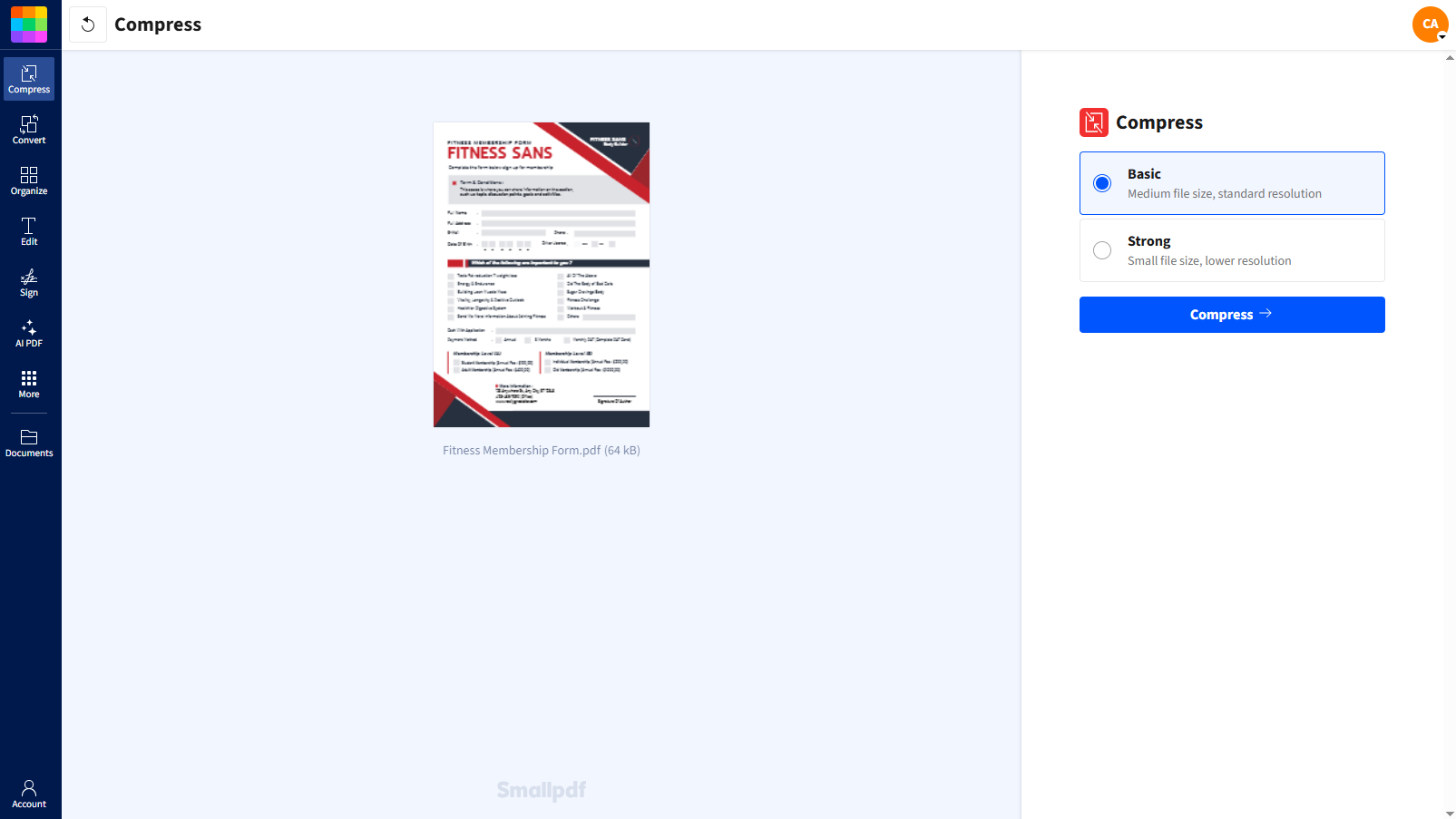
Sobald deine Datei geladen ist, siehst du zwei Optionen:
„Basic“: mittlere Dateigröße, Standardauflösung
„Strong“: kleinstmögliche Dateigröße, geringere Bildauflösung
Wähle die Stufe, die zu deinen Anforderungen passt, und klicke dann auf „Komprimieren“.
Schritt 3: Herunterladen oder über WhatsApp teilen
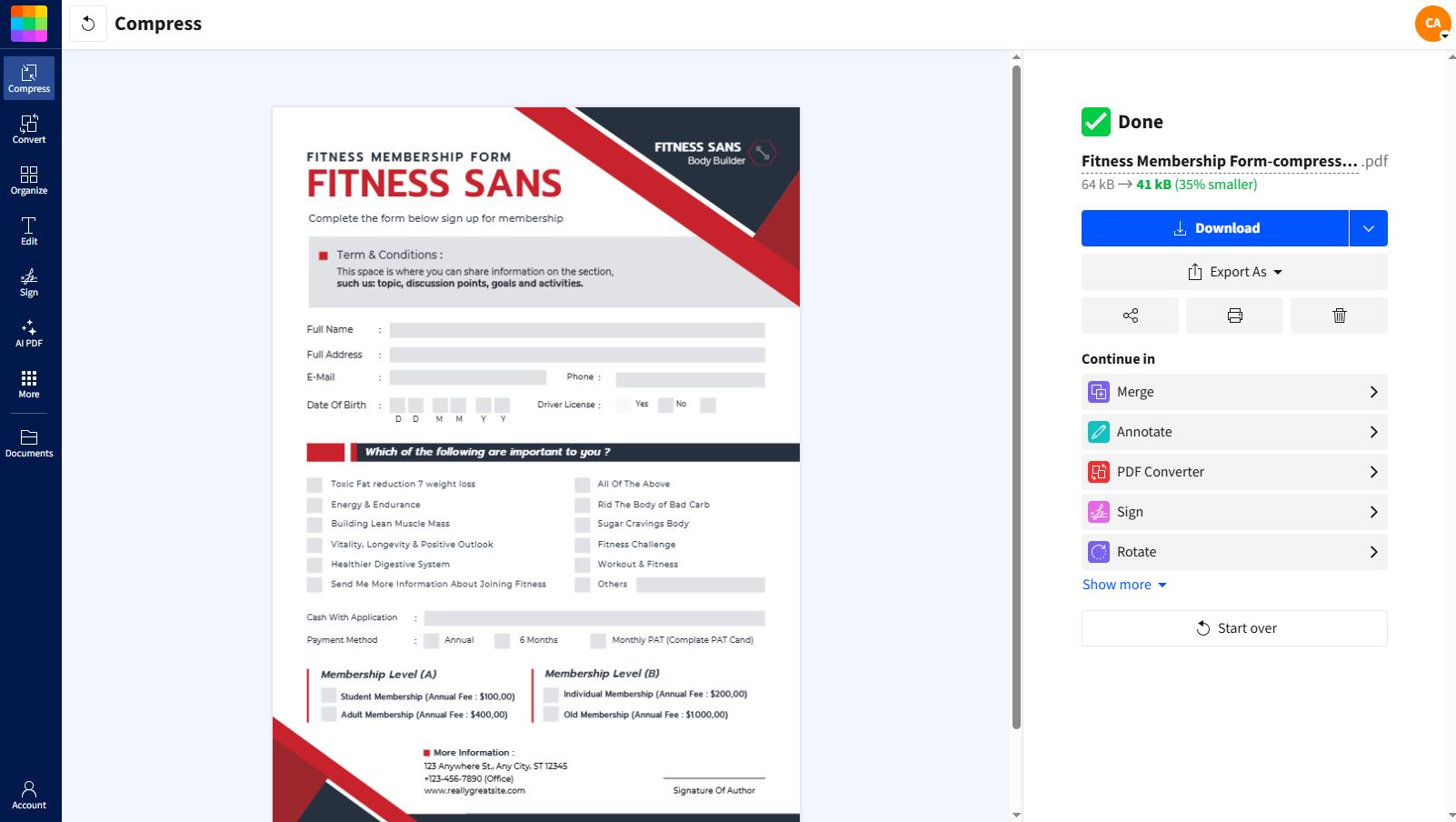
Nach der Komprimierung siehst du mehrere Optionen:
Klicke auf „Herunterladen“, um die komprimierte PDF-Datei lokal zu speichern, oder
Klicke auf das Symbol „Teilen“, um das Pop-up zum Teilen zu öffnen.
Wähle die WhatsApp-Option und dann den gewünschten Kontakt oder die gewünschte Gruppe aus.
Deine komprimierte PDF-Datei wurde jetzt direkt über WhatsApp gesendet.
Die besten Komprimierungseinstellungen für WhatsApp
Die richtige Komprimierungsstufe hängt von deinem Inhalt ab und davon, wie nah du am 16-MB-Limit von WhatsApp bist.
Wann du die „Basic“-Komprimierung verwenden solltest
Verwende Basic-Komprimierung wenn deine PDF-Datei:
Überwiegend aus Text besteht
Einfache Diagramme oder Grafiken enthält
Nur leicht über dem Limit liegt
Du behältst eine hohe Bildqualität und verkleinerst die Datei trotzdem.
Wann du die „Strong“-Komprimierung verwenden solltest
Verwende Strong-Komprimierung wenn:
Deine PDF-Datei viele Bilder oder Scans enthält
Die „Basic“-Komprimierung nicht ausreicht
Du eine maximale Reduzierung brauchst, damit die Datei unter 16 MB bleibt
Text bleibt gut lesbar, Bilder können aber etwas weicher wirken. Auf mobilen Bildschirmen ist dieser Unterschied meistens gering.
Wie sich die Komprimierung auf die PDF-Qualität auswirkt
Bei der PDF-Komprimierung geht es vor allem darum:
Bildauflösung und -qualität, wo möglich, zu reduzieren
Nicht benötigte Metadaten und eingebettete Informationen zu entfernen
Schriftarten und Struktur zu optimieren
Text bleibt gestochen scharf. Der größte Kompromiss betrifft die Bildschärfe, besonders bei der „Strong“-Komprimierung. Für WhatsApp, wo PDFs meist auf Smartphone-Bildschirmen angesehen werden, funktioniert dieses Verhältnis gut.
PDFs für WhatsApp auf Mobilgeräten (Android & iOS) komprimieren
Du kannst PDFs auch direkt auf deinem Smartphone komprimieren und teilen – mit der Smallpdf-App für Mobilgeräte. So geht’s auf beiden Plattformen.
Auf dem iPhone komprimieren und über WhatsApp teilen
Öffne die App und tippe auf „PDF komprimieren“.
Wähle deine PDF-Datei unter „Dateien“ oder in iCloud aus.
Wähle deine Komprimierungsstufe aus und tippe auf „Komprimieren“.
Tippe auf die Schaltfläche „Teilen“ und wähle „WhatsApp“.
Auf Android komprimieren und über WhatsApp teilen
Öffne sie und wähle „PDF komprimieren“.
Wähle deine PDF-Datei aus dem internen Speicher oder aus Cloud-Ordnern aus.
Wähle „Basic“ oder „Strong“ und tippe auf „Komprimieren“.
Nutze die Schaltfläche „Teilen“, um die Datei über WhatsApp zu senden.
Wann du komprimieren musst – und wann nicht
Du musst eine PDF-Datei nicht immer komprimieren, bevor du sie über WhatsApp sendest.
Wahrscheinlich brauchst du keine Komprimierung, wenn:
Deine PDF-Datei nur aus wenigen Textseiten besteht
Die Dateigröße deutlich unter 10 MB liegt
WhatsApp sie ohne Fehler sendet
Du solltest deine PDF-Datei komprimieren, wenn:
WhatsApp „Datei zu groß“ anzeigt oder das Senden verweigert
Du mit PDFs mit vielen Scans oder bildbasierten Berichten arbeitest
Du das Senden über mobile Daten beschleunigen möchtest
Du dieselbe PDF-Datei an mehrere Kontakte oder Gruppen sendest
Wenn die Komprimierung immer noch nicht ausreicht, kannst du auch PDF teilen verwenden, um ein großes Dokument in kleinere Teile aufzuteilen.
Alternative Möglichkeiten, PDF-Dateien über WhatsApp zu senden
Wenn du weiterhin an Grenzen stößt, zieh diese Optionen in Betracht:
Einen Cloud-Link statt der Datei senden
Lade die PDF-Datei auf Google Drive, Dropbox, OneDrive oder über Smallpdf hoch.
Erstelle einen teilbaren Link.
Füge diesen Link in eine WhatsApp-Nachricht ein.
So sendest du Zugriff statt der Datei selbst und umgehst die 16-MB-Grenze.
Nutze WhatsApp Web für eine einfachere Dateiauswahl
Auf dem Desktop ist es oft einfacher, Ordner zu durchsuchen und die richtige PDF-Datei auszuwählen, besonders wenn du mit mehreren komprimierten Versionen arbeitest.
Teilen und komprimieren
Verwende Smallpdf PDF teilen um ein sehr großes Dokument in Abschnitte aufzuteilen, dann komprimiere jeden Teil und sende sie als separate Dateien.
Ist das Komprimieren von PDF-Dateien für WhatsApp sicher?
Wenn du eine PDF-Datei mit Smallpdf komprimierst, um sie über WhatsApp zu senden, bleiben deine Dateien geschützt nach strengen Sicherheitsstandards:
Mit TLS-Verschlüsselung geschützt während des Hoch- und Herunterladens
DSGVO-konform für den Datenschutz
ISO/IEC 27001-zertifiziert für das Sicherheitsmanagement
Dateien werden nach 1 Stunde automatisch gelöscht nach der Verarbeitung
Keine dauerhafte Dateispeicherung auf unseren Servern
Deine komprimierte PDF-Datei ist genauso sicher wie das Original, und wir speichern sie nur so lange, wie es für die Verarbeitung und Bereitstellung nötig ist.
Beginne damit, PDF-Dateien für WhatsApp zu komprimieren und zu senden
Wenn du bei WhatsApp öfter an Dateigrößenlimits stößt, macht das vorherige Komprimieren deiner PDFs das Teilen einfacher und schneller.
Wir helfen dir, die Dateigröße zu reduzieren, dein Dokument lesbar zu halten und es direkt in deine Chats zu senden.
Häufig gestellte Fragen
Wie sende ich eine PDF-Datei über WhatsApp?
Öffne WhatsApp, tippe auf das Symbol „Anhang“, wähle „Dokument“, wähle deine PDF-Datei aus und tippe auf „Senden“. Wenn die Datei zu groß ist, komprimiere sie zuerst mit Smallpdf.Warum kann ich keine PDF-Datei über WhatsApp senden?
Meistens überschreitet die Datei das 16-MB-Limit von WhatsApp. Das Komprimieren der PDF-Datei mit Smallpdf behebt das in der Regel.Verringert das Komprimieren einer PDF-Datei die Qualität?
Text bleibt klar lesbar. Bilder können bei der „Strong“-Komprimierung etwas an Detail verlieren, bleiben auf mobilen Bildschirmen aber gut lesbar.Was sollte ich tun, wenn WhatsApp meldet: „Dokument konnte nicht gesendet werden“?
Überprüfe deine Internetverbindung und stell dann sicher, dass die Datei unter 16 MB liegt. Wenn sie größer ist, komprimiere sie noch einmal oder teile die PDF-Datei in kleinere Teile auf.Kann ich mehrere PDF-Dateien gleichzeitig über WhatsApp senden?
Ja. Du kannst mehrere PDF-Dateien an eine Nachricht anhängen, solange jede Datei das Größenlimit einhält. Durch Komprimierung bleiben sie leichter in diesem Bereich.Bereite PDF-Dateien mit Smallpdf für das Teilen über WhatsApp vor
