- Home
- ›
- ›So kannst du mehrere PDF-Dateien in einem ZIP-Ordner zusammenführen
So kannst du mehrere PDF-Dateien in einem ZIP-Ordner zusammenführen
Erfahre, wie du mehrere PDF-Dateien in einen Ordner zippst – und wann es für die Weitergabe oder Speicherung sinnvoller ist, sie zu einem einzigen Dokument zusammenzuführen.
Mehr zu ZIP in PDF
Mehr zu PDF komprimieren
PDF-Freigabe-Tool & Anleitungen
Mehrere PDF-Dateien in einen ZIP-Ordner packen oder zu einem einzigen Dokument zusammenführen – das sind zwei ganz unterschiedliche Dinge.
Beim Zippen entsteht ein komprimierter Ordner mit separaten PDFs. Das ist ideal, wenn du mehrere Dateien auf einmal senden möchtest, ohne ihren Inhalt zu verändern.
Beim Zusammenführen dagegen werden Seiten aus verschiedenen PDFs zu einer durchgehenden Datei kombiniert, durch die du scrollen oder die du als ein einziges Dokument drucken kannst.
Wenn du einfach nur mehrere PDFs bündeln möchtest, um sie leichter zu teilen oder hochzuladen, ist ein ZIP-Ordner die beste Wahl. So bleiben die Dateien getrennt, werden etwas kleiner und lassen sich auf jedem Computer nutzen. Wenn du Inhalte zusammenführen möchtest – zum Beispiel mehrere Berichte zu einem Dokument –, nutze stattdessen ein Tool zum PDF zusammenführen .
In dieser Anleitung zeigen wir dir, wie du PDFs unter Windows und Mac zippst und wann je nach Ziel das Zusammenführen sinnvoller ist als das Zippen.
PDFs online mit Smallpdf zippen
Du kannst auch PDFs zusammenführen, wenn du statt separater Dateien ein einziges Dokument möchtest. Beide Tools funktionieren auf jedem Gerät und löschen deine Uploads aus Datenschutzgründen automatisch nach einer Stunde.
So zippst du eine PDF unter Windows
So zippst du eine PDF-Datei mit dem Windows-Datei-Explorer:
Suche deine PDF-Datei im Datei-Explorer und öffne den Ordner, in dem sich dein Dokument befindet.
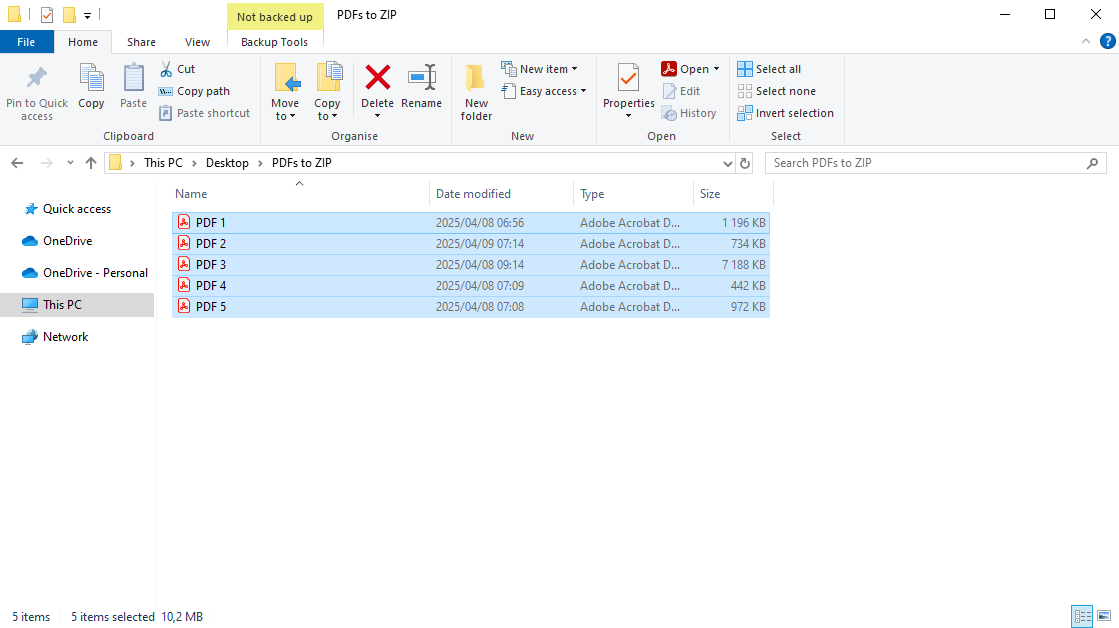
2. Klicke mit der rechten Maustaste auf die PDF-Datei, die du zippen möchtest. Wenn du mehrere Dateien zippen willst, halte die Strg-Taste gedrückt und klicke jede Datei an, um sie auszuwählen.
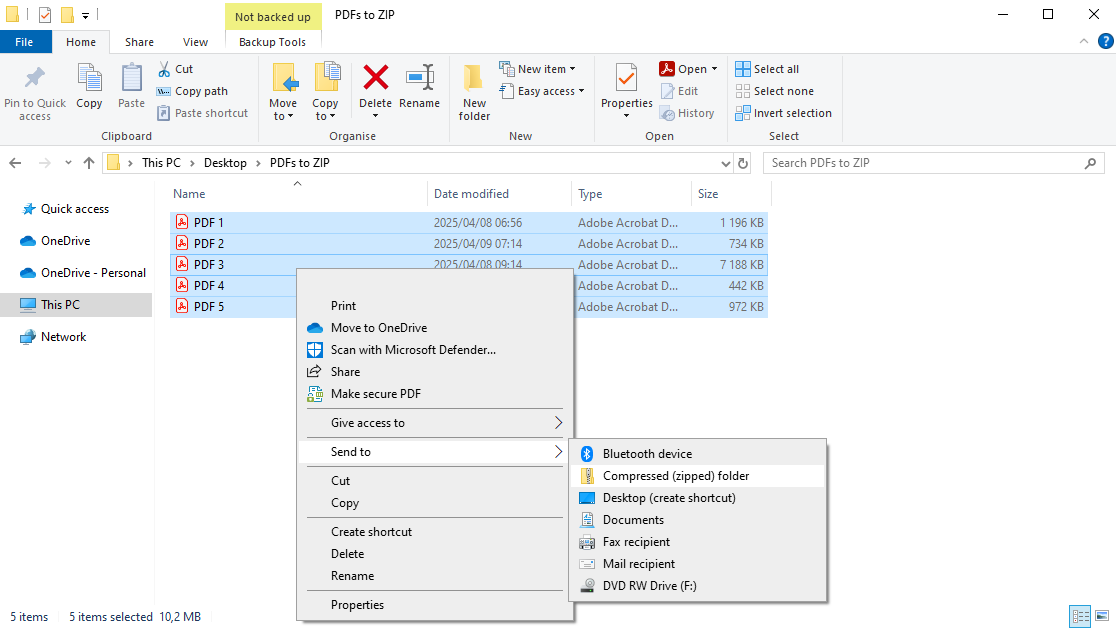
3. Wähle im Kontextmenü „Senden an“ und dann „Komprimierter (ZIP-komprimierter) Ordner“. Unter Windows 11 kannst du auch direkt „In ZIP-Datei komprimieren“ wählen.
4. Deine neue ZIP-Datei erscheint am selben Speicherort und mit demselben Namen wie deine ursprüngliche PDF-Datei (oder die erste Datei, wenn du mehrere ausgewählt hast).
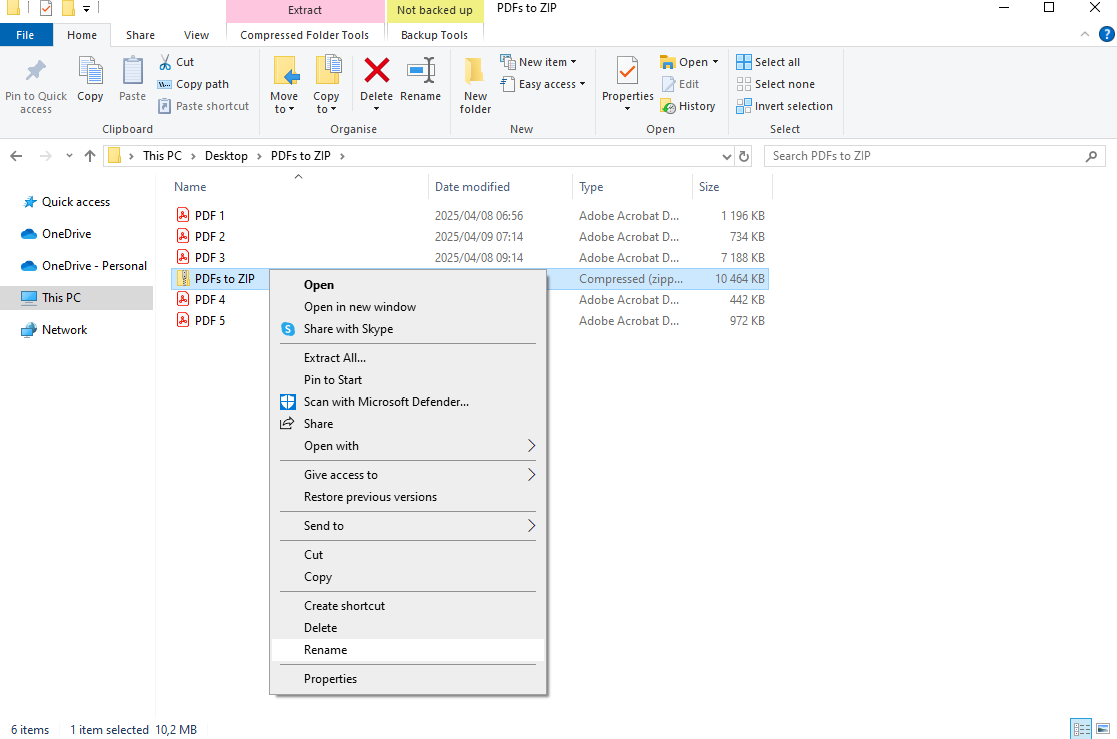
5. Das war's! Deine PDF ist jetzt gezippt und bereit zum Teilen.
So zippst du eine PDF auf dem Mac
PDFs auf dem Mac mit dem Finder zu zippen, ist genauso einfach:
Suche deine PDF-Datei im Finder und öffne den Ordner, in dem sich dein Dokument befindet.
Wähle die PDF-Datei(en) aus, die du zippen möchtest. Um mehrere Dateien auszuwählen, halte die Befehlstaste gedrückt und klicke die einzelnen Dateien an.
Klicke bei gedrückter Ctrl-Taste (oder mit der rechten Maustaste) auf die ausgewählte(n) Datei(en), um das Kontextmenü zu öffnen.
Wähle „Komprimieren“ im Menü. Dort wird „X Elemente komprimieren“ angezeigt, wobei X für die Anzahl der ausgewählten Dateien steht.
Im selben Ordner wird eine neue ZIP-Datei namens „Archive.zip“ erstellt. Du kannst sie umbenennen, indem du auf den Namen klickst und einen neuen eingibst.
So packst du mehrere PDF-Dateien in eine ZIP-Datei
1. Verschiebe alle PDFs, die du zippen möchtest, in einen einzigen Ordner.
Wenn alles an einem Ort ist, geht das Zippen schneller und übersichtlicher.
2. Wähle die Dateien aus, die du zippen möchtest
Unter Windows: Öffne den Ordner und wähle alle PDFs aus, die du zippen möchtest. Wähle alle Dateien aus oder drücke Strg + A. Um bestimmte Dateien auszuwählen, halte die Strg-Taste gedrückt und klicke jede Datei an.
Auf dem Mac: Wähle einzelne PDFs mit Befehlstaste + Klick aus oder ziehe den Cursor, um mehrere Dateien zu markieren.
3. Erstelle die ZIP-Datei
Unter Windows: Markiere deine PDFs und klicke mit der rechten Maustaste auf eine davon. Wähle „Senden an“ und dann „Komprimierter (ZIP-komprimierter) Ordner“.
Auf dem Mac: Klicke mit der rechten Maustaste auf eine der ausgewählten Dateien (oder halte die Ctrl-Taste gedrückt und klicke). Wähle „X Elemente komprimieren“ (wobei X die Anzahl der ausgewählten Dateien ist).
4. Benenne deine ZIP-Datei um (optional)
Unter Windows: Im selben Ordner erscheint eine neue ZIP-Datei. Standardmäßig wird sie nach der Datei benannt, auf die du mit der rechten Maustaste geklickt hast. Um sie umzubenennen, klicke mit der rechten Maustaste darauf und wähle „Umbenennen“.
Auf dem Mac: Standardmäßig wird eine ZIP-Datei namens „Archive.zip“ erstellt. Um sie umzubenennen, klicke einmal auf den Namen, warte eine Sekunde und klicke erneut. Oder klicke mit der rechten Maustaste darauf und wähle „Umbenennen“.
Jetzt hast du eine übersichtliche ZIP-Datei, die du versenden oder speichern kannst.
Manuell oder online: Welche Methode solltest du verwenden?
Beide Methoden erfüllen ihren Zweck, eignen sich aber für unterschiedliche Anforderungen.
Manuell (Datei-Explorer/Finder)
Am besten für die schnelle Offline-Nutzung
In Windows und macOS integriert (kein Internet erforderlich)
Nur begrenzte Kontrolle über Dateigröße oder Verschlüsselung
Online (Smallpdf)
Funktioniert auf jedem Gerät, keine Software erforderlich
Bietet Komprimierung, Zusammenführen und Passwortschutz
Sicherer beim Teilen großer oder sensibler Dokumente dank automatischer Dateilöschung
Wenn du Dateien nur einmal bündeln möchtest, reicht manuelles Zippen aus. Wenn du regelmäßig mit PDFs arbeitest oder kleinere, direkt teilbare Dateien brauchst, sind die Online-Tools von Smallpdf schneller und flexibler.
Sicherheit und Fehlerbehebung
Alle Dateiaktionen auf Smallpdf sind durch TLS-Verschlüsselung und automatische Dateilöschung nach einer Stunde geschützt. Das bedeutet, dass nur du auf deine hochgeladenen PDFs zugreifen kannst. Du kannst einzelne PDFs vor dem Zippen auch mit einem Passwort schützen, um unbefugtes Ansehen zu verhindern.
Wenn beim Erstellen oder Öffnen einer ZIP-Datei Probleme auftreten, probiere diese schnellen Lösungen aus:
ZIP-Datei lässt sich nicht öffnen: Stell sicher, dass du unter Windows oder Mac die integrierten Entpack-Tools verwendest.
Datei zu groß: Versuche zuerst, deine PDFs zu komprimieren, um die Dateigröße zu reduzieren.
Upload-Fehler: Prüfe deine Verbindung oder Browser-Erweiterungen, die Uploads blockieren könnten.
Beschädigte ZIP-Datei: Zippe die Dateien vor dem erneuten Hochladen noch einmal mit dem Datei-Explorer oder Finder.
Weitere Informationen zum Datenschutz findest du in unserem Trust Center.
PDF zippen vs. PDF komprimieren: Was ist der Unterschied?
Beide Methoden reduzieren zwar die Dateigröße, funktionieren aber auf völlig unterschiedliche Weise.
Zippen einer PDF erstellt ein Archiv, ohne die PDF selbst zu verändern – es ist komplett verlustfrei. Stell es dir so vor, als würdest du deine PDF in einen digitalen Umschlag stecken, der sie für den Transport kleiner macht.
Komprimieren einer PDF reduziert die interne Dateigröße, indem Bilder optimiert, unnötige Daten entfernt und Qualitätseinstellungen angepasst werden. Dadurch wird die Datei dauerhaft verändert.
Wann du Zippen verwenden solltest:
Mehrere Dateien zusammen bündeln
Vorübergehende Größenreduzierung für E-Mail-Anhänge
Dokumente zum Teilen organisieren
Wann du PDF-Komprimierung verwenden solltest:
Dauerhafte Größenreduzierung für die Speicherung
Große einzelne PDFs, die kleiner bleiben müssen
Web-Uploads mit strengen Größenbeschränkungen
Wenn deine PDF-Datei immer noch zu groß ist, komprimiere sie online mit Smallpdf
Manchmal reicht Zippen nicht aus – besonders bei sehr großen PDFs mit vielen Bildern. Dann ist unser Tool PDF komprimieren genau das Richtige.
So komprimierst du deine PDF-Datei in 3 schnellen Schritten:
Lade deine PDF in unseren sicheren Online-Kompressor hoch.
Wähle deine Komprimierungsstufe: Basic für geringere Reduktion oder Strong für maximale Komprimierung.
Lade deine komprimierte PDF herunter. So einfach ist das!
Das Beste daran? Alles passiert in deinem Browser, du musst also keine Software installieren. Außerdem löschen wir deine Dateien nach der Verarbeitung automatisch, damit deine Dokumente sicher bleiben.
Starte deine kostenlose Testversion, um auf alle Smallpdf-Tools zuzugreifen
Bereit, all deine PDF-Aufgaben zu vereinfachen? Teste Smallpdf Pro kostenlos und erhalte unbegrenzten Zugriff auf Funktionen zum Komprimieren, Zusammenführen, Konvertieren und Bearbeiten von PDFs – plus KI-gestützte Features wie Zusammenfassungen und Übersetzungen!
FAQs: So zippst du PDF-Dateien
Wie zippe ich eine PDF-Datei für eine E-Mail?
Klicke unter Windows mit der rechten Maustaste auf deine PDF-Datei und wähle „Senden an“ und dann „Komprimierter (ZIP-komprimierter) Ordner“ oder auf dem Mac „Komprimieren“. Das reduziert die Dateigröße etwas und hilft, Grenzen für E-Mail-Anhänge zu umgehen. Die meisten E-Mail-Anbieter akzeptieren größere ZIP-Dateien als einzelne PDFs.Was ist der Unterschied zwischen dem Zippen und dem Komprimieren einer PDF?
Beim Zippen entsteht ein verlustfreies Archiv, das Dateien bündelt, während die PDF-Komprimierung die interne Dateigröße dauerhaft reduziert, indem Bilder optimiert und unnötige Daten entfernt werden.Wie entpacke ich eine ZIP-Datei, um auf meine PDFs zuzugreifen?
Doppelklicke unter Windows oder Mac auf die ZIP-Datei, um sie zu öffnen, und ziehe die PDFs dann heraus, um sie zu entpacken. Du kannst auch mit der rechten Maustaste klicken und unter Windows „Alle extrahieren“ oder auf dem Mac „Mit Programm öffnen“ und dann „Archiv-Dienstprogramm“ wählen.Können PDF-Dateien gezippt werden?
Ja, PDF-Dateien lassen sich genauso zippen wie jeder andere Dateityp. Beim Zippen einer PDF wird ihre Größe leicht reduziert, und mehrere Dateien lassen sich einfacher auf einmal teilen. Du kannst mit den integrierten Komprimierungstools unter Windows und Mac eine oder mehrere PDFs in einen ZIP-Ordner packen.Wie kann ich mehrere PDF-Dateien zu einer Datei zusammenführen?
Wenn du mehrere PDF-Dateien zu einer einzigen kombinieren möchtest, kannst du ein Online-Tool wie Smallpdfs Tool PDF zusammenführen verwenden. Lade einfach deine Dateien hoch, ordne sie in der gewünschten Reihenfolge an und lade die zusammengeführte PDF herunter. So wird aus mehreren Dateien ein einziges, übersichtliches Dokument. Das geht schnell, ist einfach und funktioniert direkt in deinem Browser.Kann ich meine ZIP-Datei mit einem Passwort schützen?
Ja. Du kannst einzelne PDFs vor dem Zippen mit Smallpdfs Tool PDF schützen verschlüsseln oder eine ZIP-Verschlüsselung von Drittanbietern nutzen, wenn du den gesamten Ordner absichern musst.Was soll ich tun, wenn meine ZIP-Datei zu groß zum Versenden ist?
Komprimiere zuerst jede PDF und erstelle dann eine ZIP-Datei. E-Mail-Anbieter akzeptieren oft ZIP-Dateien bis zu 25 MB, größere Dateien kannst du aber über Cloud-Speicher oder einen Download-Link teilen.Warum kann ich meine ZIP-Datei nicht öffnen?
Das passiert meistens, wenn die Datei noch heruntergeladen wird oder der Download unterbrochen wurde. Lade die ZIP-Datei erneut herunter und öffne sie sicher mit dem Standard-Entpack-Tool deines Systems.Ist Zippen dasselbe wie das Komprimieren einer PDF?
Nicht ganz. Beim Zippen werden Dateien gebündelt, ohne ihren Inhalt zu verändern, während die PDF-Komprimierung die interne Dateigröße durch die Optimierung von Bildern und Daten reduziert.Wie lange speichert Smallpdf meine Dateien?
Alle Uploads werden nach einer Stunde automatisch von den Smallpdf-Servern gelöscht. Es wird nichts dauerhaft gespeichert, sodass deine Dokumente privat und sicher bleiben.PDFs aus ZIP-Ordnern ganz einfach mit Smallpdf zusammenführen
