- Home
- ›
- ›Come unire più file PDF in una cartella ZIP
Come unire più file PDF in una cartella ZIP
Scopri come zippare più file PDF in un’unica cartella e quando ha più senso unirli in un unico documento per la condivisione o l’archiviazione.
Altro su ZIP in PDF
Altro su Comprimi PDF
Strumento e guide per condividere PDF
Combinare più file PDF può significare due cose molto diverse: inserirli in un file ZIP oppure unirli in un unico documento.
La compressione in formato ZIP crea una cartella compressa contenente PDF separati, ideale per inviare più file contemporaneamente senza alterarne il contenuto.
L’unione, invece, combina le pagine di diversi PDF in un unico file continuo che puoi scorrere o stampare come un solo documento.
Se hai semplicemente bisogno di raggruppare diversi PDF per condividerli o caricarli più facilmente, una cartella ZIP è la scelta migliore. Mantiene i file separati, riduce leggermente le dimensioni ed è supportata su qualsiasi computer. Ma se vuoi unire i contenuti, ad esempio trasformando diversi report in uno solo, usa uno strumento Unisci PDF invece.
In questa guida ti mostreremo come zippare i PDF su Windows e Mac, oltre a quando è meglio unirli invece di comprimerli, in base al tuo obiettivo.
Comprimi PDF online con Smallpdf
Puoi anche usare Unisci PDF se vuoi un unico documento invece di file separati. Entrambi gli strumenti funzionano su qualsiasi dispositivo e i file vengono eliminati automaticamente dopo 1 ora per proteggere la tua privacy.
Come zippare un PDF su Windows
Ecco come zippare un file PDF usando Esplora file di Windows:
Trova il tuo file PDF in Esplora file e vai alla cartella che contiene il documento.
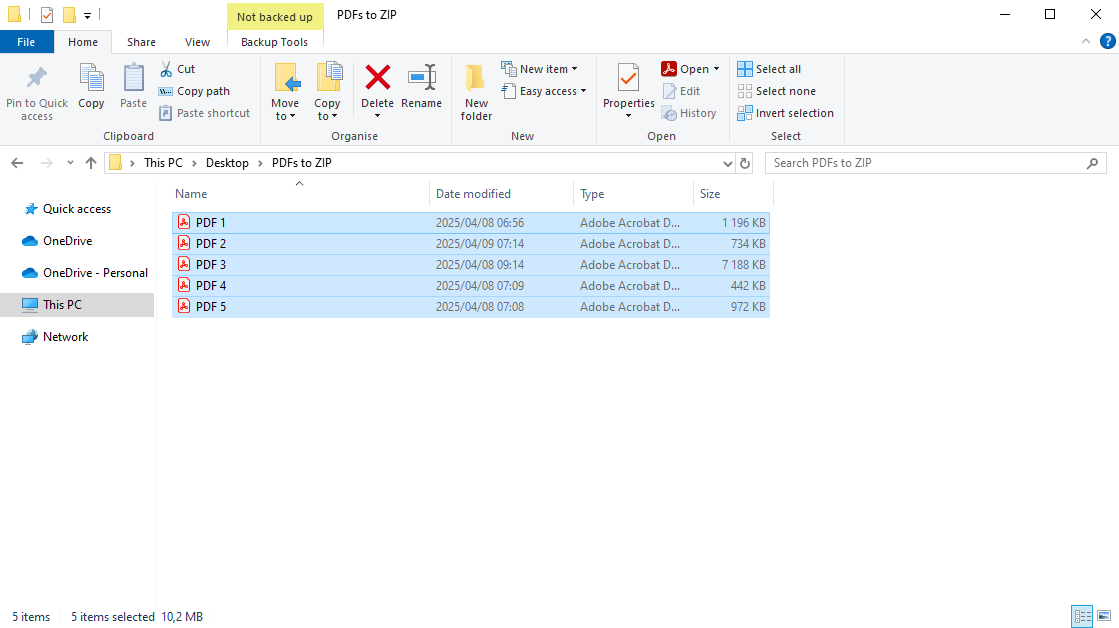
2. Fai clic con il tasto destro sul file PDF che vuoi zippare. Se devi zippare più file, tieni premuto Ctrl e fai clic su ogni file per selezionarli.
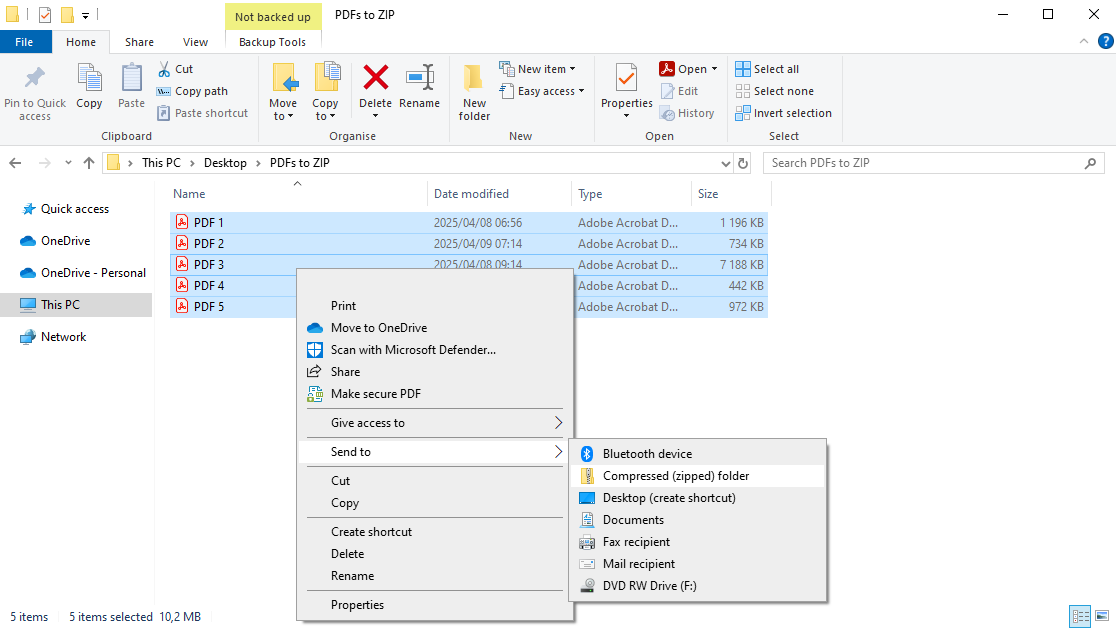
3. Scegli “Invia a” dal menu contestuale, quindi seleziona “Cartella compressa (zippata)”. Se usi Windows 11, puoi anche scegliere direttamente “Comprimi in file ZIP”.
4. Il nuovo file ZIP apparirà nella stessa posizione con lo stesso nome del PDF originale (o del primo file, se ne hai selezionati più di uno).
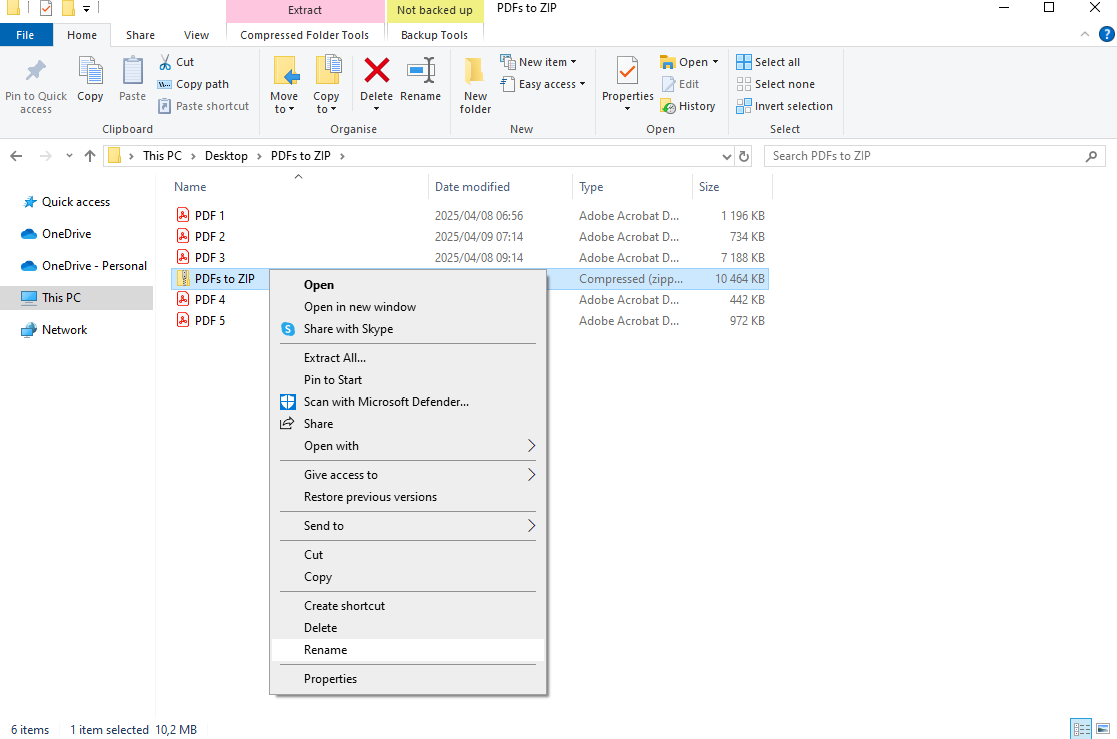
5. Ecco fatto! Il tuo PDF ora è zippato e pronto da condividere.
Come zippare un PDF su Mac
Zippare PDF su Mac con Finder è altrettanto semplice:
Trova il tuo PDF nel Finder e vai alla cartella che contiene il documento.
Seleziona i file PDF che vuoi zippare. Per selezionare più file, tieni premuto il tasto Comando mentre fai clic su ciascuno.
Fai Control-clic (o clic con il tasto destro) sui file selezionati per aprire il menu contestuale.
Scegli “Comprimi” dal menu. Vedrai la voce “Comprimi X elementi”, dove X è il numero di file selezionati.
Nella stessa cartella verrà creato un nuovo file ZIP chiamato “Archive.zip”. Puoi rinominarlo facendo clic sul nome e digitandone uno nuovo.
Come zippare più file PDF in un unico file ZIP
1. Sposta tutti i PDF che vuoi zippare in un’unica cartella.
Averli tutti in un unico posto renderà il processo più rapido e ordinato.
2. Seleziona i file che vuoi zippare
Su Windows: apri la cartella e seleziona tutti i PDF che vuoi zippare. Seleziona tutti i file oppure premi Ctrl + A. Per selezionare file specifici, tieni premuto Ctrl e fai clic su ciascun file.
Su Mac: usa Comando + clic per selezionare singoli PDF oppure trascina il cursore per evidenziare più file.
3. Crea il file ZIP
Su Windows: dopo aver selezionato i PDF, fai clic con il tasto destro su uno qualsiasi di essi. Scegli “Invia a”, quindi “Cartella compressa (zippata)”.
Su Mac: fai clic con il tasto destro su uno dei file selezionati (oppure tieni premuto Control e fai clic). Scegli “Comprimi X elementi” (dove X è il numero di file che hai selezionato).
4. Rinomina il tuo file ZIP (facoltativo)
Su Windows: nella stessa cartella apparirà un nuovo file ZIP. Per impostazione predefinita, avrà il nome del file su cui hai fatto clic con il tasto destro. Per rinominarlo, fai clic con il tasto destro e seleziona “Rinomina”.
Su Mac: per impostazione predefinita verrà creato un file ZIP denominato Archive.zip. Per rinominarlo, fai clic una volta sul nome, aspetta un secondo e fai di nuovo clic. In alternativa, puoi fare clic con il tasto destro e selezionare “Rinomina”.
Ora hai un file ZIP ordinato, pronto da inviare o archiviare.
Manuale o online: quale metodo dovresti usare?
Entrambi i metodi funzionano, ma si adattano a esigenze diverse.
Manuale (Esplora file/Finder)
Ideale per un uso rapido e offline
Integrato in Windows e macOS (non serve una connessione a Internet)
Controllo limitato su dimensioni del file o crittografia
Online (Smallpdf)
Funziona su qualsiasi dispositivo, senza bisogno di software
Offre compressione, unione e protezione con password
Più sicuro per condividere documenti grandi o sensibili grazie all’eliminazione automatica dei file
Se vuoi semplicemente raggruppare i file una volta, la compressione manuale va benissimo. Se invece gestisci PDF regolarmente o hai bisogno di file più piccoli e pronti da condividere, gli strumenti online di Smallpdf sono più rapidi e flessibili.
Sicurezza e risoluzione dei problemi
Tutte le operazioni sui file su Smallpdf sono protette con crittografia TLS e i file vengono eliminati automaticamente dopo 1 ora. Questo significa che solo tu puoi accedere ai PDF caricati. Puoi anche aggiungere una protezione con password ai singoli PDF prima di zippare i file per impedire accessi non autorizzati.
Se riscontri problemi durante la creazione o l’apertura di un file ZIP, prova queste soluzioni rapide:
Il file ZIP non si apre: Assicurati di usare gli strumenti di estrazione integrati su Windows o Mac.
File troppo grande: Prova prima a comprimere i PDF per ridurne le dimensioni.
Errore di caricamento: Controlla la connessione o eventuali estensioni del browser che potrebbero bloccare i caricamenti.
File ZIP danneggiato: Crea di nuovo il file ZIP usando Esplora file o Finder prima di ricaricarlo.
Per saperne di più sulla privacy, visita il nostro Centro affidabilità.
Zippare un PDF o comprimerlo: qual è la differenza?
Anche se entrambi i metodi riducono le dimensioni del file, funzionano in modi completamente diversi.
Zippare un PDF crea un archivio senza modificare il PDF stesso: è un processo completamente senza perdita di dati. È come mettere il tuo PDF in una busta digitale che lo rende più piccolo per il trasporto.
Comprimere un PDF riduce le dimensioni interne del file ottimizzando le immagini, rimuovendo i dati non necessari e regolando le impostazioni di qualità. Questo modifica il file in modo permanente.
Quando usare il formato ZIP:
Raggruppare più file insieme
Riduzione temporanea delle dimensioni per gli allegati email
Organizzare documenti da condividere
Quando usare la compressione PDF:
Riduzione permanente delle dimensioni per l’archiviazione
Singoli PDF di grandi dimensioni che devono restare più piccoli
Caricamenti sul web con limiti di dimensione rigidi
Se il tuo PDF è ancora troppo grande, comprimilo online con Smallpdf
A volte zippare non basta, soprattutto con PDF molto grandi e ricchi di immagini. È qui che il nostro strumento Comprimi PDF torna utile.
Ecco come comprimere il tuo PDF in 3 semplici passaggi:
Carica il tuo PDF nel nostro compressore online sicuro.
Scegli il livello di compressione: Base per una riduzione minore o Strong per la massima compressione.
Scarica il tuo PDF compresso. Tutto qui!
La parte migliore? Succede tutto nel browser, quindi non devi installare alcun software. Inoltre, eliminiamo automaticamente i tuoi file dopo l’elaborazione per mantenere i tuoi documenti al sicuro.
Inizia la tua prova gratuita per accedere a tutti gli strumenti di Smallpdf
Sei pronto a semplificare tutte le tue attività con i PDF? Prova Smallpdf Pro gratuitamente e ottieni accesso illimitato per comprimere, unire, convertire e modificare PDF, oltre a funzionalità basate sull’IA come riepilogo e traduzione!
Domande frequenti: come zippare file PDF
Come faccio a zippare un file PDF per email?
Fai clic con il tasto destro sul tuo PDF e scegli “Invia a”, poi “Cartella compressa (zippata)” su Windows oppure “Comprimi” su Mac. Questo riduce leggermente le dimensioni del file e aiuta a evitare i limiti degli allegati email. La maggior parte dei provider email consente file ZIP più grandi rispetto ai singoli PDF.Qual è la differenza tra zippare e comprimere un PDF?
Il formato ZIP crea un archivio senza perdita di dati che raggruppa i file, mentre la compressione PDF riduce in modo permanente le dimensioni interne del file ottimizzando le immagini e rimuovendo i dati non necessari.Come faccio a decomprimere un file ZIP per accedere ai miei PDF?
Fai doppio clic sul file ZIP su Windows o Mac per aprirlo, quindi trascina fuori i PDF per estrarli. Puoi anche fare clic con il tasto destro e selezionare “Estrai tutto” su Windows oppure “Apri con” e scegliere “Utility di archiviazione” su Mac.I file PDF possono essere zippati?
Sì, i file PDF possono essere zippati proprio come qualsiasi altro tipo di file. Mettere un PDF in un file ZIP ne riduce leggermente le dimensioni e rende più facile condividere più file contemporaneamente. Puoi aggiungere uno o più PDF a una cartella ZIP usando gli strumenti di compressione integrati sia su Windows che su Mac.Come posso unire più file PDF in un unico file?
Per unire più file PDF in uno solo, puoi usare uno strumento online come Unisci PDF di Smallpdf. Ti basta caricare i file, disporli nell’ordine che preferisci e scaricare il PDF unito. In questo modo crei un unico documento ordinato a partire da più file. È veloce, facile e funziona direttamente nel browser.Posso proteggere con password il mio file ZIP?
Sì. Puoi crittografare singoli PDF prima di zippare i file con lo strumento Proteggi PDF di Smallpdf oppure usare una crittografia ZIP di terze parti se hai bisogno di proteggere l’intera cartella.Cosa devo fare se il mio file ZIP è troppo grande per essere inviato?
Comprimi prima ogni PDF, poi crea un file ZIP. I provider email spesso accettano file ZIP fino a 25 MB, ma puoi condividere file più grandi tramite archiviazione cloud o un link per il download.Perché non riesco ad aprire il mio file ZIP?
Di solito succede quando il file è ancora in download o il download è stato interrotto. Scarica di nuovo il file ZIP e usa lo strumento di estrazione predefinito del tuo sistema per aprirlo in sicurezza.Zippare è la stessa cosa che comprimere un PDF?
Non proprio. Il formato ZIP raggruppa i file senza modificarne il contenuto, mentre la compressione PDF riduce le dimensioni interne del file ottimizzando immagini e dati.Per quanto tempo Smallpdf conserva i miei file?
Tutti i file caricati vengono eliminati automaticamente dai server di Smallpdf dopo 1 ora. Nulla viene archiviato in modo permanente, così i tuoi documenti restano privati e al sicuro.Unisci facilmente i PDF da cartelle ZIP con Smallpdf
