- Home
- ›
- ›Come comprimere le immagini in un file ZIP (Windows, Mac e dispositivi mobili)
Come comprimere le immagini in un file ZIP (Windows, Mac e dispositivi mobili)
Scopri come comprimere le immagini in un file ZIP e riunirle in un unico file su Windows, Mac e dispositivi mobili, oltre a come ti aiutiamo con i PDF ricchi di immagini.
Altro su ZIP in PDF
Altro su Comprimi PDF
Strumento e guide per condividere PDF
Se hai molte foto da condividere o archiviare, metterle in un unico file ZIP ti aiuta a tenere tutto in ordine e spesso riduce anche le dimensioni totali. In più, così è molto più facile inviare e fare il backup delle immagini, senza cambiarne la qualità effettiva.
Qui sotto trovi una guida rapida, i passaggi dettagliati per ogni piattaforma, consigli per risolvere i problemi con i file ZIP e come Smallpdf può esserti utile quando le tue immagini si trovano dentro dei PDF.
Come comprimere le immagini in un file ZIP su Windows e Mac
Crea un file ZIP con le tue immagini direttamente dal computer, grazie al supporto ZIP integrato. Ecco come fare su Windows e Mac.
Per Windows:
Apri “Esplora file” e vai alla cartella con le tue immagini.
Seleziona più immagini tenendo premuto “Ctrl” e facendo clic su ciascuna.
Fai clic con il tasto destro su una delle immagini selezionate.
Seleziona “Invia a” > “Cartella compressa (ZIP)”.
Digita un nome per il file ZIP e premi “Invio”.
Windows crea un nuovo file ZIP nella stessa posizione con dentro tutte le immagini selezionate.
Per Mac:
Apri “Finder” e vai alle tue immagini.
Seleziona più immagini usando “Cmd” e fai clic su ciascun file.
Fai clic con il tasto destro oppure Control-clic sulle immagini selezionate.
Fai clic su “Comprimi [number] elementi”.
Nella stessa cartella apparirà un file ZIP.
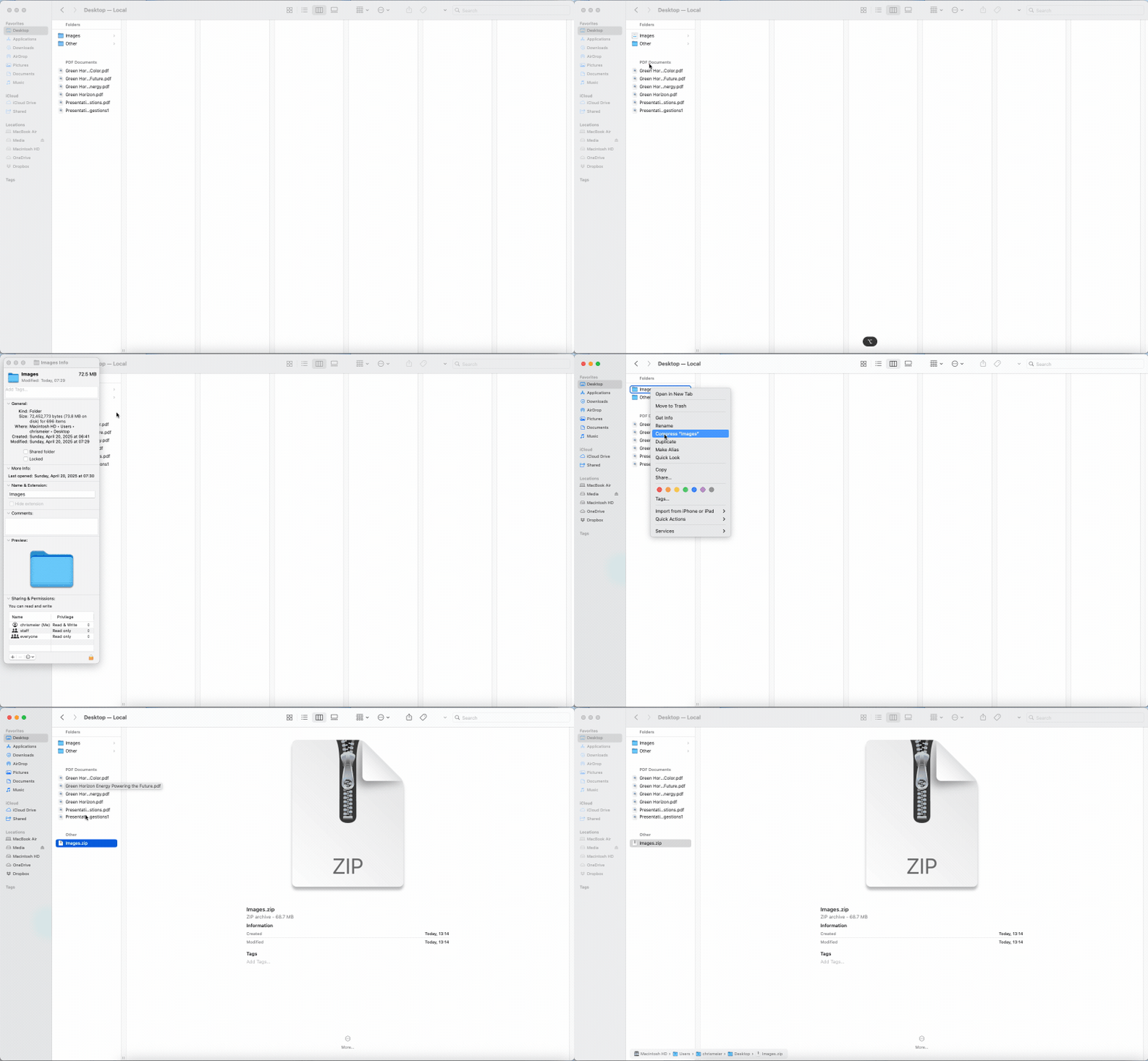
Ecco fatto! Hai appena creato un archivio ZIP con le tue immagini. Ora quel file ZIP è più facile da inviare, archiviare o salvare in un backup, il tutto senza toccare la qualità effettiva delle immagini.
Come comprimere immagini su dispositivi mobili (iOS e Android)
Se condividi spesso foto dal telefono, comprimerle prima in un file ZIP può aiutarti a tenere tutto più in ordine e, a volte, anche a ridurre le dimensioni.
Comprimere immagini su iPhone (app File)
Apri l’app “File”.
Vai alla cartella con le tue immagini.
Tocca “Seleziona”, poi tocca ogni immagine che vuoi includere.
Tocca l’icona “altro” (…) .
Scegli “Comprimi”.
Nella stessa cartella apparirà un file ZIP con tutte le immagini selezionate.
Comprimere immagini su Android
Le opzioni su Android variano in base al dispositivo, ma in generale:
Apri l’app “File” o “I miei file”.
Vai alla cartella contenente le tue immagini.
Tieni premuta un’immagine, poi tocca le altre per selezionarle.
Cerca nel menu un’opzione come “Comprimi” o “Zip”.
Conferma per creare un file ZIP.
Se il tuo dispositivo non include una funzione di compressione, puoi installare un’app di gestione file che supporti la creazione di ZIP.
Usa Smallpdf per comprimere i PDF ricchi di immagini prima di creare un file ZIP
Se stai lavorando con PDF che contengono immagini, comprimili prima con Smallpdf per risparmiare il massimo spazio possibile. Questo piccolo trucco può rendere ancora più piccolo il file ZIP finale.
Ecco come comprimere PDF ricchi di immagini:
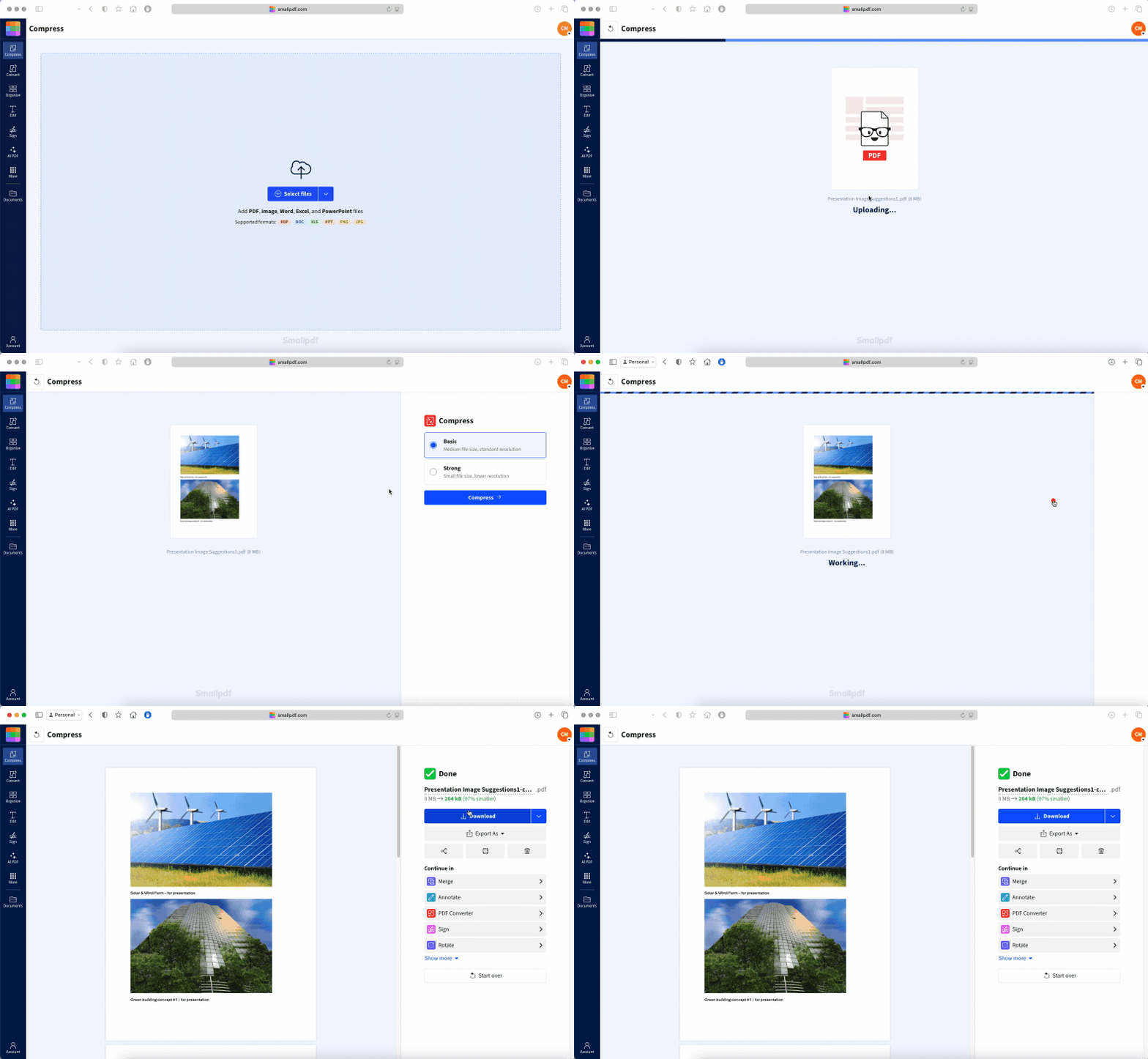
Questo passaggio è utile quando hai a che fare con immagini scansionate già inserite in un PDF. Alla fine otterrai un file compresso che potrebbe essere già abbastanza piccolo da inviare senza creare un ZIP.
La compressione elevata è una funzione Pro, ma chiunque può usare la compressione elevata su un singolo file.
Se hai bisogno della compressione elevata su più file, registrati per una prova gratuita di 7 giorni del nostro piano Pro per provarla senza limitazioni.
Se le immagini compresse in un file ZIP sono ancora troppo grandi (soluzioni rapide)
A volte, anche dopo aver compresso le immagini in un file ZIP, il file risulta ancora... piuttosto pesante. Il punto è questo: le immagini JPEG sono già compresse, quindi i file ZIP non ne riducono molto le dimensioni, in genere solo del 5-10%.
Ma non preoccuparti, hai diverse opzioni:
Controlla i formati delle immagini: Converti i file PNG di grandi dimensioni in JPEG prima di comprimerli, se non ti serve la trasparenza.
Suddividi in più file ZIP: Usa strumenti come 7-Zip (Windows) o Keka (Mac) per dividere raccolte molto grandi in archivi più piccoli.
Prova invece l’archiviazione cloud: Per raccolte molto grandi, valuta se condividere un link Google Drive o Dropbox invece di un file ZIP.
Ottimizza prima: Usa un software di modifica delle immagini per ridimensionare le foto se sono inutilmente grandi.
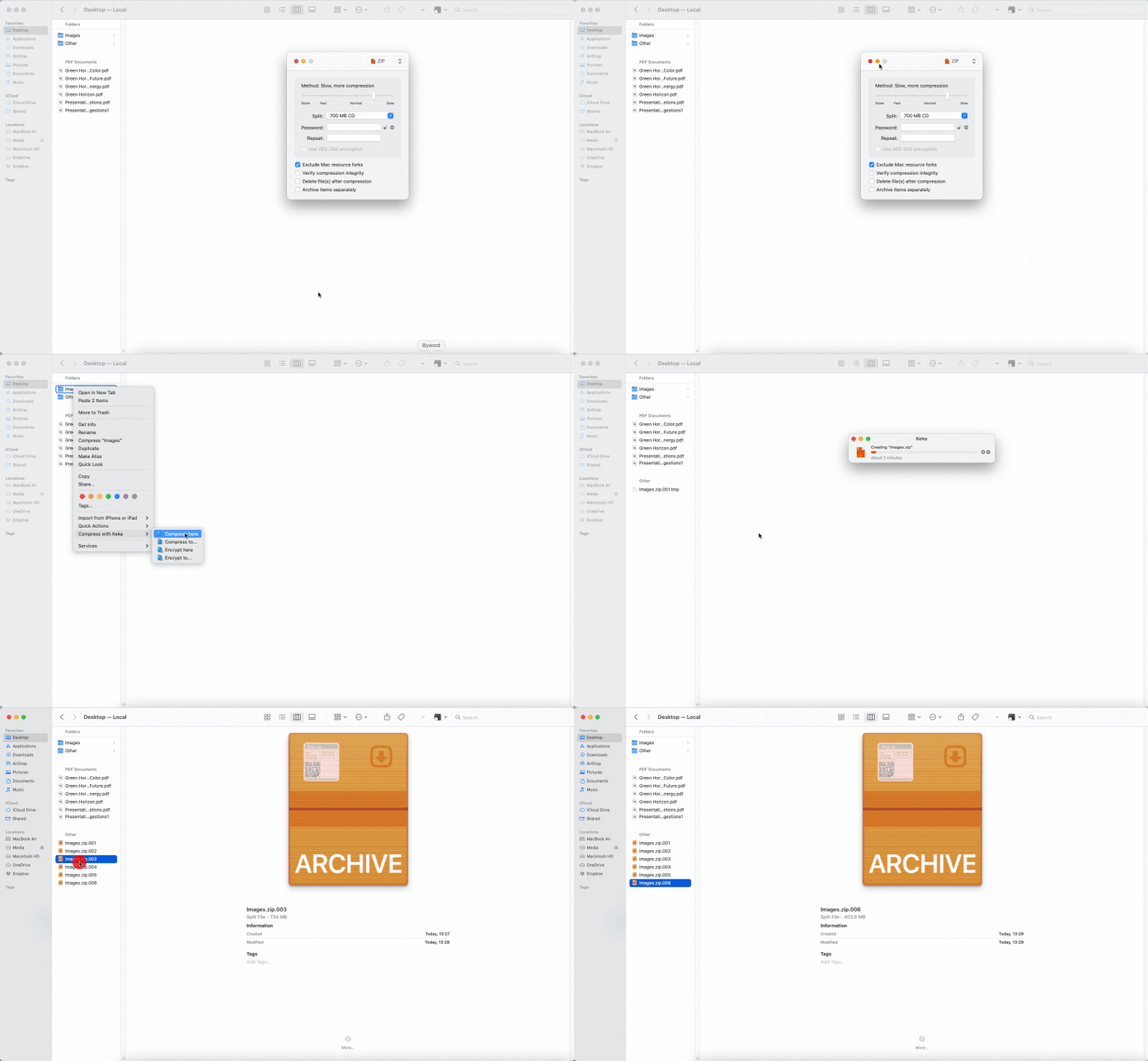
La funzione ZIP integrata in Windows e macOS è basilare, ma va bene per la maggior parte delle esigenze. Se ti servono funzioni più avanzate, questi strumenti di terze parti possono aiutarti a dividere gli archivi e a tenere tutto organizzato.
Risoluzione dei problemi dei file ZIP con immagini
Se qualcosa va storto quando comprimi o decomprimi le immagini, ecco i problemi più comuni e come risolverli.
1. “Non riesco ad aprire il file ZIP.”
L’archivio ZIP potrebbe essere danneggiato. Prova a:
Scaricare di nuovo il file se l’hai ricevuto online
Usare un altro estrattore come 7-Zip, The Unarchiver o Keka
2. “Dopo la decompressione mancano alcune immagini.”
Assicurati che il file ZIP originale contenesse davvero quei file. Se il mittente ha creato il file ZIP mentre i file erano ancora in fase di copia, potrebbero essere stati saltati.
3. “Il mio file ZIP non si invia via e-mail.”
Molti provider di posta elettronica limitano gli allegati a circa 20–25 MB. Prova a:
Suddividere le immagini in più file ZIP
Comprimere prima i PDF ricchi di immagini con Smallpdf Comprimi PDF
Usare un link cloud invece di allegare direttamente il file ZIP
3. “Le mie immagini sembrano peggiori dopo la decompressione.”
La compressione ZIP è senza perdita di dati. Se le immagini sembrano peggiori, probabilmente erano già state compresse prima di essere inserite nel file ZIP (per esempio, esportate a una risoluzione inferiore). La sola decompressione non riduce la qualità.
Prova Smallpdf Pro per gestire documenti con immagini e PDF
Se lavori con immagini dentro i PDF o invii regolarmente documenti di grandi dimensioni basati su immagini, Smallpdf Pro può semplificarti molto la vita. Puoi:
Convertire immagini da e verso PDF
Unisci più documenti in uno solo
Inizia la tua prova gratuita e scopri quanto può essere più semplice gestire documenti con immagini con una suite completa di strumenti PDF.
Domande frequenti sulla compressione delle immagini
Che cos’è un file ZIP per immagini?
Un file ZIP è come un contenitore digitale che raggruppa più immagini in un unico cCome si apre un file ZIP con immagini?
Ti basta fare doppio clic sul file ZIP su Windows o Mac e il computer estrarrà tutte le immagini in una nuova cartella. Puoi anche fare clic con il tasto destro e scegliere “Estrai tutto” per avere più controllo sulla cartella di destinazione.Posso aggiungere altre immagini a un file ZIP esistente?
Sì! Ti basta trascinare le nuove immagini nel file ZIP oppure usare l’opzione “Aggiungi all’archivio” in strumenti come 7-Zip o WinRAR.I file ZIP riducono la qualità delle immagini?
No. ZIP usa una compressione senza perdita di dati, quindi le immagini avranno lo stesso aspetto dopo la decompressione. Eventuali perdite di qualità dipendono da modifiche fatte prima della compressione, non dal file ZIP in sé.Qual è la differenza tra ZIP e RAR per le immagini?
I file ZIP funzionano su qualsiasi computer senza software aggiuntivo, mentre i file RAR richiedono programmi specifici per essere aperti. Per condividere immagini, ZIP di solito è la scelta migliore grazie alla sua compatibilità universale.Quante immagini posso inserire in un unico file ZIP?
Non c’è un limite rigido al numero di immagini, ma la maggior parte dei sistemi di posta elettronica limita gli allegati a 25 MB. Per raccolte più grandi, valuta l’archiviazione cloud o la suddivisione in più file ZIP.Prepara e organizza le immagini in file ZIP con Smallpdf Pro
