- Home
- ›
- ›Riduci online le dimensioni del file PDF sotto i 100 KB
Riduci online le dimensioni del file PDF sotto i 100 KB
Hai bisogno di un PDF sotto i 100 KB per un portale di lavoro o per un limite e-mail? Ti aiutiamo a ridurlo rapidamente online, mantenendo il testo leggibile e il layout intatto.
Altro su Comprimi PDF
Altro su ZIP in PDF
Strumento e guide per condividere PDF
Se hai bisogno di portare un PDF sotto i 100 KB per via di un limite di caricamento rigido, possiamo aiutarti. Che si tratti di una candidatura, di un modulo governativo o di un allegato e-mail, rispettare quel limite può essere frustrante quando il file è solo leggermente troppo grande.
La buona notizia è che puoi comprimere un PDF a 100 KB online senza installare software né compromettere la leggibilità. Qui sotto scoprirai il modo più veloce per ridurre il file con Smallpdf quando ci sono limiti rigidi, cosa modificare quando la compressione di base non basta e come mantenere intatti testo e impaginazione.
Passaggi rapidi: comprimi PDF a 100 KB
Posso comprimere un PDF fino a esattamente 100 KB?
Non proprio. Spesso puoi avvicinarti molto, ma la dimensione finale dipende da cosa contiene il tuo PDF.
Ecco cosa fare:
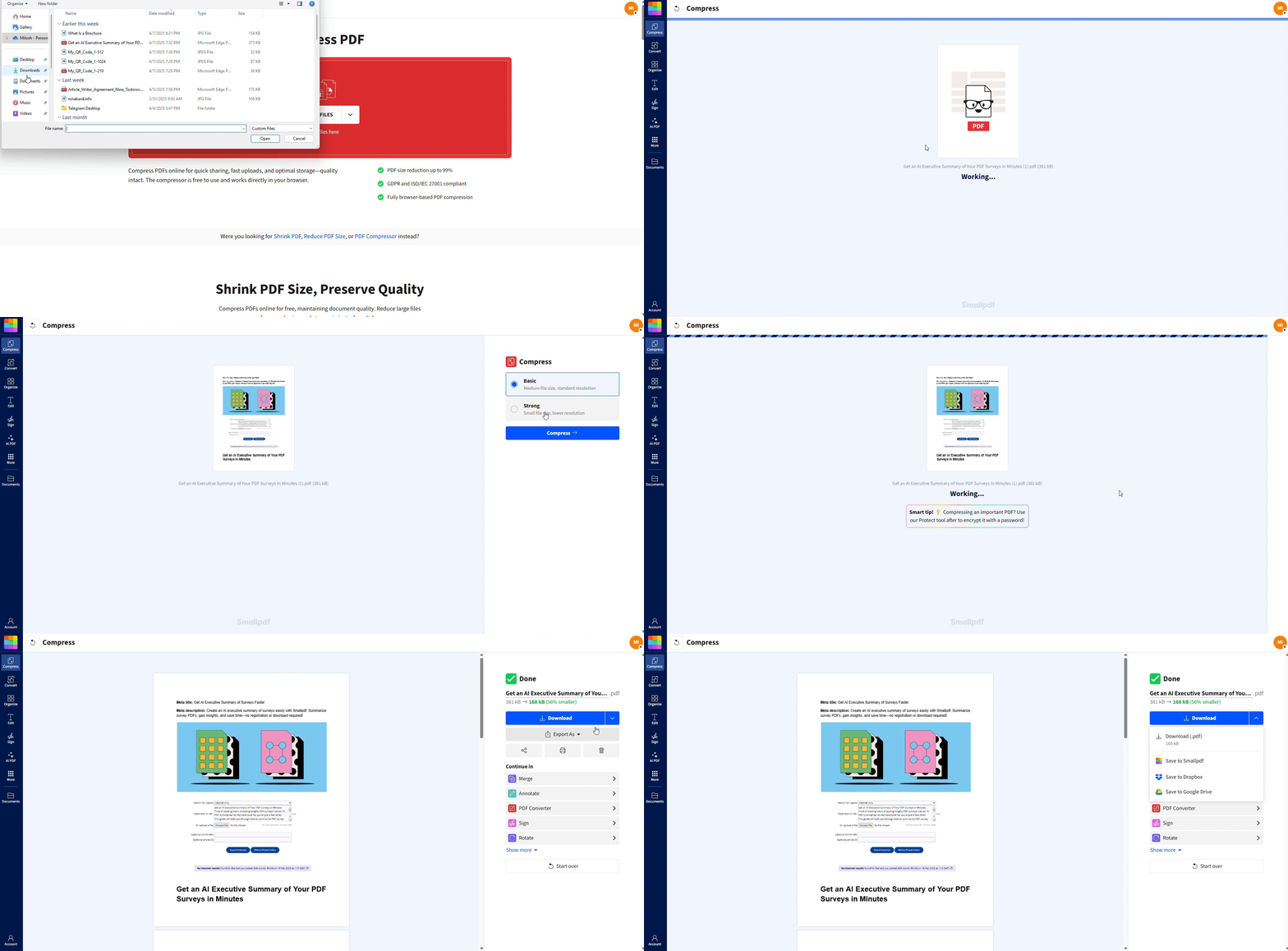
Vai a Comprimi PDF.
Carica il tuo file (dal tuo dispositivo, da Google Drive, Dropbox o OneDrive).
Scegli “Basic” (gratuito) o “Strong” (riduzione maggiore, Pro).
Fai clic su “Comprimi”, poi scarica il tuo PDF più leggero.
Come comprimere un PDF a 100 KB online
Di solito puoi scendere sotto i 100 KB in uno o due minuti, soprattutto con i PDF ricchi di testo.
Apri Comprimi PDF.
Trascina il tuo PDF nell’area di caricamento (oppure selezionalo da uno spazio di archiviazione cloud).
Scegli il livello di compressione: Basic o Strong.
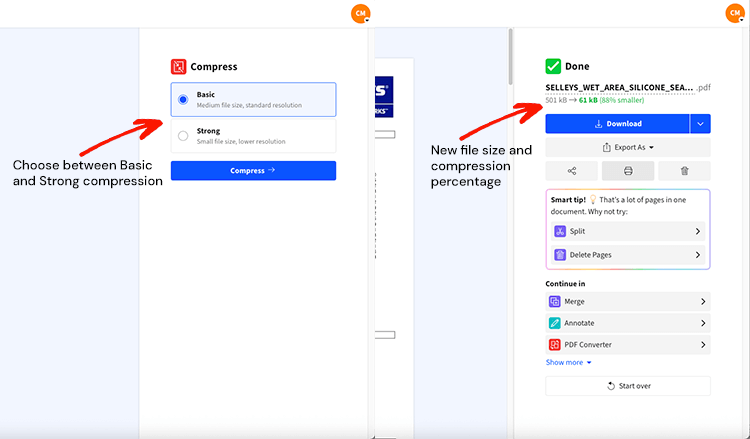
5. Scarica il file compresso.
Se dopo un primo passaggio non hai ancora raggiunto l’obiettivo dei 100 KB, continua a leggere. La soluzione di solito è uno dei suggerimenti qui sotto.
Puoi comprimere un PDF fino a esattamente 100 KB?
Non precisamente, e non è una limitazione solo nostra. La compressione dipende dal contenuto.
Un PDF scansionato fatto di immagini grandi può ridursi solo fino a un certo punto prima che le pagine inizino a sembrare sgranate. Un semplice PDF di testo, invece, spesso può scendere facilmente sotto i 100 KB. Per questo ti mostriamo la dimensione prevista del file dopo la compressione, così puoi decidere cosa fare dopo.
Cosa aspettarti: dimensione del file, qualità e livelli di compressione
Il nostro strumento di compressione offre due modalità per adattarsi alle tue esigenze:
Compressione di base (gratuita): Riduce le dimensioni del file del 20-40% mantenendo un’ottima qualità.
Compressione forte (Pro): Può ridurre le dimensioni del tuo PDF fino al 75% grazie all’ottimizzazione avanzata.
Qualità mantenuta: Testo, caratteri e impaginazione restano intatti per tutto il processo.
Nessuna filigrana: Il tuo file avrà lo stesso aspetto di prima della compressione.
La compressione funziona analizzando il file, individuando schemi di dati simili e sostituendo i duplicati con identificatori più piccoli.
Casi d’uso comuni per PDF da 100 KB
Molte piattaforme e sistemi richiedono PDF sotto i 100 KB. Ecco gli scenari più comuni in cui ti servirà questa dimensione specifica del file:
Invii tramite portali governativi e caricamenti di documenti ufficiali
Sistemi di candidatura con limiti rigidi sugli allegati
Portali di ammissione all’università e domande di borsa di studio
Limiti per gli allegati e-mail nella corrispondenza professionale
Caricamenti da app mobili quando la larghezza di banda è limitata
Requisiti di sistemi legacy in ambienti aziendali
Domande di visto internazionali e documenti per l’immigrazione
Compressione di base vs. forte: quale usare per 100 KB
Scegliere la modalità giusta conta quando punti a un limite stretto come 100 KB.
Compressione di base (gratuita)
Usa Basic quando il tuo PDF contiene soprattutto testo, oppure quando vuoi un file più piccolo con modifiche visibili minime. È anche il miglior primo tentativo quando non sai quanto il layout sia delicato.
Compressione forte (Pro)
Usa Strong quando il tuo PDF include foto, pagine scansionate, grafica pesante o report lunghi. La modalità Strong può ridurre molto di più ed è quella da provare quando Basic non ti avvicina abbastanza all’obiettivo.
Compressione in batch (Pro)
Se hai più file da gestire, l’elaborazione in batch ti fa risparmiare tempo. Carica diversi PDF, comprimili insieme e scarica tutto in una volta sola.
Situazioni reali in cui ti serve davvero un PDF da 100 KB
Un limite di 100 KB sembra estremo finché non ti ci imbatti davvero. Ecco i casi più comuni in cui succede:
Candidature di lavoro che limitano gli allegati a 100 KB o 200 KB
Portali governativi e per visti con regole rigide sulle dimensioni dei file per i moduli
Ammissioni universitarie caricamenti che rifiutano tutto ciò che supera un limite prestabilito
Flussi di lavoro via e-mail dove vuoi un invio e un download rapidi
Sistemi legacy (strumenti HR o finanziari meno recenti) che impongono limiti molto bassi
Se il tuo PDF viene rifiutato, di solito dipende da uno di questi due motivi: contiene molte immagini oppure include pagine extra che non ti servono.
Suggerimenti per arrivare a 100 KB se il tuo PDF è ancora troppo grande
Se la compressione da sola non basta per scendere sotto i 100 KB, di solito raggiungi l’obiettivo riducendo quello che contiene il PDF.
Rimuovi prima le pagine in eccesso. Se ti serve solo la prima pagina, dividi il PDF e comprimi la singola pagina.
Ritaglia i margini ampi. Gli spazi bianchi occupano comunque byte quando la pagina è scansionata.
Converti i colori in scala di grigi. Questo può ridurre molto le scansioni quando il colore non è necessario.
Riduci il peso delle immagini prima di creare il PDF. Se hai creato il PDF partendo da foto, ridimensiona o ricomprimi le immagini, poi ricrea il PDF.
Riduci la risoluzione delle scansioni. Una scansione a 300 DPI ha un ottimo aspetto, ma può essere troppo grande per un limite di 100 KB. Nei portali di caricamento, un DPI più basso spesso viene accettato e resta comunque leggibile.
Evita i PDF basati su foto quando possibile. Se il tuo documento è di testo, esportarlo come vero PDF testuale (non come insieme di immagini) rende la compressione molto più efficace.
Fai un secondo passaggio. Se sei vicino all’obiettivo, comprimere di nuovo a volte può eliminare l’ultima parte in eccesso.
Se devi mantenere il contenuto ma ridurre ancora le dimensioni, la compressione forte è spesso il passaggio successivo più pulito.
Privacy e sicurezza dei dati quando comprimi un PDF
I problemi di dimensioni dei file sono fastidiosi. I problemi di privacy lo sono ancora di più. Ecco come Smallpdf protegge il tuo documento durante la compressione:
Crittografia TLS protegge i trasferimenti di file durante il caricamento e il download.
Eliminazione automatica rimuove i file dai nostri server dopo un’ora di elaborazione.
Supportiamo standard di sicurezza e privacy come GDPR e ISO/IEC 27001.
Se il tuo PDF è protetto da password, dovrai prima sbloccarlo (con autorizzazione) prima che la maggior parte dei compressori possa elaborarlo in modo sicuro.
Comprimi PDF a 100 KB e rispetta rapidamente i limiti di caricamento
Se un modulo di caricamento rifiuta il tuo PDF, di solito non ti servono un nuovo software o una nuova scansione. Inizia con la compressione Basic, passa a Strong quando hai bisogno di una riduzione maggiore e riduci pagine o colore quando il limite è rigido.
Puoi provarlo senza una Prova gratuita di 7 giorni di Smallpdf Pro oggi stesso. Inoltre, ottieni accesso illimitato a tutti gli oltre 30 strumenti Smallpdf.
Comprimi PDF a 100 KB: domande frequenti
Posso comprimere un PDF fino a esattamente 100 KB?
Non esattamente. Comprimiamo il più possibile mantenendo il file utilizzabile, e spesso arrivi molto vicino ai 100 KB a seconda del contenuto.Perché il mio PDF compresso supera ancora i 100 KB?
Nella maggior parte dei casi, perché il PDF contiene pagine scansionate, foto o grafica pesante. Prova la compressione forte, poi usa i suggerimenti qui sopra, come rimuovere pagine o convertire in scala di grigi.La compressione rovinerà la qualità del testo?
Il testo di solito resta nitido. Le immagini possono perdere qualche dettaglio, soprattutto con la compressione forte, perché è lì che si ottiene la maggior parte della riduzione.Posso comprimere un PDF fino a 100 KB sul telefono?
Sì. Puoi comprimere direttamente dal browser del tuo telefono oppure usare la nostra app mobile per iOS e Android.Per quanto tempo conservate il mio file?
I file vengono eliminati automaticamente dopo l’elaborazione, in genere entro un’ora.Posso comprimere più PDF contemporaneamente?
Sì, con l’elaborazione in batch su Pro. È il modo più veloce per gestire una cartella di documenti.Riduci i PDF pesanti a meno di 100 KB in pochi secondi con Pro
