- หน้าแรก
- ›
- ›ลดขนาดไฟล์ PDF ให้ต่ำกว่า 100 KB ออนไลน์
ลดขนาดไฟล์ PDF ให้ต่ำกว่า 100 KB ออนไลน์
ต้องการ PDF ที่มีขนาดต่ำกว่า 100 KB สำหรับพอร์ทัลสมัครงานหรือข้อจำกัดของอีเมลใช่ไหม? เราช่วยคุณย่อไฟล์ออนไลน์ได้อย่างรวดเร็ว พร้อมคงความอ่านง่ายของข้อความและเลย์เอาต์เดิมไว้
หากคุณต้องการลดขนาดไฟล์ PDF ให้ต่ำกว่า 100 KB เพื่อให้ผ่านข้อจำกัดการอัปโหลดที่เข้มงวด เราช่วยคุณได้ ไม่ว่าจะเป็นใบสมัครงาน แบบฟอร์มของรัฐบาล หรือไฟล์แนบอีเมล การที่ไฟล์ใหญ่เกินขีดจำกัดไปเพียงนิดเดียวก็ทำให้หงุดหงิดได้
ข่าวดีคือคุณสามารถบีบอัด PDF ให้เหลือ 100 KB ได้ทางออนไลน์โดยไม่ต้องติดตั้งซอฟต์แวร์ และไม่ทำให้อ่านยากลง ด้านล่างนี้คุณจะได้ดูวิธีที่เร็วที่สุดในการย่อไฟล์ด้วย Smallpdf สำหรับข้อจำกัดที่เข้มงวด สิ่งที่ควรปรับเมื่อการบีบอัดพื้นฐานยังไม่พอ และวิธีคงข้อความกับเลย์เอาต์ไว้ให้เหมือนเดิม
ขั้นตอนด่วน: บีบอัด PDF ให้เหลือ 100 KB
ฉันสามารถบีบอัด PDF ให้ได้ขนาด 100 KB เป๊ะๆ ได้ไหม?
ไม่ได้เป๊ะขนาดนั้น คุณมักจะย่อได้ใกล้เคียงมาก แต่ขนาดสุดท้ายขึ้นอยู่กับสิ่งที่อยู่ในไฟล์ PDF ของคุณ
วิธีทำมีดังนี้:
ไปที่ บีบอัด PDF.
อัปโหลดไฟล์ของคุณ (จากอุปกรณ์ของคุณ, Google Drive, Dropbox หรือ OneDrive)
เลือก “Basic” (ฟรี) หรือ “Strong” (ลดขนาดได้มากกว่า, Pro)
คลิก “Compress” แล้วดาวน์โหลดไฟล์ PDF ที่เล็กลง
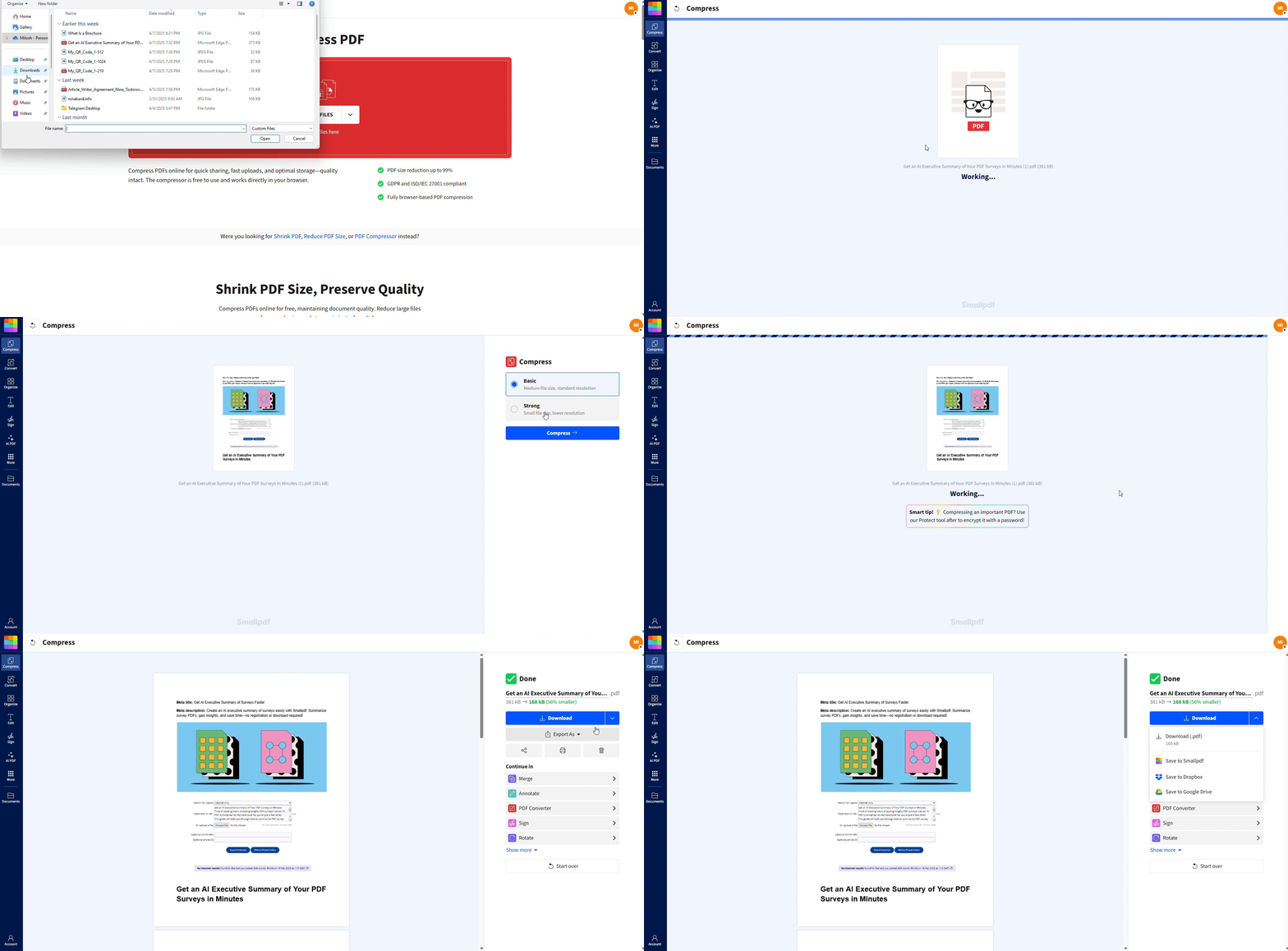
วิธีบีบอัด PDF ให้เหลือ 100 KB ออนไลน์
โดยทั่วไป คุณสามารถลดขนาดให้ต่ำกว่า 100 KB ได้ภายในหนึ่งหรือสองนาที โดยเฉพาะสำหรับไฟล์ PDF ที่มีข้อความเป็นหลัก
เปิด บีบอัด PDF
ลากและวางไฟล์ PDF ของคุณลงในพื้นที่อัปโหลด (หรือเลือกจากที่เก็บข้อมูลบนคลาวด์)
เลือกระดับการบีบอัด: Basic หรือ Strong
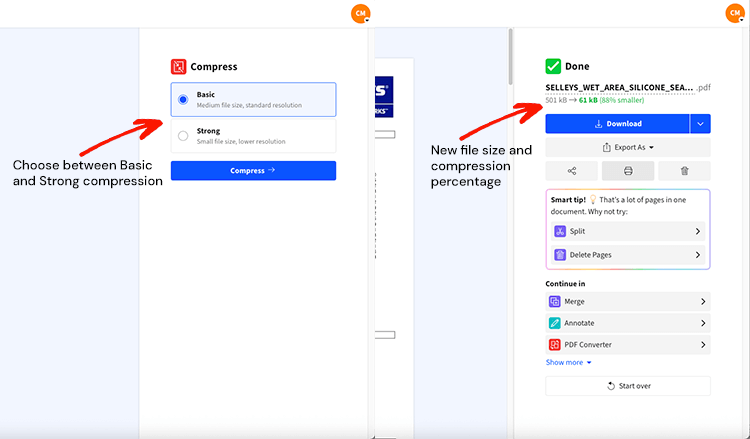
5. ดาวน์โหลดไฟล์ที่บีบอัดแล้ว
หากบีบอัดหนึ่งรอบแล้วยังไม่ถึงเป้าหมาย 100 KB ให้อ่านต่อได้เลย วิธีแก้มักเป็นหนึ่งในเคล็ดลับด้านล่าง
สามารถบีบอัด PDF ให้ได้ขนาด 100 KB เป๊ะๆ ได้ไหม?
ไม่เป๊ะเสมอไป และนี่ไม่ใช่ข้อจำกัดที่มีเฉพาะกับเรา การบีบอัดขึ้นอยู่กับเนื้อหาในไฟล์
PDF ที่สแกนจากภาพขนาดใหญ่อาจย่อได้แค่ระดับหนึ่ง ก่อนที่หน้าเอกสารจะเริ่มดูหยาบลง ส่วน PDF ที่เป็นข้อความล้วนมักลดลงต่ำกว่า 100 KB ได้ง่ายกว่า นั่นจึงเป็นเหตุผลที่เราแสดงขนาดไฟล์โดยประมาณหลังการบีบอัด เพื่อให้คุณตัดสินใจได้ว่าจะทำอะไรต่อ
สิ่งที่คาดหวังได้: ขนาดไฟล์ คุณภาพ และระดับการบีบอัด
เครื่องมือบีบอัดของเรามี 2 โหมดให้เลือกตามความต้องการของคุณ:
การบีบอัดพื้นฐาน (ฟรี): ลดขนาดไฟล์ลง 20-40% พร้อมคงคุณภาพที่ยอดเยี่ยม
การบีบอัดแบบเข้มข้น (Pro): ช่วยลดขนาดไฟล์ PDF ของคุณได้สูงสุดถึง 75% ด้วยการเพิ่มประสิทธิภาพขั้นสูง
การคงคุณภาพ: ข้อความ ฟอนต์ และเลย์เอาต์จะยังคงเดิมตลอดกระบวนการ
ไม่มีลายน้ำ: ไฟล์ของคุณจะดูเหมือนเดิมก่อนการบีบอัด
การบีบอัดทำงานโดยสแกนไฟล์ของคุณ ระบุรูปแบบข้อมูลที่คล้ายกัน และแทนที่ข้อมูลซ้ำด้วยตัวระบุที่เล็กลง
กรณีการใช้งานทั่วไปของ PDF ขนาด 100 KB
หลายแพลตฟอร์มและหลายระบบกำหนดให้ PDF ต้องมีขนาดต่ำกว่า 100 KB ต่อไปนี้คือสถานการณ์ที่พบบ่อยที่สุดที่คุณต้องใช้ขนาดไฟล์นี้:
การส่งเอกสารผ่านพอร์ทัลของรัฐบาลและการอัปโหลดเอกสารทางการ
ระบบสมัครงานที่มีข้อจำกัดไฟล์แนบอย่างเข้มงวด
พอร์ทัลสมัครเข้ามหาวิทยาลัยและสมัครทุนการศึกษา
ข้อจำกัดไฟล์แนบอีเมลสำหรับการติดต่อทางธุรกิจ
การอัปโหลดผ่านแอปมือถือเมื่อแบนด์วิดท์มีจำกัด
ข้อกำหนดของระบบรุ่นเก่าในสภาพแวดล้อมองค์กร
การสมัครวีซ่าระหว่างประเทศและเอกสารตรวจคนเข้าเมือง
การบีบอัดพื้นฐาน vs. การบีบอัดแบบเข้มข้น: ควรใช้อะไรสำหรับ 100 KB
การเลือกโหมดที่เหมาะสมสำคัญมากเมื่อคุณต้องการให้ไฟล์อยู่ในขีดจำกัดเล็กๆ อย่าง 100 KB
การบีบอัดพื้นฐาน (ฟรี)
ใช้ Basic เมื่อ PDF ของคุณเป็นข้อความเป็นส่วนใหญ่ หรือเมื่อคุณต้องการไฟล์ที่เล็กลงโดยแทบไม่มีการเปลี่ยนแปลงที่มองเห็นได้ นอกจากนี้ยังเป็นตัวเลือกแรกที่ดีที่สุดเมื่อคุณยังไม่แน่ใจว่าเลย์เอาต์ของคุณไวต่อการเปลี่ยนแปลงแค่ไหน
การบีบอัดแบบเข้มข้น (Pro)
ใช้ Strong เมื่อ PDF ของคุณมีรูปถ่าย หน้าที่สแกน กราฟิกขนาดใหญ่ หรือรายงานยาวๆ โหมด Strong ช่วยลดขนาดได้มากกว่า และเป็นโหมดที่ควรลองเมื่อ Basic ยังลดได้ไม่ใกล้เป้าหมายพอ
การบีบอัดหลายไฟล์พร้อมกัน (Pro)
หากคุณต้องจัดการหลายไฟล์ การประมวลผลแบบกลุ่มจะช่วยประหยัดเวลา เพียงลาก PDF หลายไฟล์เข้ามา บีบอัดพร้อมกัน แล้วดาวน์โหลดทั้งหมดได้ในครั้งเดียว
สถานการณ์จริงที่คุณอาจต้องใช้ PDF ขนาด 100 KB
ขีดจำกัด 100 KB อาจฟังดูสุดโต่ง จนกว่าคุณจะเจอเข้ากับตัวเอง นี่คือสถานการณ์ที่คนส่วนใหญ่มักเจอ:
ใบสมัครงาน ที่จำกัดขนาดไฟล์แนบไว้ที่ 100 KB หรือ 200 KB
พอร์ทัลของรัฐบาลและวีซ่า ที่มีกฎเรื่องขนาดไฟล์ของแบบฟอร์มอย่างเข้มงวด
การสมัครเข้ามหาวิทยาลัย ที่ปฏิเสธไฟล์ทุกไฟล์ที่เกินขีดจำกัดที่กำหนด
เวิร์กโฟลว์อีเมล เมื่อคุณต้องการส่งเร็วและดาวน์โหลดได้เร็ว
ระบบรุ่นเก่า (เครื่องมือ HR หรือการเงินรุ่นเก่า) ที่ตั้งขีดจำกัดไว้ต่ำมาก
หาก PDF ของคุณถูกปฏิเสธ โดยปกติมักเกิดจาก 1 ใน 2 สาเหตุนี้: ไฟล์มีรูปภาพจำนวนมาก หรือมีหน้าส่วนเกินที่คุณไม่ต้องใช้
เคล็ดลับเพื่อให้ไปถึง 100 KB หาก PDF ของคุณยังใหญ่เกินไป
หากการบีบอัดอย่างเดียวไม่สามารถทำให้ไฟล์ต่ำกว่า 100 KB ได้ โดยทั่วไปคุณจะไปถึงเป้าหมายได้ด้วยการลดสิ่งที่อยู่ใน PDF
ลบหน้าส่วนเกินออกก่อน หากต้องใช้แค่หน้าแรก, แยก PDF แล้วบีบอัดแค่หน้านั้น
ครอบขอบกระดาษที่กว้าง. พื้นที่ว่างก็ยังกินพื้นที่ไฟล์เมื่อหน้าเอกสารถูกสแกน
แปลงสีเป็นระดับสีเทา วิธีนี้ช่วยลดขนาดไฟล์สแกนได้มากเมื่อไม่จำเป็นต้องใช้สี
ลดขนาดรูปภาพก่อนสร้าง PDF หากคุณสร้าง PDF จากรูปภาพ, ปรับขนาดหรือบีบอัดรูปภาพใหม่, แล้วสร้าง PDF ใหม่
ลดความละเอียดของภาพสแกน การสแกนที่ 300 DPI ดูคมชัดมาก แต่อาจใหญ่เกินไปสำหรับ 100 KB สำหรับพอร์ทัลอัปโหลด ค่า DPI ที่ต่ำกว่ามักผ่านได้และยังอ่านได้ชัดเจน
หลีกเลี่ยง PDF ที่มีรูปถ่ายหากเป็นไปได้ หากเอกสารของคุณเป็นข้อความ การส่งออกเป็น PDF แบบข้อความจริง (ไม่ใช่ชุดของรูปภาพ) จะช่วยให้การบีบอัดมีประสิทธิภาพมากขึ้น
บีบอัดซ้ำอีกครั้ง ถ้าคุณใกล้ถึงเป้าหมายแล้ว การบีบอัดซ้ำอีกครั้งบางครั้งอาจช่วยตัดขนาดส่วนสุดท้ายออกได้
หากคุณต้องการเก็บเนื้อหาไว้แต่ลดขนาดลงอีก การบีบอัดแบบเข้มข้นมักเป็นขั้นตอนถัดไปที่เหมาะที่สุด
ความเป็นส่วนตัวและความปลอดภัยของข้อมูลเมื่อคุณบีบอัด PDF
ปัญหาขนาดไฟล์ก็น่ารำคาญพอแล้ว แต่ปัญหาความเป็นส่วนตัวยิ่งแย่กว่า นี่คือวิธีที่ Smallpdf ปกป้องเอกสารของคุณระหว่างการบีบอัด:
การเข้ารหัส TLS ปกป้องการถ่ายโอนไฟล์ระหว่างการอัปโหลดและดาวน์โหลด
การลบอัตโนมัติ ลบไฟล์ออกจากเซิร์ฟเวอร์ของเราหลังประมวลผลครบหนึ่งชั่วโมง
เรารองรับมาตรฐานด้านความปลอดภัยและความเป็นส่วนตัว เช่น GDPR และ ISO/IEC 27001.
หาก PDF ของคุณมีการป้องกันด้วยรหัสผ่าน คุณจะต้องปลดล็อกก่อน (เมื่อได้รับอนุญาต) ก่อนที่เครื่องมือบีบอัดส่วนใหญ่จะประมวลผลได้อย่างปลอดภัย
บีบอัด PDF ให้เหลือ 100 KB และผ่านข้อจำกัดการอัปโหลดได้อย่างรวดเร็ว
หากแบบฟอร์มอัปโหลดปฏิเสธ PDF ของคุณ โดยปกติแล้วคุณไม่จำเป็นต้องใช้ซอฟต์แวร์ใหม่หรือสแกนใหม่ เริ่มจากการบีบอัดแบบ Basic เปลี่ยนเป็น Strong เมื่อต้องการลดขนาดให้มากขึ้น และตัดหน้าหรือปรับสีเมื่อข้อจำกัดเข้มงวด
คุณสามารถลองใช้งานได้โดยไม่ต้อง ทดลองใช้ฟรี 7 วัน ของ Smallpdf Pro ได้แล้ววันนี้ แถมยังใช้งาน เครื่องมือ Smallpdf กว่า 30 รายการได้ไม่จำกัด
บีบอัด PDF ให้เหลือ 100 KB: คำถามที่พบบ่อย
ฉันสามารถบีบอัด PDF ให้ได้ขนาด 100 KB เป๊ะๆ ได้ไหม?
ไม่ได้เป๊ะขนาดนั้น เราจะบีบอัดให้มากที่สุดเท่าที่ทำได้โดยยังคงให้ไฟล์ใช้งานได้ และบ่อยครั้งคุณจะได้ขนาดที่ใกล้ 100 KB มาก ทั้งนี้ขึ้นอยู่กับเนื้อหาทำไม PDF ที่บีบอัดแล้วยังเกิน 100 KB อยู่?
ส่วนใหญ่เป็นเพราะ PDF มีหน้าที่สแกน รูปภาพ หรือกราฟิกขนาดใหญ่ ลองใช้การบีบอัดแบบ Strong แล้วตามด้วยเคล็ดลับด้านบน เช่น การลบหน้าออกหรือแปลงเป็นระดับสีเทาการบีบอัดจะทำให้คุณภาพข้อความลดลงไหม?
ข้อความมักยังคงคมชัด ส่วนรูปภาพอาจสูญเสียรายละเอียดบางส่วน โดยเฉพาะเมื่อใช้การบีบอัดแบบเข้มข้น เพราะตรงนั้นคือจุดที่ช่วยประหยัดขนาดไฟล์ได้มากที่สุดฉันสามารถบีบอัด PDF ให้เหลือ 100 KB บนโทรศัพท์ได้ไหม?
ได้ คุณสามารถบีบอัดได้โดยตรงในเบราว์เซอร์มือถือ หรือใช้แอปมือถือของเราสำหรับ iOS และ Androidคุณเก็บไฟล์ของฉันไว้นานแค่ไหน?
ไฟล์จะถูกลบอัตโนมัติหลังการประมวลผล โดยทั่วไปภายในหนึ่งชั่วโมงฉันสามารถบีบอัด PDF หลายไฟล์พร้อมกันได้ไหม?
ได้ ด้วยการประมวลผลแบบกลุ่มใน Pro นี่เป็นวิธีที่เร็วที่สุดในการจัดการเอกสารทั้งโฟลเดอร์ลดขนาด PDF ขนาดใหญ่ให้ต่ำกว่า 100 KB ได้ในไม่กี่วินาทีด้วย Pro
