- الصفحة الرئيسية
- ›
- ›تقليل حجم ملف PDF إلى أقل من 100 كيلوبايت عبر الإنترنت
تقليل حجم ملف PDF إلى أقل من 100 كيلوبايت عبر الإنترنت
هل تحتاج إلى ملف PDF بحجم أقل من 100 كيلوبايت لبوابة توظيف أو بسبب حد مرفقات البريد الإلكتروني؟ نساعدك على تصغيره بسرعة عبر الإنترنت مع الحفاظ على وضوح النص والتخطيط كما هما.
إذا كنت بحاجة إلى ملف PDF بحجم أقل من 100 كيلوبايت بسبب حد رفع صارم، فيمكننا مساعدتك. سواء كان ذلك لطلب وظيفة أو نموذج حكومي أو مرفق بريد إلكتروني، فقد يكون الالتزام بهذا الحد الأقصى للحجم محبطًا عندما يكون ملفك أكبر قليلًا من المطلوب.
الخبر السار هو أنه يمكنك ضغط PDF إلى 100 كيلوبايت عبر الإنترنت دون تثبيت أي برامج أو التأثير في قابلية القراءة. ستتعرّف أدناه على أسرع طريقة لتصغير ملفك باستخدام Smallpdf عند التعامل مع الحدود الصارمة، وما الذي يمكنك تعديله عندما لا يكون الضغط الأساسي كافيًا، وكيف تحافظ على النص والتخطيط كما هما.
خطوات سريعة: ضغط PDF إلى 100 كيلوبايت
هل يمكنني ضغط ملف PDF إلى 100 كيلوبايت بالضبط؟
ليس تمامًا. يمكنك غالبًا الاقتراب جدًا من هذا الحجم، لكن الحجم النهائي يعتمد على ما يحتويه ملف PDF.
إليك ما يجب فعله:
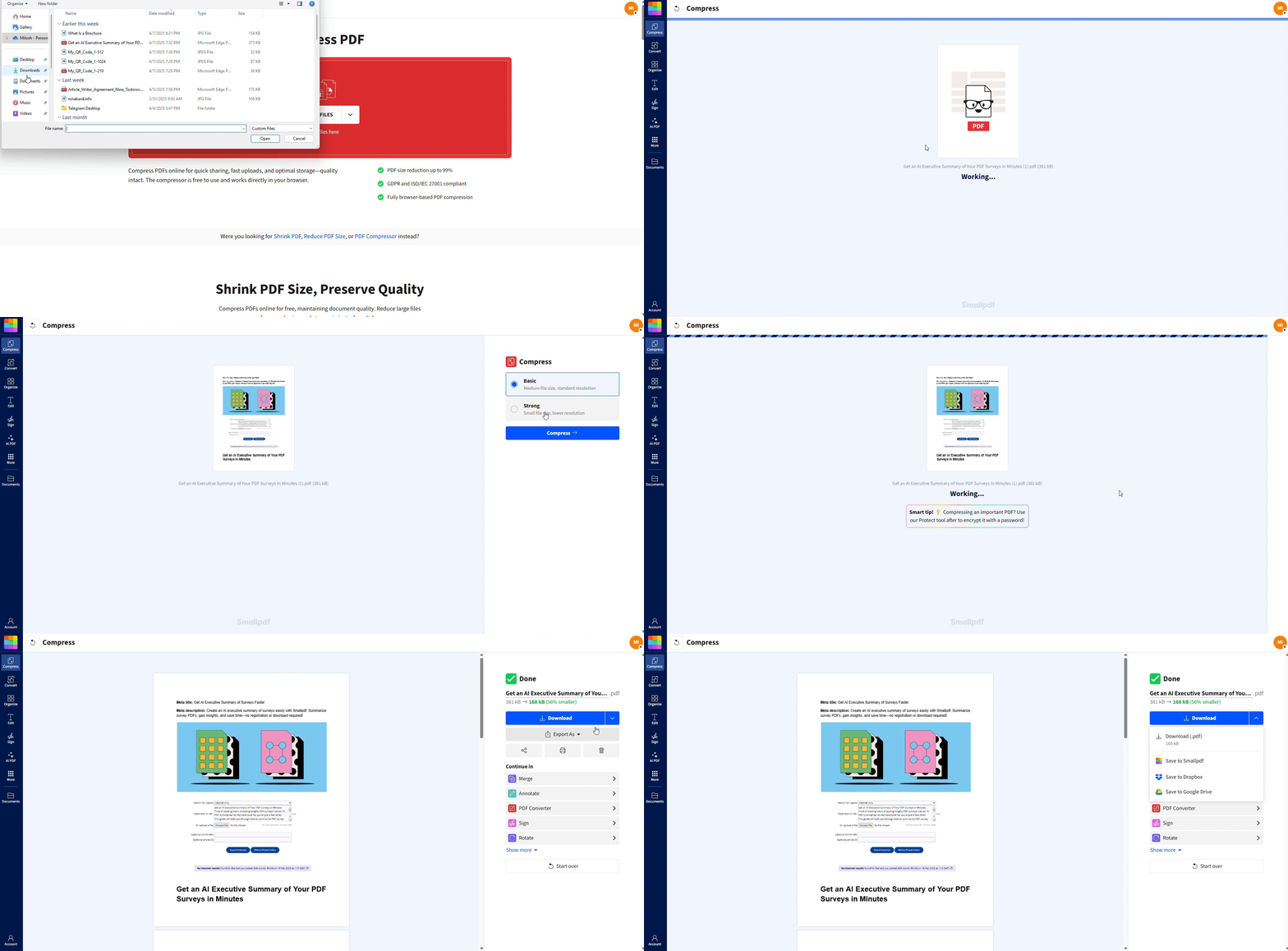
انتقل إلى ضغط PDF.
حمّل ملفك (من جهازك أو Google Drive أو Dropbox أو OneDrive).
اختر «أساسي» (مجاني) أو «قوي» (تقليل أكبر، Pro).
انقر على «ضغط»، ثم نزّل ملف PDF الأصغر حجمًا.
كيفية ضغط ملف PDF إلى 100 كيلوبايت عبر الإنترنت
يمكنك عادةً الوصول إلى أقل من 100 كيلوبايت خلال دقيقة أو دقيقتين، خاصةً في ملفات PDF التي تحتوي على نصوص كثيرة.
افتح «ضغط PDF».
اسحب ملف PDF وأفلِته في منطقة الرفع (أو اختره من التخزين السحابي).
اختر مستوى الضغط: أساسي أو قوي.
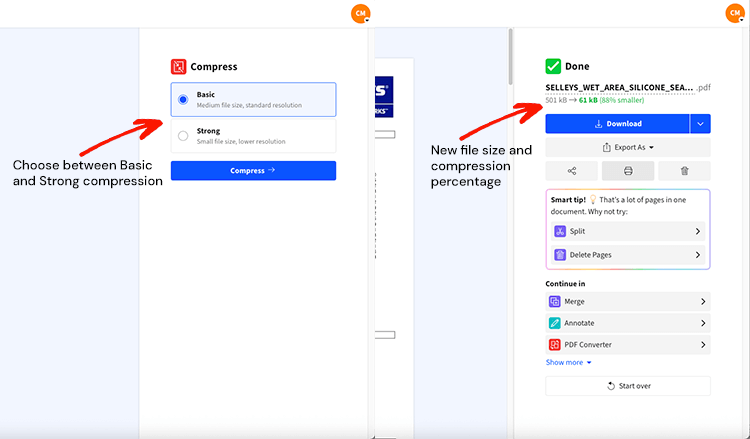
5. نزّل ملفك المضغوط.
إذا لم تصل إلى هدف 100 كيلوبايت بعد المحاولة الأولى، فتابع القراءة. غالبًا ما يكون الحل واحدًا من النصائح أدناه.
هل يمكنك ضغط ملف PDF إلى 100 كيلوبايت بالضبط؟
ليس بدقة، وهذا ليس قيدًا يخصنا وحدنا. فالضغط يعتمد على المحتوى.
قد لا يتقلص ملف PDF الممسوح ضوئيًا والمكوّن من صور كبيرة إلا إلى حد معين قبل أن تبدأ الصفحات في الظهور بشكل أقل وضوحًا. أما ملف PDF النصي البسيط، فيمكن غالبًا أن ينخفض إلى أقل من 100 كيلوبايت بسهولة. لهذا نعرض لك الحجم المتوقع للملف بعد الضغط، حتى تتمكن من تحديد ما ستفعله بعد ذلك.
ما الذي يمكن توقعه: حجم الملف والجودة ومستويات الضغط
توفّر أداة الضغط لدينا وضعين ليناسبا احتياجاتك:
الضغط الأساسي (مجاني): يقلّل حجم الملف بنسبة 20-40% مع الحفاظ على جودة ممتازة.
الضغط القوي (Pro): يمكنه تقليل حجم ملف PDF بنسبة تصل إلى 75% بفضل التحسين المتقدم.
الحفاظ على الجودة: يبقى النص والخطوط والتخطيط كما هي طوال العملية.
من دون علامات مائية: سيبدو ملفك تمامًا كما كان قبل الضغط.
تعمل عملية الضغط من خلال فحص ملفك وتحديد أنماط البيانات المتشابهة واستبدال العناصر المكررة بمعرّفات أصغر حجمًا.
حالات الاستخدام الشائعة لملفات PDF بحجم 100 كيلوبايت
تتطلب العديد من المنصات والأنظمة ملفات PDF بحجم أقل من 100 كيلوبايت. إليك أكثر السيناريوهات شيوعًا التي تحتاج فيها إلى هذا الحجم المحدد:
إرسال الطلبات عبر البوابات الحكومية ورفع المستندات الرسمية
أنظمة التقديم إلى الوظائف ذات الحدود الصارمة للمرفقات
بوابات القبول الجامعي وطلبات المنح الدراسية
حدود مرفقات البريد الإلكتروني للمراسلات المهنية
عمليات الرفع عبر تطبيقات الهاتف عندما يكون النطاق الترددي محدودًا
متطلبات الأنظمة القديمة في بيئات الشركات
طلبات التأشيرات الدولية ووثائق الهجرة
الضغط الأساسي مقابل الضغط القوي: ماذا تستخدم للوصول إلى 100 كيلوبايت؟
اختيار الوضع المناسب مهم عندما تستهدف حدًا منخفضًا مثل 100 كيلوبايت.
الضغط الأساسي (مجاني)
استخدم «أساسي» عندما يكون ملف PDF لديك مكوّنًا في الغالب من نص، أو عندما تريد ملفًا أصغر مع أقل قدر ممكن من التغيير المرئي. وهو أيضًا أفضل خيار للمحاولة الأولى إذا لم تكن متأكدًا من مدى حساسية تخطيط ملفك.
الضغط القوي (Pro)
استخدم «قوي» عندما يتضمن ملف PDF صورًا أو صفحات ممسوحة ضوئيًا أو رسومات كبيرة أو تقارير طويلة. يمكن لهذا الوضع أن يقلّل الحجم بدرجة أكبر بكثير، وهو الخيار المناسب عندما لا يقرّبك الوضع «الأساسي» بما يكفي من الهدف.
الضغط المجمّع (Pro)
إذا كنت تتعامل مع عدة ملفات، فإن المعالجة المجمّعة توفّر الوقت. أضف عدة ملفات PDF، واضغطها معًا، ثم نزّل كل شيء دفعة واحدة.
حالات واقعية تحتاج فيها فعلًا إلى ملف PDF بحجم 100 كيلوبايت
قد يبدو حد 100 كيلوبايت مبالغًا فيه إلى أن تواجهه فعليًا. إليك أكثر الحالات شيوعًا التي يصادف فيها الناس هذا القيد:
طلبات التوظيف التي تحدد المرفقات بحد أقصى 100 كيلوبايت أو 200 كيلوبايت
البوابات الحكومية وبوابات التأشيرات التي تفرض قواعد صارمة على حجم ملفات النماذج
القبول الجامعي حالات الرفع التي ترفض أي ملف يتجاوز الحد المحدد
سير العمل عبر البريد الإلكتروني عندما تريد إرسالًا سريعًا وتنزيلًا سريعًا
الأنظمة القديمة (أدوات الموارد البشرية أو المالية الأقدم) التي تفرض حدودًا صغيرة جدًا
إذا تم رفض ملف PDF الخاص بك، فعادةً ما يكون السبب واحدًا من اثنين: إما أنه غني بالصور، أو أنه يتضمن صفحات إضافية لا تحتاج إليها.
نصائح للوصول إلى 100 كيلوبايت إذا كان ملف PDF لا يزال كبيرًا جدًا
إذا لم يكن الضغط وحده كافيًا لتقليل الحجم إلى أقل من 100 كيلوبايت، فستصل عادةً إلى الهدف عبر تقليل ما يحتويه ملف PDF.
أزل الصفحات الزائدة أولًا. إذا كانت الصفحة الأولى فقط هي المطلوبة، قسّم PDF واضغط الصفحة الواحدة.
اقتصاص الهوامش الكبيرة. فالمساحات البيضاء تستهلك بايتات أيضًا عند مسح الصفحة ضوئيًا.
حوّل الألوان إلى تدرّج رمادي. يمكن أن يقلّل ذلك حجم الملفات الممسوحة ضوئيًا كثيرًا عندما لا تكون الألوان مطلوبة.
قلّل حجم الصور قبل إنشاء ملف PDF. إذا أنشأت ملف PDF من صور، فغيّر حجم الصور أو أعد ضغطها، ثم أعد إنشاء ملف PDF.
قلّل دقة المسح الضوئي. يبدو المسح الضوئي بدقة 300 DPI رائعًا، لكنه قد يكون كبيرًا جدًا بالنسبة إلى 100 كيلوبايت. وبالنسبة إلى بوابات الرفع، فغالبًا ما يفي DPI أقل بالغرض مع بقاء النص قابلًا للقراءة.
تجنّب ملفات PDF المعتمدة على الصور قدر الإمكان. إذا كان مستندك نصيًا، فإن تصديره كملف PDF نصي حقيقي (وليس مجموعة صور) يجعل الضغط أكثر فعالية بكثير.
أجرِ محاولة ضغط ثانية. إذا كنت قريبًا من الحد المطلوب، فقد يساعد الضغط مرة أخرى أحيانًا على تقليل الجزء الأخير المتبقي.
إذا كنت بحاجة إلى الاحتفاظ بالمحتوى مع تقليل الحجم أكثر، فغالبًا ما يكون الضغط القوي هو الخطوة التالية الأنسب.
الخصوصية وأمن البيانات عند ضغط ملف PDF
مشكلات حجم الملفات مزعجة، لكن مشكلات الخصوصية أسوأ. إليك كيف تحمي Smallpdf مستندك أثناء الضغط:
تشفير TLS يحمي نقل الملفات أثناء الرفع والتنزيل.
الحذف التلقائي يزيل الملفات من خوادمنا بعد ساعة واحدة من المعالجة.
نحن ندعم معايير الأمان والخصوصية مثل متوافق مع GDPR و معتمد وفق معيار ISO/IEC 27001.
إذا كان ملف PDF الخاص بك محميًا بكلمة مرور، فستحتاج إلى إلغاء قفله أولًا (بإذن) قبل أن تتمكن معظم أدوات الضغط من معالجته بأمان.
ضغط PDF إلى 100 كيلوبايت وتجاوز حدود الرفع بسرعة
إذا رفض نموذج الرفع ملف PDF الخاص بك، فعادةً لا تحتاج إلى برنامج جديد أو إلى إعادة مسحه ضوئيًا. ابدأ بالضغط الأساسي، وانتقل إلى الضغط القوي عندما تحتاج إلى تقليل أكبر، واحذف الصفحات أو الألوان عندما يكون الحد صارمًا.
يمكنك تجربته من دون تجربة مجانية لمدة 7 أيام من Smallpdf Pro اليوم. بالإضافة إلى ذلك، احصل على وصول غير محدود إلى جميع أكثر من 30 أداة من Smallpdf.
ضغط ملف PDF إلى 100 كيلوبايت: الأسئلة الشائعة
هل يمكنني ضغط ملف PDF إلى 100 كيلوبايت بالضبط؟
ليس تمامًا. نحن نضغط الملف قدر الإمكان مع الحفاظ على قابليته للاستخدام، وغالبًا ما يقترب الحجم جدًا من 100 كيلوبايت بحسب المحتوى.لماذا لا يزال حجم ملف PDF المضغوط أكبر من 100 كيلوبايت؟
في معظم الحالات، يكون السبب هو أن ملف PDF يحتوي على صفحات ممسوحة ضوئيًا أو صور أو رسومات ثقيلة. جرّب الضغط القوي، ثم استخدم النصائح أعلاه، مثل إزالة الصفحات أو التحويل إلى التدرّج الرمادي.هل سيؤثر الضغط في جودة النص؟
يبقى النص واضحًا عادةً. وقد تفقد الصور بعض التفاصيل، خاصةً مع الضغط القوي، لأن معظم التوفير في الحجم يأتي من هناك.هل يمكنني ضغط ملف PDF إلى 100 كيلوبايت على هاتفي؟
نعم. يمكنك ضغط الملف مباشرةً من متصفح هاتفك، أو استخدام تطبيقنا على iOS وAndroid.كم من الوقت تحتفظون بملفي؟
تُحذف الملفات تلقائيًا بعد ساعة واحدةهل يمكنني ضغط عدة ملفات PDF في وقت واحد؟
نعم، من خلال المعالجة المجمّعة في Pro. إنها أسرع طريقة للتعامل مع مجلد من المستندات.قلّل حجم ملفات PDF الكبيرة إلى أقل من 100 كيلوبايت في ثوانٍ مع Pro
