- Ana Sayfa
- ›
- ›PDF Dosya Boyutunu Çevrimiçi Olarak 100 KB'nin Altına Düşür
PDF Dosya Boyutunu Çevrimiçi Olarak 100 KB'nin Altına Düşür
İş portalı veya e-posta sınırı için 100 KB'nin altında bir PDF'e mi ihtiyacın var? Metni okunabilir ve düzeni bozulmadan tutarken dosyanı çevrimiçi olarak hızlıca küçültmene yardımcı oluyoruz.
Sıkı bir yükleme sınırı nedeniyle bir PDF dosyasını 100 KB'nin altına indirmen gerekiyorsa, yardımcı olabiliriz. İster iş başvurusu, ister resmi form, ister e-posta eki olsun, dosyan biraz fazla büyük olduğunda bu sınırı tutturmak sinir bozucu olabilir.
İyi haber şu ki, herhangi bir yazılım yüklemeden veya okunabilirliği bozmadan bir PDF dosyasını çevrimiçi olarak 100 KB'nin altına sıkıştırabilirsin. Aşağıda, Smallpdf ile sıkı sınırlar için dosyanı küçültmenin en hızlı yolunu, temel sıkıştırma yetmediğinde neleri ayarlaman gerektiğini ve metniyle düzeni bozulmadan nasıl koruyacağını öğreneceksin.
Hızlı Adımlar: PDF'yi 100 KB'a Sıkıştır
Bir PDF dosyasını tam olarak 100 KB'ye sıkıştırabilir miyim?
Tam olarak değil. Genelde çok yaklaşabilirsin, ancak son boyut PDF'inin içinde ne olduğuna bağlıdır.
İşte yapman gerekenler:
Git PDF Sıkıştır.
Dosyanı yükle (cihazından, Google Drive, Dropbox veya OneDrive'dan).
“Temel” (ücretsiz) veya “Güçlü” (daha fazla küçültme, Pro) seçeneğini seç.
“Sıkıştır”a tıkla, ardından daha küçük PDF'ini indir.
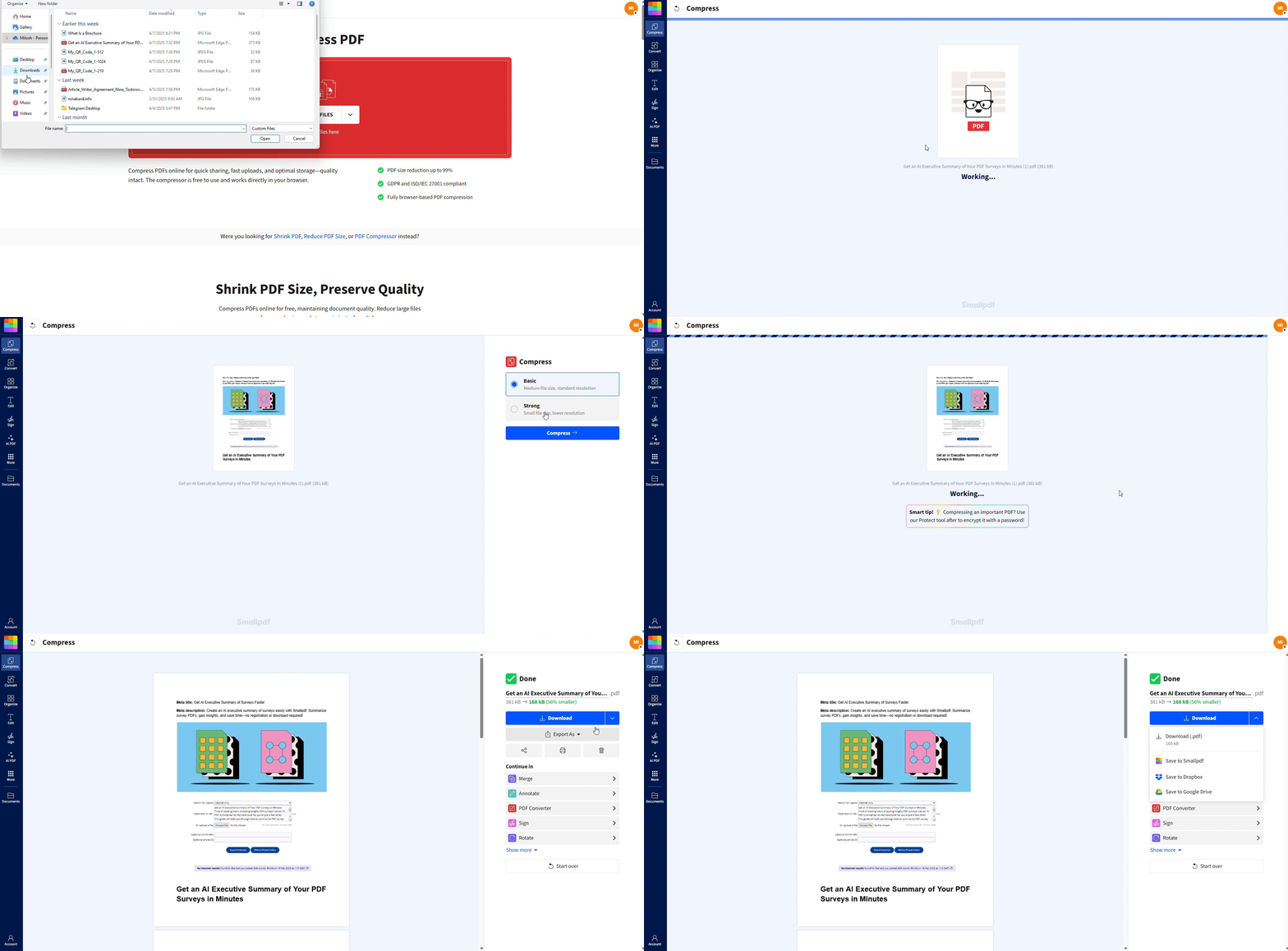
Bir PDF'yi Çevrimiçi Olarak 100 KB'a Nasıl Sıkıştırırsın?
Özellikle metin ağırlıklı PDF'lerde, genellikle bir veya iki dakika içinde 100 KB'nin altına inebilirsin.
PDF Sıkıştır'ı aç.
PDF'ini yükleme alanına sürükleyip bırak (veya bulut depolamadan seç).
Sıkıştırma seviyeni seç: Temel veya Güçlü.
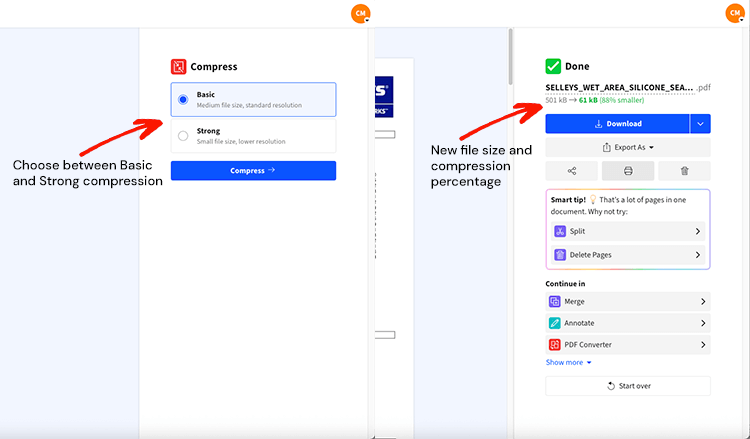
5. Sıkıştırılmış dosyanı indir.
Bir denemeden sonra hâlâ 100 KB hedefine ulaşamadıysan okumaya devam et. Çözüm genelde aşağıdaki ipuçlarından biridir.
Bir PDF'yi Tam Olarak 100 KB'ye Sıkıştırabilir misin?
Tam olarak değil ve bu sadece bize özgü bir sınırlama da değil. Sıkıştırma, içeriğe bağlıdır.
Büyük görsellerden oluşan taranmış bir PDF, sayfalar bozulmaya başlamadan önce ancak belli bir noktaya kadar küçülebilir. Basit bir metin PDF'i ise genelde 100 KB'nin altına kolayca düşebilir. Bu yüzden sıkıştırmadan sonra beklenen çıktı boyutunu gösteriyoruz; böylece sonraki adımda ne yapacağına karar verebilirsin.
Seni Neler Bekliyor: Dosya Boyutu, Kalite ve Sıkıştırma Seviyeleri
Sıkıştırma aracımız, ihtiyaçlarına uygun iki mod sunar:
Temel sıkıştırma (ücretsiz): Mükemmel kaliteyi korurken dosya boyutunu %20-40 oranında azaltır.
Güçlü sıkıştırma (Pro): Gelişmiş optimizasyonla PDF dosya boyutunu %75'e kadar azaltabilir.
Kalite koruması: Metin, yazı tipleri ve düzen işlem boyunca bozulmadan kalır.
Filigran yok: Dosyan, sıkıştırmadan önce nasılsa öyle görünür.
Sıkıştırma, dosyanı tarayıp benzer veri kalıplarını belirleyerek ve tekrar edenleri daha küçük tanımlayıcılarla değiştirerek çalışır.
100 KB'lık PDF'ler için Yaygın Kullanım Alanları
Birçok platform ve sistem, 100 KB'nin altındaki PDF'leri ister. İşte bu belirli dosya boyutuna ihtiyaç duyacağın en yaygın durumlar:
Devlet portallarına gönderimler ve resmi belge yüklemeleri
Sıkı ek sınırları olan iş başvuru sistemleri
Üniversite kabul portalları ve burs başvuruları
Profesyonel yazışmalarda e-posta eki sınırları
Bant genişliğinin sınırlı olduğu durumlarda mobil uygulama yüklemeleri
Kurumsal ortamlarda eski sistem gereksinimleri
Uluslararası vize başvuruları ve göçmenlik belgeleri
Temel ve Güçlü Sıkıştırma: 100 KB için Hangisini Kullanmalı?
100 KB gibi sıkı bir sınırı hedefliyorsan doğru modu seçmek önemlidir.
Temel Sıkıştırma (Ücretsiz)
PDF'in çoğunlukla metinden oluşuyorsa veya görünürde çok az değişiklikle daha küçük bir dosya istiyorsan Temel'i kullan. Düzeninin ne kadar hassas olduğundan emin değilsen, ilk deneme için de en iyi seçenektir.
Güçlü Sıkıştırma (Pro)
PDF'inde fotoğraflar, taranmış sayfalar, büyük grafikler veya uzun raporlar varsa Güçlü'yü kullan. Güçlü mod çok daha fazla küçültme sağlayabilir ve Temel yeterince yaklaşmadığında denemen gereken mod budur.
Toplu Sıkıştırma (Pro)
Birden fazla dosyayla çalışıyorsan toplu işleme zaman kazandırır. Birkaç PDF'yi bırak, birlikte sıkıştır ve hepsini tek seferde indir.
Gerçek Hayatta 100 KB'lık Bir PDF'ye Gerçekten İhtiyaç Duyduğun Durumlar
100 KB sınırı, onunla gerçekten karşılaşana kadar aşırı gelebilir. İşte insanların en sık karşılaştığı yerler:
İş başvuruları ekleri 100 KB veya 200 KB ile sınırlayan
Devlet ve vize portalları formlar için sıkı dosya boyutu kuralları olan
Üniversite başvuruları belirlenen sınırın üzerindeki yüklemeleri reddeden
E-posta iş akışları hızlı gönderim ve hızlı indirme istediğin yerlerde
Eski sistemler (eski insan kaynakları veya finans araçları) çok düşük sınırlar uygulayan
PDF'in reddediliyorsa genelde iki sorundan biri vardır: Görsel ağırlıklıdır ya da ihtiyacın olmayan ekstra sayfalar içerir.
PDF'in Hâlâ Çok Büyükse 100 KB'ye Ulaşmak İçin İpuçları
Sıkıştırma tek başına seni 100 KB'nin altına indirmiyorsa, genelde PDF'in içeriğini azaltarak hedefe ulaşabilirsin.
Önce fazladan sayfaları kaldır. Yalnızca ilk sayfa gerekiyorsa, PDF'yi böl ve tek sayfayı sıkıştır.
Geniş kenar boşluklarını kırp. Sayfa tarandığında boş alanlar da bayt tüketir.
Renkleri gri tonlamaya dönüştür. Renk gerekmiyorsa bu, taramaları ciddi ölçüde küçültebilir.
PDF oluşmadan önce görsellerin boyutunu küçült. PDF'yi fotoğraflardan oluşturduysan, görselleri yeniden boyutlandır veya yeniden sıkıştır, ardından PDF'yi yeniden oluştur.
Taramaların çözünürlüğünü düşür. 300 DPI'da taranmış bir belge harika görünür, ancak 100 KB için fazla büyük olabilir. Yükleme portalları için daha düşük bir DPI değeri genelde kabul edilir ve yine de rahatça okunur.
Mümkünse fotoğraf tabanlı PDF'lerden kaçın. Belgen metinse, onu gerçek bir metin PDF'i olarak dışa aktarmak (bir görsel dizisi olarak değil) sıkıştırmayı çok daha etkili hâle getirir.
İkinci bir tur çalıştır. Hedefe yakınsan bazen yeniden sıkıştırmak son kısmı da biraz azaltabilir.
İçeriği koruyup boyutu daha da azaltman gerekiyorsa, Güçlü sıkıştırma genelde en temiz sonraki adımdır.
PDF Sıkıştırırken Gizlilik ve Veri Güvenliği
Dosya boyutu sorunları can sıkıcıdır. Gizlilik sorunları daha da kötüdür. Smallpdf, sıkıştırma sırasında belgeni şöyle korur:
TLS şifreleme yükleme ve indirme sırasında dosya aktarımlarını korur.
Otomatik silme işlemeden bir saat sonra dosyaları sunucularımızdan kaldırır.
Şu güvenlik ve gizlilik standartlarını destekliyoruz: GDPR ve ISO/IEC 27001.
PDF'in şifre korumalıysa, önce kilidini açman gerekir (izinle); ardından çoğu sıkıştırma aracı dosyayı güvenli şekilde işleyebilir.
PDF'yi 100 KB'ye Sıkıştır ve Yükleme Sınırlarını Hızla Karşıla
Bir yükleme formu PDF'ini reddederse genelde yeni bir yazılıma veya yeni bir taramaya ihtiyacın olmaz. Temel sıkıştırmayla başla, daha fazla küçültme gerektiğinde Güçlü'ye geç ve sınır katıysa sayfaları azalt ya da renkleri kaldır.
Bunu bir 7 günlük ücretsiz deneme ile Smallpdf Pro'da bugün deneyebilirsin. Ayrıca, tüm 30'dan fazla Smallpdf aracıiçin sınırsız erişim elde et.
PDF'yi 100 KB'a Sıkıştırma: Sık Sorulan Sorular
Bir PDF dosyasını tam olarak 100 KB'ye sıkıştırabilir miyim?
Tam olarak değil. Dosyayı kullanılabilir tutarken mümkün olduğunca sıkıştırıyoruz ve içeriğe bağlı olarak çoğu zaman 100 KB'ye çok yaklaşırsın.Sıkıştırılmış PDF'im neden hâlâ 100 KB'nin üzerinde?
Çoğu zaman nedeni, PDF'in taranmış sayfalar, fotoğraflar veya ağır grafikler içermesidir. Güçlü sıkıştırmayı dene, ardından sayfaları kaldırmak veya gri tonlamaya dönüştürmek gibi yukarıdaki ipuçlarını uygula.Sıkıştırma metin kalitesini bozar mı?
Metin genelde net kalır. Görseller, özellikle güçlü sıkıştırmada, biraz ayrıntı kaybedebilir çünkü boyut tasarrufunun büyük kısmı burada sağlanır.Telefonumda bir PDF dosyasını 100 KB'ye sıkıştırabilir miyim?
Evet. Doğrudan mobil tarayıcında sıkıştırma yapabilir veya iOS ve Android için mobil uygulamamızı kullanabilirsin.Dosyamı ne kadar süre saklıyorsunuz?
Dosyalar işlemden sonra genellikle bir saat içinde otomatik olarak silinir.Birden fazla PDF dosyasını aynı anda sıkıştırabilir miyim?
Evet, Pro'daki toplu işleme ile. Bir belge klasörünü yönetmenin en hızlı yolu budur.Büyük PDF'leri Pro ile saniyeler içinde 100 KB'nin altına küçült
