PDFファイルのサイズをオンラインで100 KB未満に縮小
求人ポータルやメールの容量制限で100 KB未満のPDFが必要ですか?テキストの読みやすさとレイアウトを保ちながら、オンラインですばやく小さくできます。
厳しいアップロード制限でPDFを100 KB未満にする必要がある場合も、私たちがお手伝いします。就職応募書類や行政の申請書、メールの添付ファイルなどで、ファイルがほんの少し大きいだけでサイズ制限に引っかかるのは本当に厄介です。
朗報です。ソフトのインストール不要で、読みやすさを損なわずにPDFをオンラインで100 KBまで圧縮できます。以下では、厳しい制限に対応するためにSmallpdfでファイルをすばやく小さくする方法や、基本圧縮だけでは足りないときの調整ポイント、テキストやレイアウトを保つコツをご紹介します。
クイック手順:PDFを100 KBに圧縮
PDFを正確に100 KBに圧縮できますか?
完全に100 KBぴったりにすることはできません。かなり近いサイズまで圧縮できることは多いですが、最終的なファイルサイズはPDFの内容によって変わります。
手順は以下の通りです:
次へ移動 PDF圧縮.
ファイルをアップロードします(お使いのデバイス、Google Drive、Dropbox、またはOneDriveから)。
「Basic」(無料)または「Strong」(より大きく圧縮、Pro)を選びます。
「Compress」をクリックして、圧縮後のPDFをダウンロードします。
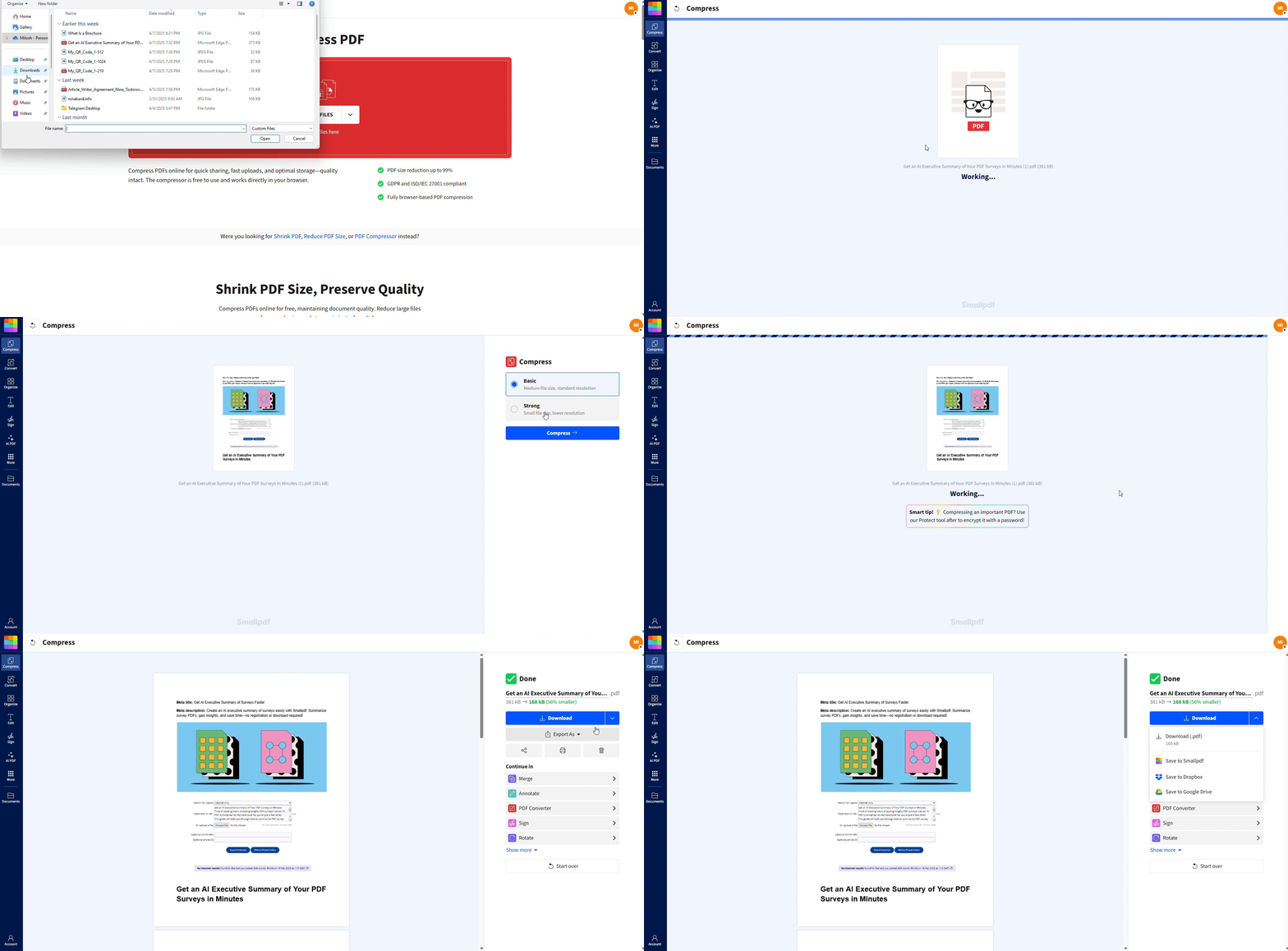
PDFをオンラインで100 KBに圧縮する方法
通常は1〜2分で100 KB未満にできます。特にテキスト中心のPDFではスムーズです。
「PDF圧縮」を開きます。
PDFをアップロードエリアにドラッグ&ドロップします(またはクラウドストレージから選択します)。
圧縮レベルを選びます:Basic または Strong。
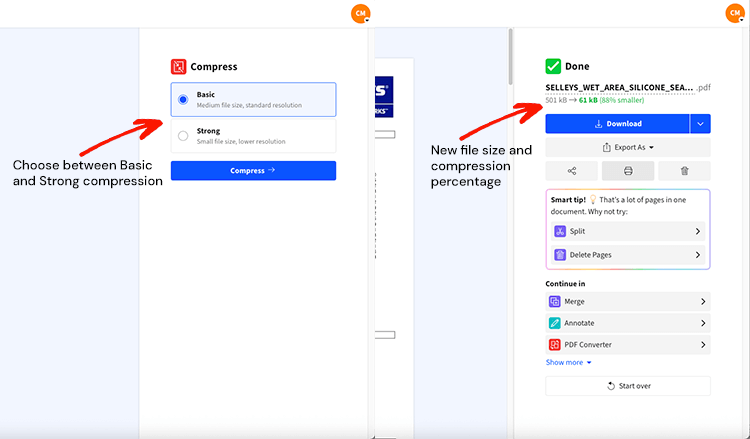
5. 圧縮したファイルをダウンロードします。
1回で100 KBに届かなくても、そのまま読み進めてください。多くの場合、解決策は以下のヒントのどれかです。
PDFを正確に100 KBに圧縮できますか?
正確にはできません。これは当社だけの制限ではなく、圧縮率はコンテンツによって変わります。
大きな画像で構成されたスキャンPDFは、ページの見た目が粗くなる手前までしか縮小できないことがあります。一方で、シンプルなテキストPDFなら100 KB未満まで簡単に下げられることもよくあります。そのため、圧縮後の予想サイズを表示し、次にどうするか判断しやすくしています。
圧縮後の目安:ファイルサイズ、画質、圧縮レベル
当社の圧縮ツールには、用途に合わせて2つのモードがあります:
基本圧縮(無料): 優れた品質を保ちながら、ファイルサイズを20〜40%削減します。
強力な圧縮(Pro): 高度な最適化により、PDFファイルのサイズを最大75%削減できます。
品質の維持: 処理中もテキスト、フォント、レイアウトはそのまま保たれます。
透かしなし: 圧縮後もファイルの見た目は元のままです。
圧縮は、ファイルをスキャンして似たデータパターンを見つけ、重複部分をより小さな識別子に置き換えることで行われます。
100 KBのPDFが必要になる主なケース
多くのプラットフォームやシステムでは、100 KB未満のPDFが求められます。このサイズが必要になる代表的なケースは次の通りです:
政府ポータルへの提出や公的書類のアップロード
添付ファイルの容量制限が厳しい求人応募システム
大学の出願ポータルや奨学金申請
業務メールでの添付ファイル容量制限
通信帯域が限られる環境でのモバイルアプリへのアップロード
企業環境のレガシーシステム要件
国際ビザ申請や入国管理関連の書類
基本圧縮と強力圧縮:100 KBを目指すならどちらを使うべき?
100 KBのような厳しい制限を目指すなら、適切なモード選びが大切です。
基本圧縮(無料)
PDFが主にテキスト中心の場合や、見た目の変化をできるだけ抑えてファイルを小さくしたい場合はBasicがおすすめです。レイアウトがどの程度影響を受けるかわからないときの最初の試しとしても最適です。
強力な圧縮(Pro)
PDFに写真、スキャンページ、大きなグラフィック、長いレポートが含まれている場合はStrongを使います。Strongはさらに大きく圧縮でき、Basicでは十分に小さくならないときに試すモードです。
一括圧縮(Pro)
複数ファイルを扱うなら、一括処理で時間を節約できます。複数のPDFをまとめて追加して一緒に圧縮し、一度にすべてダウンロードできます。
実際に100 KBのPDFが必要になる場面
100 KBという制限はかなり厳しく感じますが、実際によく出てきます。よくある場面は次の通りです:
求人応募 添付ファイルの上限が100 KBまたは200 KBに設定されているケース
政府・ビザ関連のポータル フォームに厳しいファイルサイズ制限があるケース
大学出願 設定された上限を超えるファイルは受け付けないアップロード
メールのやり取り すばやく送受信したい場合
レガシーシステム (古い人事・財務ツール)で非常に小さい上限が設定されているケース
PDFが受け付けられない場合、原因はたいてい2つです。画像が多すぎるか、不要なページが含まれているかです。
PDFがまだ大きすぎる場合に100 KBを目指すヒント
圧縮だけで100 KB未満にならない場合は、PDFに含まれる内容を減らすことで目標に届くことがよくあります。
まず余分なページを削除します。 1ページ目だけが必要なら、 PDFを分割 して、その1ページだけを圧縮します。
大きな余白をトリミング. スキャンされたページでは、空白部分もバイト数を消費します。
カラーをグレースケールに変換する。 色が不要な場合、これでスキャンのサイズを大きく減らせることがあります。
PDFにする前に画像を軽くする。 写真からPDFを作った場合は、 画像のサイズ変更または再圧縮をしてから、PDFを作り直してください。
スキャンの解像度を下げる。 300 DPIのスキャンは見た目がきれいですが、100 KBには大きすぎることがあります。アップロードポータルでは、DPIを下げても問題なく通り、十分に読めることがよくあります。
できるだけ写真入りのPDFは避ける。 文書がテキスト中心なら、画像の集まりではなく本物のテキストPDFとして書き出すことで、圧縮の効果が大きく高まります。
もう一度圧縮する。 目標サイズに近い場合は、もう一度圧縮すると最後のひと削りができることがあります。
内容はそのままでさらにサイズを下げたい場合は、Strong compressionが次の一手として最もすっきりした方法であることがよくあります。
PDF圧縮時のプライバシーとデータセキュリティ
ファイルサイズの問題も厄介ですが、プライバシーの問題はもっと深刻です。Smallpdfでは、圧縮中も以下のように文書を保護しています:
TLS暗号化 ファイルはTLS暗号化で保護されています
自動削除 ファイルは1時間後に自動削除されます
当社は、以下のようなセキュリティおよびプライバシー基準に対応しています: GDPR準拠 および ISO/IEC 27001認証取得済み.
PDFがパスワードで保護されている場合は、 まずロックを解除する必要があります (許可を得たうえで)。そうすることで、ほとんどの圧縮ツールで安全に処理できるようになります。
PDFを100KBに圧縮して、アップロード制限をすばやくクリア
アップロードフォームでPDFが受け付けられなくても、新しいソフトや再スキャンが必要とは限りません。まずはBasic compressionを試し、さらに大きく減らしたいときはStrongに切り替え、制限が厳しい場合はページ数や色数も見直してみてください。
今すぐ 7日間の無料トライアル でSmallpdf Proをお試しいただけます。さらに、 30種類以上のSmallpdfツールをすべて無制限でご利用いただけます。
PDFを100KBに圧縮:よくある質問
PDFを正確に100 KBに圧縮できますか?
正確に100 KBにすることはできません。使いやすさを保ちながら可能な限り圧縮するため、内容によっては100 KBにかなり近いサイズになることがよくあります。圧縮したPDFがまだ100 KBを超えるのはなぜですか?
多くの場合、原因はPDFにスキャンページ、写真、または重いグラフィックが含まれていることです。Strong compressionを試してから、ページ削除やグレースケール変換など上記のヒントもお試しください。圧縮するとテキスト品質は落ちますか?
通常、テキストは鮮明なまま保たれます。画像は、特に強い圧縮では細部が少し失われることがあります。サイズ削減の大部分は画像から生まれるためです。スマホでPDFを100 KBに圧縮できますか?
はい。スマホのブラウザから直接圧縮できるほか、iOSとAndroid向けのモバイルアプリも利用できます。ファイルはどれくらい保持されますか?
ファイルは1時間後に自動削除されます複数のPDFを一度に圧縮できますか?
はい、Proの一括処理に対応しています。文書の入ったフォルダをまとめて処理する最も速い方法です。Proなら、容量の大きいPDFも数秒で100 KB未満に圧縮できます
