- Hjem
- ›
- ›Reducer PDF-filstørrelsen til under 100 KB online
Reducer PDF-filstørrelsen til under 100 KB online
Har du brug for en PDF under 100 KB til en jobportal eller en grænse for e-mailvedhæftninger? Vi hjælper dig med hurtigt at gøre den mindre online, mens teksten forbliver læsbar og layoutet intakt.
Hvis du har brug for at få en PDF ned under 100 KB på grund af en streng uploadgrænse, kan vi hjælpe. Uanset om det drejer sig om en jobansøgning, en offentlig formular eller en e-mailvedhæftning, kan det være frustrerende, når din fil bare er en smule for stor.
Den gode nyhed er, at du kan komprimere en PDF til 100 KB online uden at installere software eller gå på kompromis med læsbarheden. Nedenfor ser du den hurtigste måde at gøre filen mindre med Smallpdf til stramme grænser, hvad du skal justere, når grundlæggende komprimering ikke er nok, og hvordan du bevarer tekst og layout intakt.
Hurtige trin: Komprimer PDF til 100 KB
Kan jeg komprimere en PDF til præcis 100 KB?
Ikke helt. Du kan ofte komme meget tæt på, men den endelige størrelse afhænger af, hvad der er i din PDF.
Sådan gør du:
Gå til Komprimer PDF.
Upload din fil (fra din enhed, Google Drive, Dropbox eller OneDrive).
Vælg “Basic” (gratis) eller “Strong” (større reduktion, Pro).
Klik på “Komprimer”, og download derefter din mindre PDF.
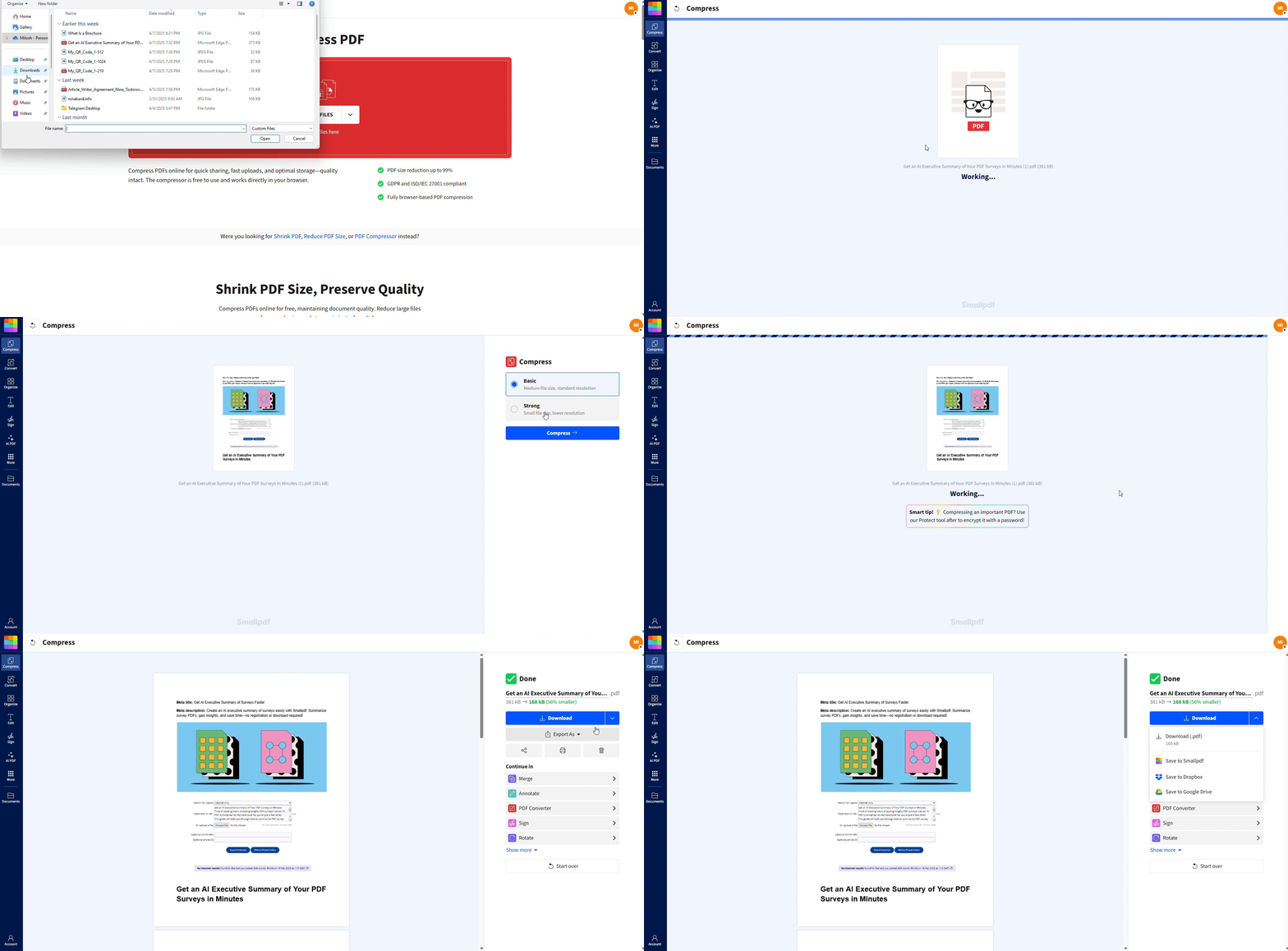
Sådan komprimerer du en PDF til 100 KB online
Du kan normalt komme under 100 KB på et minut eller to, især med PDF-filer med meget tekst.
Åbn Komprimer PDF.
Træk og slip din PDF ind i uploadområdet (eller vælg den fra cloudlager).
Vælg dit komprimeringsniveau: Basic eller Strong.
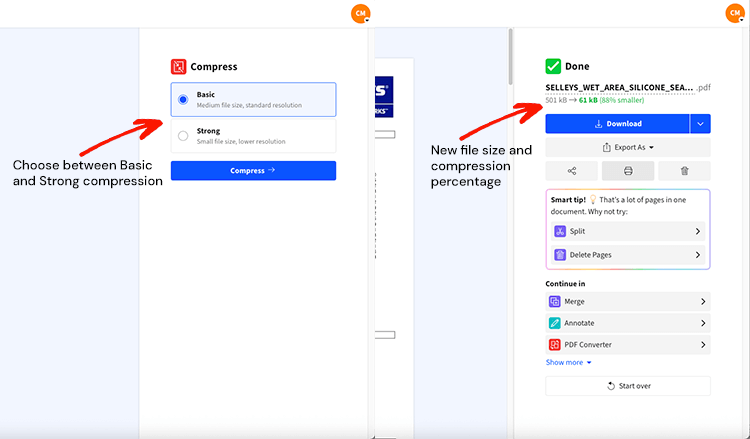
5. Download din komprimerede fil.
Hvis du stadig ikke rammer 100 KB efter én omgang, så læs videre. Løsningen er som regel et af tipsene nedenfor.
Kan du komprimere en PDF til præcis 100 KB?
Ikke præcist, og det er ikke en begrænsning, der kun gælder os. Komprimering afhænger af indholdet.
En scannet PDF med store billeder kan kun komprimeres til et vist punkt, før siderne begynder at se grove ud. En enkel tekst-PDF kan ofte nemt komme under 100 KB. Derfor viser vi dig den forventede filstørrelse efter komprimering, så du kan beslutte, hvad du vil gøre bagefter.
Hvad du kan forvente: Filstørrelse, kvalitet og komprimeringsniveauer
Vores komprimeringsværktøj har to tilstande, der passer til dine behov:
Grundlæggende komprimering (gratis): Reducerer filstørrelsen med 20-40 % og bevarer fremragende kvalitet.
Kraftig komprimering (Pro): Kan reducere størrelsen på din PDF-fil med op til 75 % ved hjælp af avanceret optimering.
Bevarelse af kvalitet: Tekst, skrifttyper og layout forbliver intakte gennem hele processen.
Ingen vandmærker: Din fil ser ud præcis som før komprimeringen.
Komprimeringen fungerer ved at scanne din fil, identificere lignende datamønstre og erstatte dubletter med mindre identifikatorer.
Almindelige brugsscenarier for PDF-filer på 100 KB
Mange platforme og systemer kræver PDF-filer under 100 KB. Her er de mest almindelige situationer, hvor du har brug for netop denne filstørrelse:
Indsendelser til offentlige portaler og upload af officielle dokumenter
Jobansøgningssystemer med strenge grænser for vedhæftede filer
Universitetsportaler til optagelse og ansøgninger om stipendier
Grænser for e-mailvedhæftninger i professionel korrespondance
Uploads i mobilapps, hvor båndbredden er begrænset
Krav i ældre systemer i virksomhedsmiljøer
Internationale visumansøgninger og immigrationsdokumenter
Grundlæggende vs. kraftig komprimering: Hvad skal du bruge til 100 KB
Det er vigtigt at vælge den rigtige tilstand, når du sigter efter en stram grænse som 100 KB.
Grundlæggende komprimering (gratis)
Brug Basic, når din PDF hovedsageligt består af tekst, eller når du vil have en mindre fil med minimale synlige ændringer. Det er også det bedste sted at starte, hvis du ikke er sikker på, hvor følsomt dit layout er.
Kraftig komprimering (Pro)
Brug Strong, når din PDF indeholder fotos, scannede sider, store grafikker eller lange rapporter. Strong-tilstand kan komprimere meget mere, og det er den tilstand, du bør prøve, når Basic ikke får dig tæt nok på.
Batchkomprimering (Pro)
Hvis du arbejder med flere filer, sparer batchbehandling tid. Træk flere PDF-filer ind, komprimer dem sammen, og download det hele på én gang.
Situationer i virkeligheden, hvor du faktisk har brug for en PDF på 100 KB
En grænse på 100 KB virker ekstrem, indtil du støder på den i praksis. Her er de mest almindelige steder, hvor det sker:
Jobansøgninger der begrænser vedhæftede filer til 100 KB eller 200 KB
Offentlige portaler og visumportaler med strenge regler for formularers filstørrelse
Optagelse på universiteter uploads, der afviser alt over en fastsat grænse
E-mailarbejdsgange hvor du vil have hurtig afsendelse og hurtig download
Ældre systemer (ældre HR- eller økonomiværktøjer), der håndhæver meget små grænser
Hvis din PDF bliver afvist, skyldes det som regel et af to problemer: Den indeholder mange billeder, eller den har ekstra sider, du ikke har brug for.
Tips til at nå 100 KB, hvis din PDF stadig er for stor
Hvis komprimering alene ikke får dig under 100 KB, kan du som regel nå målet ved at reducere, hvad PDF-filen indeholder.
Fjern først ekstra sider. Hvis kun side et er påkrævet, opdel PDF-filen og komprimer den enkelte side.
Beskær store margener. Tom plads koster stadig bytes, når siden er scannet.
Konverter farver til gråtoner. Det kan reducere størrelsen på scanninger betydeligt, når farver ikke er nødvendige.
Reducer billedstørrelsen, før PDF-filen oprettes. Hvis du har oprettet PDF-filen ud fra fotos, ændr størrelsen på eller komprimer billederne igen, og opret derefter PDF-filen igen.
Nedskaler scanninger. En scanning med 300 DPI ser flot ud, men den kan være for stor til 100 KB. På uploadportaler bliver en lavere DPI ofte godkendt og er stadig let at læse.
Undgå PDF-filer med fotos, når det er muligt. Hvis dit dokument består af tekst, bliver komprimeringen meget mere effektiv, hvis du eksporterer det som en rigtig tekst-PDF (ikke som et sæt billeder).
Kør en ekstra omgang. Hvis du er tæt på, kan en ekstra komprimering nogle gange tage det sidste med.
Hvis du har brug for at bevare indholdet, men reducere størrelsen yderligere, er kraftig komprimering ofte det bedste næste skridt.
Privatliv og datasikkerhed, når du komprimerer en PDF
Problemer med filstørrelse er irriterende. Problemer med privatliv er værre. Sådan beskytter Smallpdf dit dokument under komprimering:
TLS-kryptering beskytter filoverførsler under upload og download.
Automatisk sletning sletter filer fra vores servere efter en times behandling.
Vi understøtter sikkerheds- og privatlivsstandarder som GDPR og ISO/IEC 27001.
Hvis din PDF er adgangskodebeskyttet, skal du først låse den op (med tilladelse), før de fleste komprimeringsværktøjer kan behandle den sikkert.
Komprimer PDF til 100 KB og overhold uploadgrænser hurtigt
Hvis en uploadformular afviser din PDF, behøver du som regel ikke ny software eller en ny scanning. Start med “Grundlæggende” komprimering, skift til “Strong”, når du har brug for en større reduktion, og fjern sider eller farver, når grænsen er stram.
Du kan afprøve det uden en 7 dages gratis prøveperiode af Smallpdf Pro i dag. Derudover får du ubegrænset adgang til alle 30+ Smallpdf-værktøjer.
Komprimer PDF til 100 KB: Ofte stillede spørgsmål
Kan jeg komprimere en PDF til præcis 100 KB?
Ikke helt. Vi komprimerer så meget som muligt, mens filen stadig er brugbar, og du ender ofte meget tæt på 100 KB afhængigt af indholdet.Hvorfor er min komprimerede PDF stadig over 100 KB?
Oftest skyldes det, at PDF-filen indeholder scannede sider, fotos eller tunge grafikker. Prøv kraftig komprimering, og brug derefter tipsene ovenfor, som at fjerne sider eller konvertere til gråtoner.Vil komprimering forringe tekstkvaliteten?
Tekst forbliver som regel skarp. Billeder kan miste nogle detaljer, især ved kraftig komprimering, fordi det er her, det meste af størrelsesreduktionen kommer fra.Kan jeg komprimere en PDF til 100 KB på min telefon?
Ja. Du kan komprimere direkte i mobilbrowseren eller bruge vores mobilapp til iOS og Android.Hvor længe opbevarer I min fil?
Filer slettes automatisk efter behandling, typisk inden for en time.Kan jeg komprimere flere PDF-filer på én gang?
Ja, med batchbehandling i Pro. Det er den hurtigste måde at håndtere en mappe med dokumenter på.Komprimer store PDF-filer til under 100 KB på få sekunder med Pro
