- Hjem
- ›
- ›Reduser PDF-filstørrelsen til under 100 KB på nettet
Reduser PDF-filstørrelsen til under 100 KB på nettet
Trenger du en PDF på under 100 KB til en jobbportal eller på grunn av en grense for e-postvedlegg? Vi hjelper deg med å gjøre den mindre raskt på nettet, samtidig som teksten forblir lesbar og oppsettet intakt.
Hvis du trenger å få en PDF under 100 KB på grunn av en streng opplastingsgrense, kan vi hjelpe deg. Enten det gjelder en jobbsøknad, et offentlig skjema eller et vedlegg i en e-post, kan det være frustrerende når filen din bare er litt for stor.
Den gode nyheten er at du kan komprimere en PDF til 100 KB på nettet uten å installere programvare eller gå utover lesbarheten. Nedenfor får du den raskeste måten å redusere filstørrelsen på med Smallpdf når grensene er strenge, hva du bør justere når grunnleggende komprimering ikke er nok, og hvordan du beholder tekst og oppsett intakt.
Raske trinn: Komprimer PDF til 100 KB
Kan jeg komprimere en PDF til nøyaktig 100 KB?
Ikke helt. Du kan ofte komme svært nær, men den endelige størrelsen avhenger av hva PDF-filen inneholder.
Slik gjør du det:
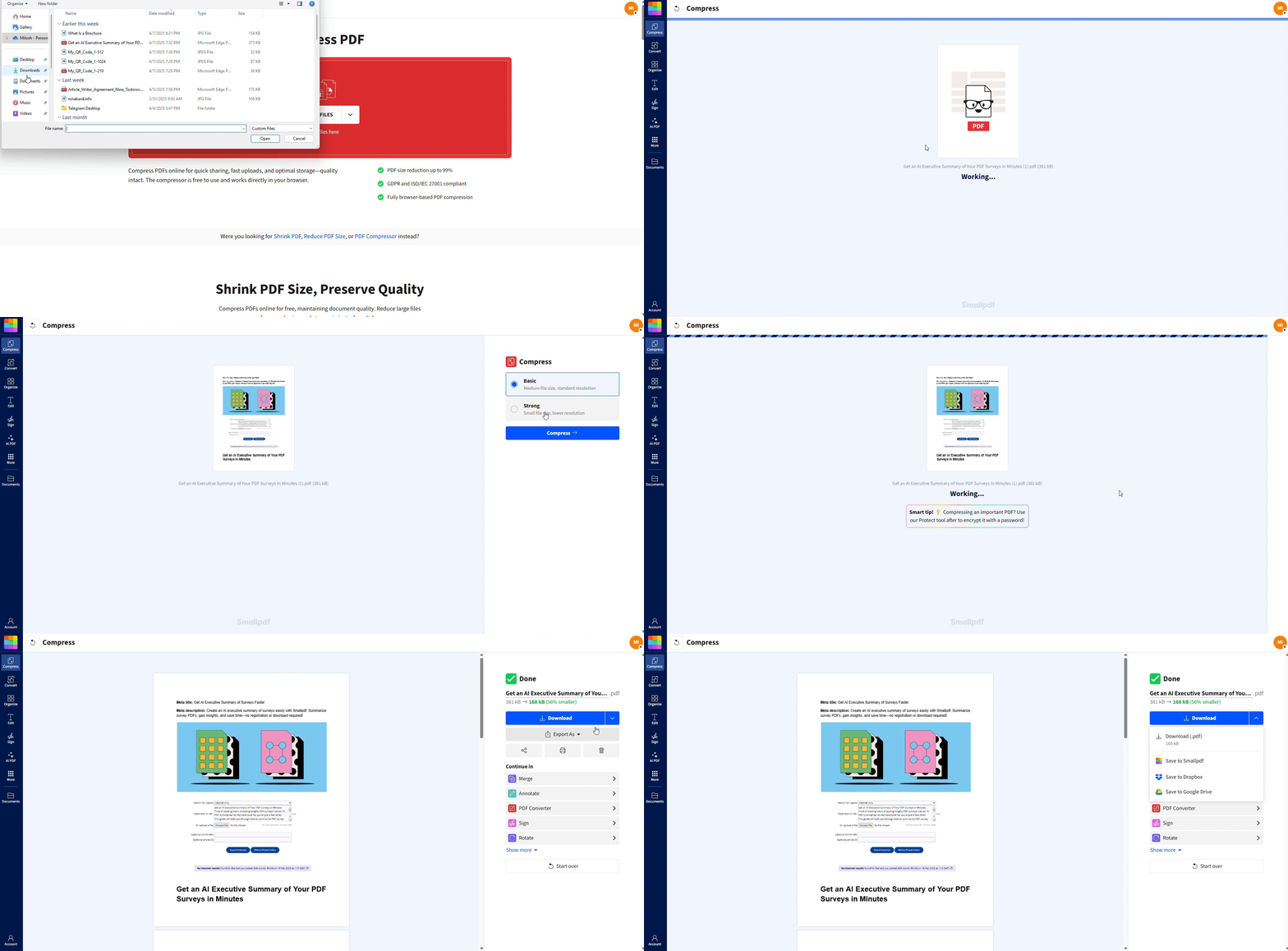
Gå til Komprimer PDF.
Last opp filen din (fra enheten din, Google Drive, Dropbox eller OneDrive).
Velg «Basic» (gratis) eller «Strong» (større reduksjon, Pro).
Klikk på «Komprimer», og last deretter ned den mindre PDF-filen.
Slik komprimerer du en PDF til 100 KB på nettet
Du kan vanligvis komme under 100 KB på et minutt eller to, spesielt for PDF-filer med mye tekst.
Åpne «Komprimer PDF».
Dra og slipp PDF-filen din i opplastingsområdet (eller velg den fra skylagring).
Velg komprimeringsnivå: Basic eller Strong.
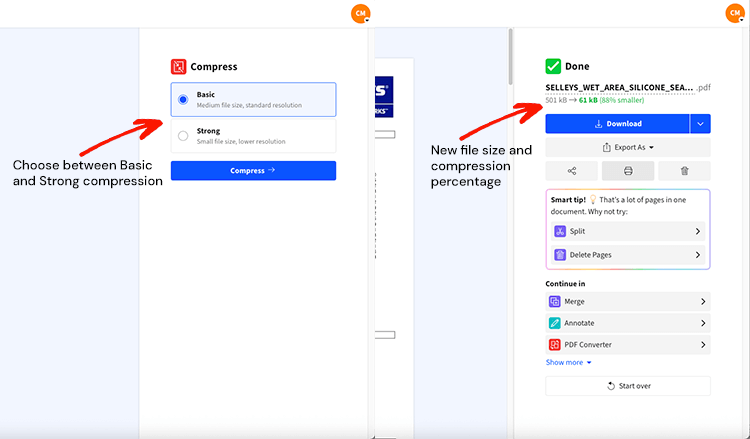
5. Last ned den komprimerte filen.
Hvis du fortsatt ikke når målet på 100 KB etter én runde, kan du lese videre. Løsningen er vanligvis et av tipsene nedenfor.
Kan du komprimere en PDF til nøyaktig 100 KB?
Ikke helt, og det er ikke en begrensning som er unik for oss. Komprimering avhenger av innholdet.
En skannet PDF som består av store bilder, kan kanskje bare komprimeres til et visst punkt før sidene begynner å se grove ut. En enkel tekst-PDF kan ofte lett komme under 100 KB. Derfor viser vi deg den forventede utdatastørrelsen etter komprimering, slik at du kan bestemme hva du skal gjøre videre.
Hva du kan forvente: Filstørrelse, kvalitet og komprimeringsnivåer
Komprimeringsverktøyet vårt tilbyr to moduser som passer behovene dine:
Grunnleggende komprimering (gratis): Reduserer filstørrelsen med 20–40 % samtidig som den utmerkede kvaliteten opprettholdes.
Kraftig komprimering (Pro): Kan redusere størrelsen på PDF-filen din med opptil 75 % ved hjelp av avansert optimalisering.
Kvalitetsbevaring: Tekst, skrifttyper og oppsett forblir intakt gjennom hele prosessen.
Ingen vannmerker: Filen din ser akkurat slik ut som før komprimeringen.
Komprimeringen fungerer ved å skanne filen din, identifisere lignende datamønstre og erstatte duplikater med mindre identifikatorer.
Vanlige bruksområder for PDF-filer på 100 KB
Mange plattformer og systemer krever PDF-filer på under 100 KB. Her er de vanligste situasjonene der du trenger akkurat denne filstørrelsen:
Innleveringer til offentlige portaler og opplasting av offisielle dokumenter
Jobbsøknadssystemer med strenge grenser for vedlegg
Opptaksportaler for universiteter og søknader om stipend
Grenser for e-postvedlegg i profesjonell korrespondanse
Opplasting i mobilapper der båndbredden er begrenset
Krav i eldre systemer i bedriftsmiljøer
Internasjonale visumsøknader og immigrasjonsdokumenter
Grunnleggende vs. kraftig komprimering: Hva du bør bruke for 100 KB
Det er viktig å velge riktig modus når du har en stram grense som 100 KB.
Grunnleggende komprimering (gratis)
Bruk Basic når PDF-filen din hovedsakelig består av tekst, eller når du vil ha en mindre fil med minimale synlige endringer. Det er også det beste første valget når du ikke er sikker på hvor følsomt oppsettet ditt er.
Kraftig komprimering (Pro)
Bruk Strong når PDF-filen din inneholder bilder, skannede sider, store grafiske elementer eller lange rapporter. Strong kan komprimere mye mer, og det er modusen du bør prøve når Basic ikke gir deg nok reduksjon.
Komprimering av flere filer samtidig (Pro)
Hvis du jobber med flere filer, sparer batchbehandling tid. Legg inn flere PDF-filer, komprimer dem sammen og last ned alt på én gang.
Eksempler fra virkeligheten der du faktisk trenger en PDF på 100 KB
En grense på 100 KB virker ekstrem helt til du støter på den i praksis. Her er de vanligste stedene folk møter den:
Jobbsøknader som setter en grense på 100 KB eller 200 KB for vedlegg
Offentlige portaler og visumportaler med strenge regler for filstørrelse på skjemaer
Universitetsopptak opplastinger som avviser alt som overstiger en fastsatt grense
E-postarbeidsflyter der du vil ha rask sending og rask nedlasting
Eldre systemer (eldre HR- eller økonomiverktøy) som håndhever svært lave grenser
Hvis PDF-filen din blir avvist, skyldes det vanligvis ett av to problemer: Den er tung på bilder, eller den inneholder ekstra sider du ikke trenger.
Tips for å komme ned til 100 KB hvis PDF-filen din fortsatt er for stor
Hvis komprimering alene ikke får filen under 100 KB, når du vanligvis målet ved å redusere innholdet i PDF-filen.
Fjern overflødige sider først. Hvis bare side én er nødvendig, del PDF-filen og komprimer den ene siden.
Beskjær store marger. Hvitt område koster fortsatt byte når siden er skannet.
Konverter farger til gråtoner. Dette kan redusere størrelsen på skanninger betydelig når farger ikke er nødvendig.
Reduser bildestørrelsen før PDF-filen finnes. Hvis du har laget PDF-filen fra bilder, endre størrelse på eller komprimer bildene på nytt, og lag deretter PDF-filen på nytt.
Nedskaler skanninger. En skanning med 300 DPI ser flott ut, men kan være for stor for 100 KB. For opplastingsportaler går ofte en lavere DPI fint, og dokumentet er fortsatt lett å lese.
Unngå PDF-filer med bilder når det er mulig. Hvis dokumentet ditt består av tekst, blir komprimeringen mye mer effektiv hvis du eksporterer det som en ekte tekst-PDF (ikke et sett med bilder).
Kjør en ny runde. Hvis du er nær målet, kan det noen ganger være nok å komprimere på nytt for å ta den siste biten.
Hvis du trenger å beholde innholdet, men redusere størrelsen ytterligere, er kraftig komprimering ofte det beste neste trinnet.
Personvern og datasikkerhet når du komprimerer en PDF-fil
Problemer med filstørrelse er irriterende. Personvernproblemer er verre. Slik beskytter Smallpdf dokumentet ditt under komprimering:
TLS-kryptering beskytter filoverføringer under opplasting og nedlasting.
Automatisk sletting sletter filer fra serverne våre etter én times behandling.
Vi støtter sikkerhets- og personvernstandarder som GDPR og ISO/IEC 27001.
Hvis PDF-filen din er passordbeskyttet, må du låse den opp først (med tillatelse) før de fleste komprimeringsverktøy kan behandle den på en sikker måte.
Komprimer PDF til 100 KB og møt opplastingsgrenser raskt
Hvis et opplastingsskjema avviser PDF-filen din, trenger du vanligvis ikke ny programvare eller en ny skanning. Start med Basic-komprimering, bytt til Strong når du trenger en større reduksjon, og fjern sider eller farger når grensen er streng.
Du kan prøve det uten en 7-dagers gratis prøveperiode av Smallpdf Pro i dag. I tillegg får du ubegrenset tilgang til alle 30+ Smallpdf-verktøy.
Komprimere PDF til 100 KB: Vanlige spørsmål
Kan jeg komprimere en PDF til nøyaktig 100 KB?
Ikke helt. Vi komprimerer så mye som mulig samtidig som vi sørger for at filen fortsatt er brukbar, og du vil ofte ende opp svært nær 100 KB, avhengig av innholdet.Hvorfor er den komprimerte PDF-filen min fortsatt over 100 KB?
Ofte skyldes det at PDF-filen inneholder skannede sider, bilder eller tung grafikk. Prøv Strong-komprimering, og bruk deretter tipsene ovenfor, for eksempel å fjerne sider eller konvertere til gråtoner.Vil komprimering påvirke tekstkvaliteten negativt?
Teksten forblir vanligvis skarp. Bilder kan miste noe detalj, spesielt ved kraftig komprimering, fordi det er der de fleste størrelsesbesparelsene kommer fra.Kan jeg komprimere en PDF til 100 KB på mobilen min?
Ja. Du kan komprimere direkte i nettleseren på mobilen, eller bruke mobilappen vår for iOS og Android.Hvor lenge oppbevarer dere filen min?
Filer slettes automatisk etter behandling, vanligvis innen én time.Kan jeg komprimere flere PDF-filer samtidig?
Ja, med batchbehandling i Pro. Det er den raskeste måten å håndtere en mappe med dokumenter på.Komprimer store PDF-filer til under 100 KB på få sekunder med Pro
