PDF फ़ाइल का साइज़ 100 KB से कम करें
क्या आपको किसी जॉब पोर्टल या ईमेल सीमा के लिए 100 KB से कम का PDF चाहिए? हम टेक्स्ट को पढ़ने लायक और लेआउट को बरकरार रखते हुए उसे ऑनलाइन तेज़ी से छोटा करने में आपकी मदद करते हैं।
अगर आपको सख्त अपलोड सीमा के लिए 100 KB से कम का PDF चाहिए, तो हम मदद कर सकते हैं। चाहे वह नौकरी का आवेदन हो, सरकारी फॉर्म हो या ईमेल अटैचमेंट, जब आपकी फ़ाइल बस थोड़ी-सी बड़ी हो, तो उस साइज़ सीमा तक पहुँचना काफ़ी परेशान कर सकता है।
अच्छी बात यह है कि आप बिना सॉफ़्टवेयर इंस्टॉल किए और पठनीयता पर असर डाले बिना PDF को 100 KB तक ऑनलाइन कंप्रेस कर सकते हैं। नीचे आप जानेंगे कि Smallpdf के साथ कड़ी सीमाओं के लिए अपनी फ़ाइल को सबसे तेज़ तरीके से छोटा कैसे करें, जब बेसिक कंप्रेशन काफ़ी न हो तो क्या बदलें, और टेक्स्ट व लेआउट को कैसे बरकरार रखें।
त्वरित चरण: PDF को 100 KB तक कंप्रेस करें
क्या मैं PDF को ठीक 100 KB तक कंप्रेस कर सकता हूँ?
पूरी तरह नहीं। आप अक्सर इसके बहुत करीब पहुँच सकते हैं, लेकिन अंतिम साइज़ इस बात पर निर्भर करता है कि आपके PDF में क्या-क्या है।
यह करें:
पर जाएँ PDF कंप्रेस करें.
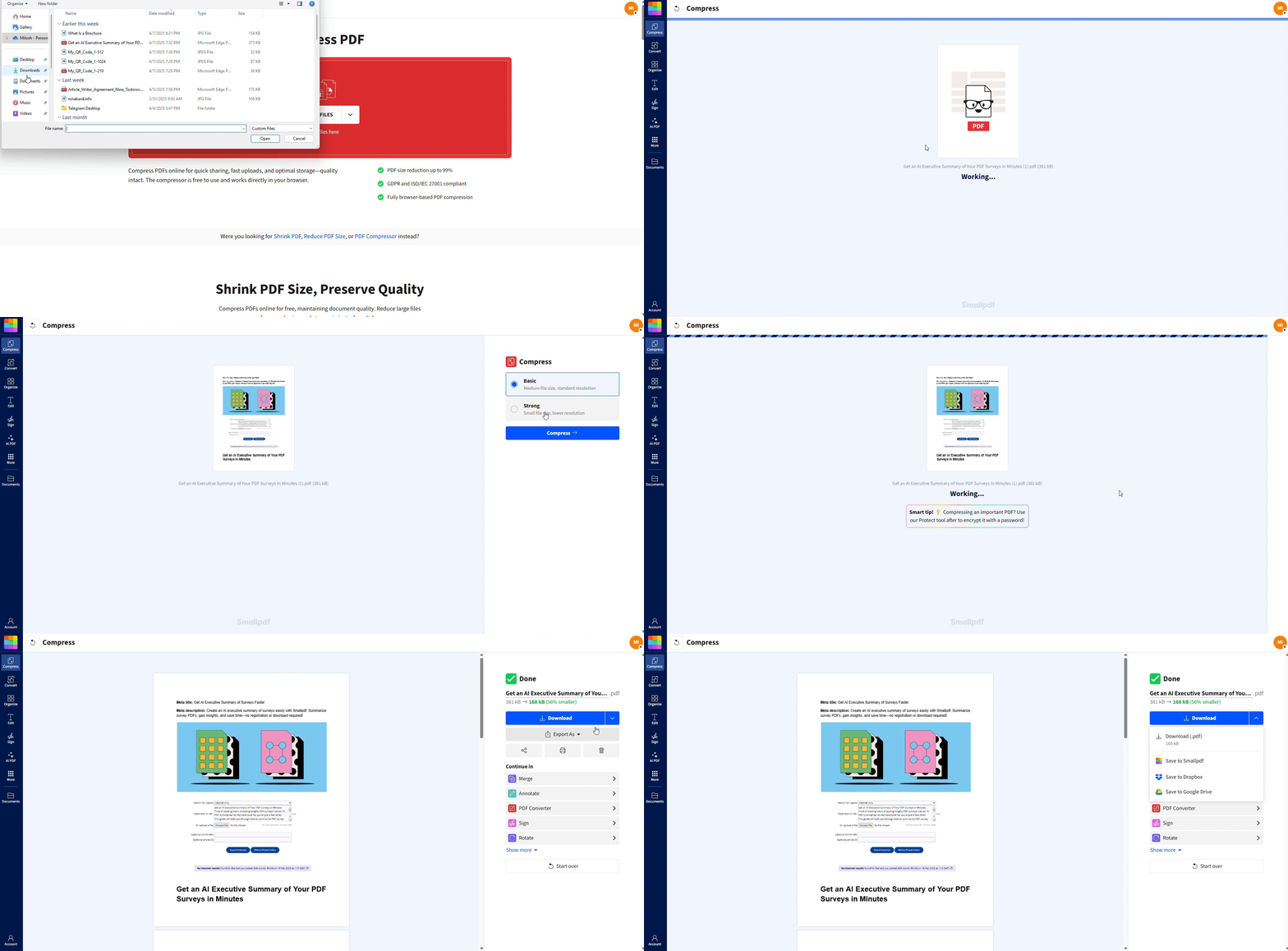
अपनी फ़ाइल अपलोड करें (अपने डिवाइस, Google Drive, Dropbox या OneDrive से)।
“Basic” (मुफ़्त) या “Strong” (ज़्यादा कमी, Pro) चुनें।
“Compress” पर क्लिक करें, फिर अपनी छोटी PDF डाउनलोड करें।
PDF को 100 KB तक ऑनलाइन कैसे कंप्रेस करें
आप आमतौर पर एक-दो मिनट में 100 KB से कम तक पहुँच सकते हैं, खासकर टेक्स्ट-भारी PDF के लिए।
PDF कंप्रेस करें खोलें।
अपनी PDF को अपलोड एरिया में ड्रैग-एंड-ड्रॉप करें (या क्लाउड स्टोरेज से चुनें)।
अपना कंप्रेशन लेवल चुनें: Basic या Strong।
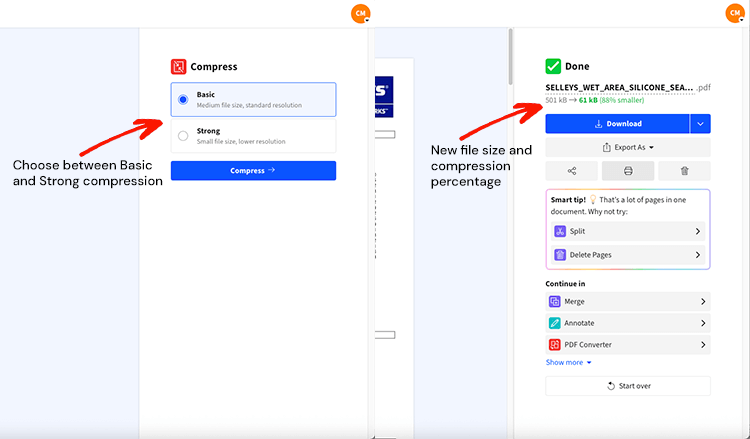
5. अपनी कंप्रेस की हुई फ़ाइल डाउनलोड करें।
अगर एक बार करने के बाद भी आप 100 KB के लक्ष्य तक नहीं पहुँचते, तो आगे पढ़ें। समाधान आमतौर पर नीचे दिए गए सुझावों में से ही एक होता है।
क्या आप PDF को ठीक 100 KB तक कंप्रेस कर सकते हैं?
ठीक-ठीक नहीं, और यह सिर्फ हमारी सीमा नहीं है। कंप्रेशन कंटेंट पर निर्भर करता है।
बड़ी इमेज से बनी स्कैन की हुई PDF एक सीमा तक ही छोटी हो सकती है, उसके बाद पेज खराब दिखने लगते हैं। एक साधारण टेक्स्ट PDF अक्सर आसानी से 100 KB से कम हो सकती है। यही वजह है कि हम कंप्रेशन के बाद अनुमानित आउटपुट साइज़ दिखाते हैं, ताकि आप तय कर सकें कि आगे क्या करना है।
क्या उम्मीद करें: फ़ाइल साइज़, क्वालिटी और कंप्रेशन लेवल
हमारा कंप्रेशन टूल आपकी ज़रूरत के हिसाब से दो मोड देता है:
Basic compression (मुफ़्त): बेहतरीन क्वालिटी बनाए रखते हुए फ़ाइल साइज़ को 20-40% तक कम करता है।
Strong compression (Pro): एडवांस्ड ऑप्टिमाइज़ेशन के साथ आपकी PDF फ़ाइल का साइज़ 75% तक कम कर सकता है।
क्वालिटी बरकरार: पूरी प्रक्रिया के दौरान टेक्स्ट, फ़ॉन्ट और लेआउट बरकरार रहते हैं।
कोई वॉटरमार्क नहीं: आपकी फ़ाइल कंप्रेशन से पहले जैसी थी, वैसी ही दिखती है।
कंप्रेशन आपकी फ़ाइल को स्कैन करके, मिलते-जुलते डेटा पैटर्न पहचानकर, और डुप्लिकेट हिस्सों को छोटे आइडेंटिफ़ायर से बदलकर काम करता है।
100 KB PDF के आम इस्तेमाल
कई प्लेटफ़ॉर्म और सिस्टम 100 KB से कम की PDF मांगते हैं। यहाँ वे सबसे आम स्थितियाँ हैं जहाँ आपको इस खास फ़ाइल साइज़ की ज़रूरत पड़ती है:
सरकारी पोर्टल सबमिशन और आधिकारिक दस्तावेज़ अपलोड
कड़ी अटैचमेंट सीमा वाले नौकरी आवेदन सिस्टम
यूनिवर्सिटी एडमिशन पोर्टल और स्कॉलरशिप आवेदन
पेशेवर पत्राचार के लिए ईमेल अटैचमेंट सीमाएँ
मोबाइल ऐप अपलोड, जहाँ बैंडविड्थ सीमित हो
कॉर्पोरेट माहौल में पुराने सिस्टम की ज़रूरतें
अंतरराष्ट्रीय वीज़ा आवेदन और इमिग्रेशन दस्तावेज़
Basic बनाम Strong Compression: 100 KB के लिए क्या चुनें
जब आप 100 KB जैसी कड़ी सीमा का लक्ष्य रख रहे हों, तब सही मोड चुनना अहम होता है।
Basic Compression (मुफ़्त)
Basic तब चुनें जब आपका PDF ज़्यादातर टेक्स्ट वाला हो, या जब आप कम दिखाई देने वाले बदलाव के साथ छोटी फ़ाइल चाहते हों। अगर आपको यह नहीं पता कि आपका लेआउट कितना संवेदनशील है, तो यह पहली कोशिश के लिए भी सबसे अच्छा विकल्प है।
Strong Compression (Pro)
Strong तब चुनें जब आपके PDF में फ़ोटो, स्कैन किए हुए पेज, बड़े ग्राफ़िक्स या लंबी रिपोर्ट हों। Strong मोड साइज़ को काफ़ी ज़्यादा कम कर सकता है, और जब Basic आपको पर्याप्त करीब न ले जाए, तब यही मोड आज़माना चाहिए।
Batch Compression (Pro)
अगर आप कई फ़ाइलों के साथ काम कर रहे हैं, तो बैच प्रोसेसिंग समय बचाती है। कई PDF डालें, उन्हें साथ में कंप्रेस करें, और सब कुछ एक ही बार में डाउनलोड करें।
असल ज़िंदगी में कब सच में 100 KB PDF की ज़रूरत पड़ती है
100 KB की सीमा बहुत सख्त लगती है, जब तक कि आप वाकई उससे न टकराएँ। यहाँ वे सबसे आम जगहें हैं जहाँ लोग इससे जूझते हैं:
नौकरी के आवेदन जहाँ अटैचमेंट 100 KB या 200 KB तक सीमित होते हैं
सरकारी और वीज़ा पोर्टल जहाँ फॉर्म के लिए फ़ाइल-साइज़ के सख्त नियम होते हैं
यूनिवर्सिटी एडमिशन ऐसे अपलोड जो तय सीमा से ऊपर की फ़ाइलें स्वीकार नहीं करते
ईमेल वर्कफ़्लो जहाँ आप तेज़ी से भेजना और तेज़ी से डाउनलोड होना चाहते हैं
पुराने सिस्टम (पुराने HR या finance टूल) जो बहुत छोटी सीमा लागू करते हैं
अगर आपकी PDF रिजेक्ट हो रही है, तो आमतौर onedrive दो में से एक वजह होती है: या तो उसमें बहुत ज़्यादा इमेज हैं, या उसमें ऐसे अतिरिक्त पेज हैं जिनकी आपको ज़रूरत नहीं है।
अगर आपकी PDF अभी भी बहुत बड़ी है, तो 100 KB तक पहुँचने के लिए ये टिप्स अपनाएँ
अगर सिर्फ कंप्रेशन से आपका PDF 100 KB से कम नहीं हो रहा, तो PDF में मौजूद चीज़ों को कम करके आप आमतौर पर लक्ष्य तक पहुँच सकते हैं।
पहले अतिरिक्त पेज हटाएँ। अगर सिर्फ पहला पेज चाहिए, PDF स्प्लिट करें और उस एक पेज को कंप्रेस करें।
बड़े मार्जिन क्रॉप करें. जब पेज स्कैन किया जाता है, तब खाली जगह भी बाइट्स लेती है।
रंगों को grayscale में बदलें। जब रंग की ज़रूरत न हो, तब इससे स्कैन काफ़ी छोटे हो सकते हैं।
PDF बनने से पहले इमेज का साइज़ कम करें। अगर आपने PDF फ़ोटो से बनाई है, तो इमेज का साइज़ बदलें या उन्हें फिर से कंप्रेस करें, फिर PDF दोबारा बनाएँ।
स्कैन को downsample करें। 300 DPI पर स्कैन बहुत अच्छा दिखता है, लेकिन 100 KB के लिए वह बहुत बड़ा हो सकता है। अपलोड पोर्टल के लिए कम DPI अक्सर चल जाता है और फिर भी ठीक से पढ़ा जा सकता है।
जहाँ संभव हो, फ़ोटो PDF से बचें। अगर आपका दस्तावेज़ टेक्स्ट है, तो उसे असली टेक्स्ट PDF के रूप में export करना (इमेज के सेट की तरह नहीं) कंप्रेशन को कहीं ज़्यादा असरदार बनाता है।
एक और बार चलाएँ। अगर आप करीब हैं, तो दोबारा कंप्रेस करने से कभी-कभी आख़िरी हिस्सा भी कम हो जाता है।
अगर आपको कंटेंट बरकरार रखते हुए साइज़ और कम करना है, तो Strong compression अक्सर अगला सबसे साफ़ विकल्प होता है।
PDF कंप्रेस करते समय गोपनीयता और डेटा सुरक्षा
फ़ाइल साइज़ की दिक्कतें परेशान करती हैं। गोपनीयता की दिक्कतें उससे भी बदतर हैं। कंप्रेशन के दौरान Smallpdf आपके दस्तावेज़ की सुरक्षा इस तरह करता है:
TLS एन्क्रिप्शन अपलोड और डाउनलोड के दौरान फ़ाइल ट्रांसफ़र को सुरक्षित रखता है।
अपने-आप डिलीट होना प्रोसेसिंग के एक घंटे बाद हमारी सर्वर से फ़ाइलें हटा देता है।
हम सुरक्षा और गोपनीयता मानकों का पालन करते हैं, जैसे GDPR और ISO/IEC 27001.
अगर आपका PDF पासवर्ड-सुरक्षित है, तो आपको पहले इसे अनलॉक करना होगा (अनुमति के साथ), तभी ज़्यादातर कंप्रेसर इसे सुरक्षित तरीके से प्रोसेस कर पाएँगे।
PDF को 100 KB तक कंप्रेस करें और अपलोड सीमा जल्दी पूरी करें
अगर कोई अपलोड फ़ॉर्म आपकी PDF रिजेक्ट कर देता है, तो आमतौर पर आपको नया सॉफ़्टवेयर या नया स्कैन नहीं चाहिए होता। Basic compression से शुरू करें, ज़्यादा कमी चाहिए हो तो Strong पर जाएँ, और सीमा सख्त हो तो पेज या रंग कम करें।
आप इसे आज ही Smallpdf Pro के 7-day free trial के साथ आज़मा सकते हैं। साथ ही, सभी 30+ Smallpdf toolsका अनलिमिटेड एक्सेस पाएँ।
PDF को 100 KB तक कंप्रेस करें: FAQs
क्या मैं PDF को ठीक 100 KB तक कंप्रेस कर सकता हूँ?
ठीक-ठीक नहीं। हम फ़ाइल को उपयोगी रखते हुए जितना संभव हो उतना कंप्रेस करते हैं, और कंटेंट के हिसाब से आप अक्सर 100 KB के बहुत करीब पहुँच जाते हैं।मेरी कंप्रेस की हुई PDF अभी भी 100 KB से ज़्यादा क्यों है?
ज़्यादातर मामलों में ऐसा इसलिए होता है क्योंकि PDF में स्कैन किए हुए पेज, फ़ोटो या भारी ग्राफ़िक्स होते हैं। Strong compression आज़माएँ, फिर ऊपर दिए गए सुझाव अपनाएँ, जैसे पेज हटाना या grayscale में बदलना।क्या कंप्रेस करने से टेक्स्ट क्वालिटी खराब होगी?
टेक्स्ट आमतौर पर साफ़ रहता है। इमेज में कुछ डिटेल कम हो सकती है, खासकर strong compression के साथ, क्योंकि साइज़ में सबसे ज़्यादा बचत वहीं से आती है।क्या मैं अपने फोन पर PDF को 100 KB तक कंप्रेस कर सकता हूँ?
हाँ। आप सीधे अपने मोबाइल ब्राउज़र में कंप्रेस कर सकते हैं, या iOS और Android के लिए हमारा मोबाइल ऐप इस्तेमाल कर सकते हैं।आप मेरी फ़ाइल कितने समय तक रखते हैं?
प्रोसेसिंग के बाद फ़ाइलें अपने-आप डिलीट हो जाती हैं, आमतौर पर एक घंटे के भीतर।क्या मैं एक साथ कई PDF कंप्रेस कर सकता हूँ?
हाँ, Pro में batch processing के साथ। दस्तावेज़ों के फ़ोल्डर को संभालने का यह सबसे तेज़ तरीका है।Pro के साथ भारी PDF फ़ाइलों को सेकंडों में 100 KB से कम करें
