- Hem
- ›
- ›Minska PDF-storleken till under 100 KB online
Minska PDF-storleken till under 100 KB online
Behöver du en PDF på under 100 KB för en jobbportal eller en gräns för e-postbilagor? Vi hjälper dig att minska den snabbt online, samtidigt som texten förblir läsbar och layouten bevaras.
Om du behöver få ner en PDF till under 100 KB på grund av en strikt uppladdningsgräns kan vi hjälpa dig. Oavsett om det gäller en jobbansökan, ett myndighetsformulär eller en e-postbilaga kan det vara frustrerande när filen bara är lite för stor.
Den goda nyheten är att du kan komprimera PDF till 100 KB online utan att installera programvara eller försämra läsbarheten. Nedan får du veta det snabbaste sättet att minska filstorleken med Smallpdf vid snäva gränser, vad du kan justera när grundläggande komprimering inte räcker och hur du behåller text och layout intakta.
Snabba steg: Komprimera PDF till 100 KB
Kan jag komprimera en PDF till exakt 100 KB?
Inte exakt. Du kan ofta komma väldigt nära, men den slutliga storleken beror på vad som finns i PDF-filen.
Så här gör du:
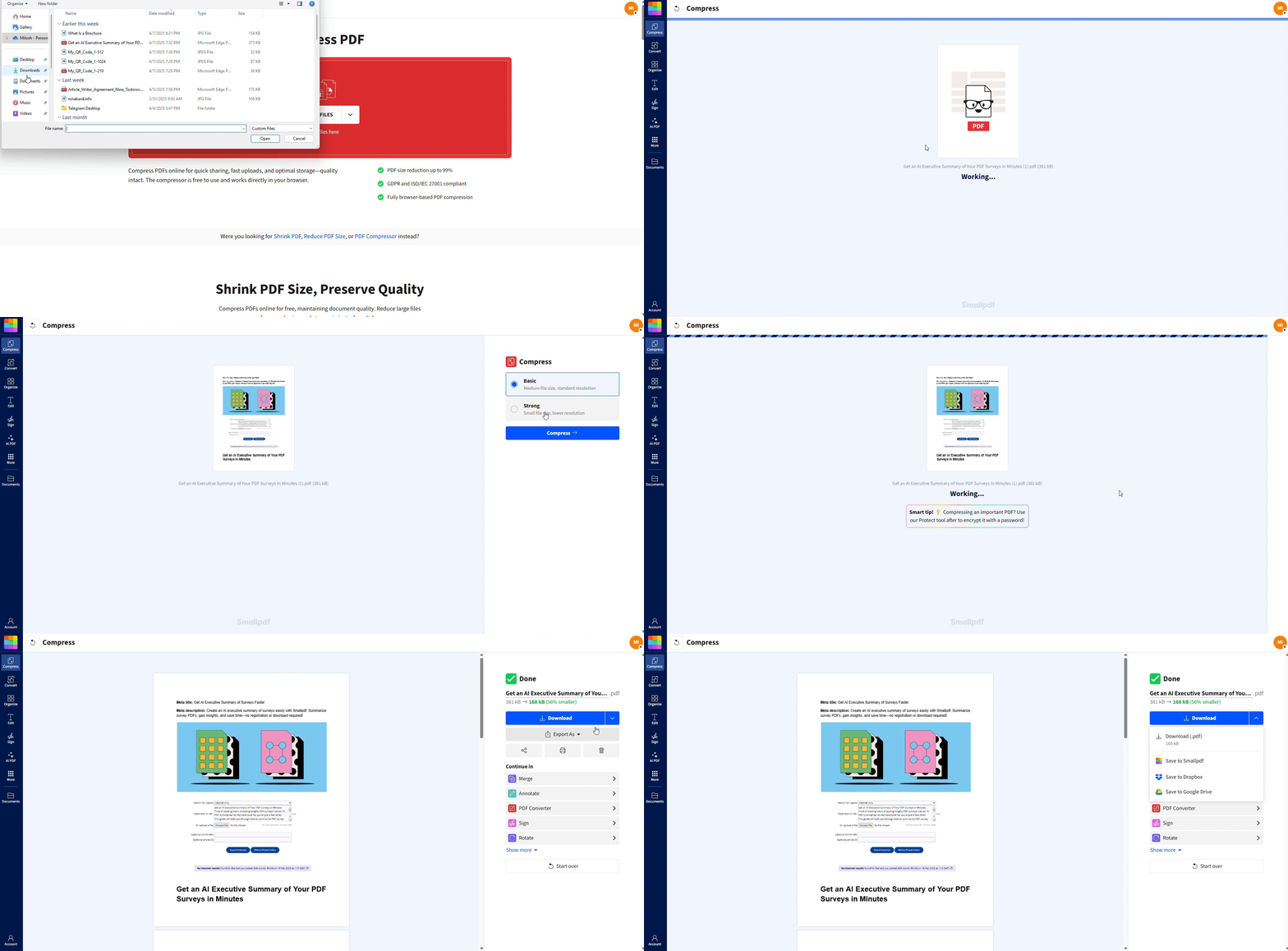
Gå till Komprimera PDF.
Ladda upp filen (från din enhet, Google Drive, Dropbox eller OneDrive).
Välj “Basic” (gratis) eller “Strong” (större minskning, Pro).
Klicka på “Komprimera” och ladda sedan ner din mindre PDF.
Så komprimerar du en PDF till 100 KB online
Du kan vanligtvis komma under 100 KB på en minut eller två, särskilt för texttunga PDF-filer.
Öppna Komprimera PDF.
Dra och släpp PDF-filen i uppladdningsområdet (eller välj den från molnlagring).
Välj komprimeringsnivå: Basic eller Strong.
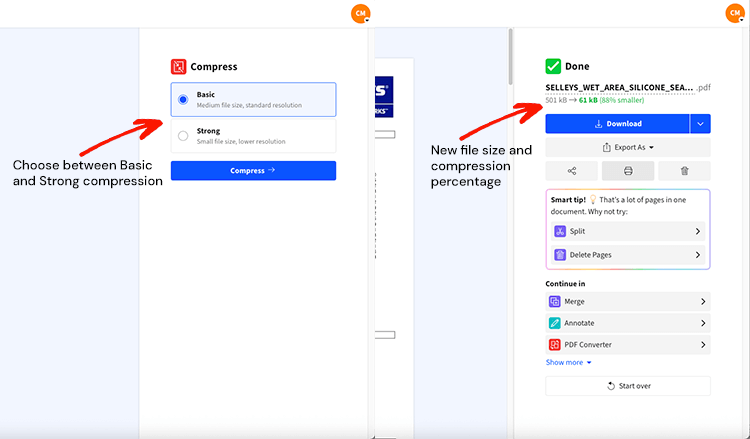
5. Ladda ner den komprimerade filen.
Om du fortfarande inte når målet på 100 KB efter en omgång, läs vidare. Lösningen finns oftast bland tipsen nedan.
Kan du komprimera en PDF till exakt 100 KB?
Inte exakt, och det är inte en begränsning som är unik för oss. Komprimering beror på innehållet.
En skannad PDF med stora bilder kan bara krympa till en viss gräns innan sidorna börjar se grova ut. En enkel text-PDF kan ofta lätt komma under 100 KB. Därför visar vi den förväntade slutstorleken efter komprimering, så att du kan avgöra vad du vill göra härnäst.
Vad du kan förvänta dig: filstorlek, kvalitet och komprimeringsnivåer
Vårt komprimeringsverktyg erbjuder två lägen som passar dina behov:
Grundläggande komprimering (gratis): Minskar filstorleken med 20–40 % samtidigt som kvaliteten förblir utmärkt.
Kraftig komprimering (Pro): Kan minska storleken på PDF-filen med upp till 75 % med avancerad optimering.
Kvaliteten bevaras: Text, teckensnitt och layout förblir intakta under hela processen.
Inga vattenstämplar: Filen ser precis likadan ut som före komprimeringen.
Komprimeringen fungerar genom att skanna filen, identifiera liknande datamönster och ersätta dubbletter med mindre identifierare.
Vanliga användningsområden för PDF-filer på 100 KB
Många plattformar och system kräver PDF-filer under 100 KB. Här är de vanligaste situationerna där du behöver just den filstorleken:
Inlämningar till myndighetsportaler och uppladdning av officiella dokument
Jobbansökningssystem med strikta bilagegränser
Universitetsantagning och stipendieansökningar
Begränsningar för e-postbilagor i professionell korrespondens
Uppladdningar i mobilappar där bandbredden är begränsad
Krav i äldre system i företagsmiljöer
Internationella visumansökningar och immigrationsdokument
Grundläggande vs. kraftig komprimering: vad du ska använda för 100 KB
Det är viktigt att välja rätt läge när du siktar på en snäv gräns som 100 KB.
Grundläggande komprimering (gratis)
Använd Basic när PDF-filen mest består av text eller när du vill ha en mindre fil med minimal synlig förändring. Det är också bäst att börja där om du inte är säker på hur känslig layouten är.
Kraftig komprimering (Pro)
Använd Strong när PDF-filen innehåller foton, skannade sidor, stora bilder eller långa rapporter. Strong kan minska mycket mer, och det är läget du bör prova när Basic inte räcker till.
Batchkomprimering (Pro)
Om du hanterar flera filer sparar batchbearbetning tid. Dra in flera PDF-filer, komprimera dem tillsammans och ladda ner allt på en gång.
Verkliga situationer där du faktiskt behöver en PDF på 100 KB
En gräns på 100 KB känns extrem tills du stöter på den i praktiken. Här är de vanligaste situationerna där det händer:
Jobbansökningar som begränsar bilagor till 100 KB eller 200 KB
Myndighets- och visumportaler med strikta regler för formulärens filstorlek
Universitetsantagning uppladdningar som avvisar allt över en viss gräns
E-postflöden där du vill skicka och ladda ner snabbt
Äldre system (äldre HR- eller ekonomiverktyg) som har mycket snäva gränser
Om PDF-filen avvisas beror det oftast på ett av två problem: den är bildtung, eller så innehåller den extra sidor som du inte behöver.
Tips för att komma ner till 100 KB om PDF-filen fortfarande är för stor
Om komprimering ensam inte räcker för att komma under 100 KB når du vanligtvis målet genom att minska det som PDF-filen innehåller.
Ta bort extra sidor först. Om bara den första sidan behövs, dela PDF-filen och komprimera den enskilda sidan.
Beskär stora marginaler. Tomma ytor tar fortfarande upp byte när sidan är skannad.
Konvertera färg till gråskala. Det kan minska skannade dokument avsevärt när färg inte krävs.
Minska bildstorleken innan PDF-filen skapas. Om du har skapat PDF-filen från foton, ändra storlek på eller komprimera om bilderna, och skapa sedan PDF-filen på nytt.
Nedskala skannade bilder. En skanning med 300 DPI ser bra ut, men den kan vara för stor för 100 KB. För uppladdningsportaler fungerar ofta en lägre DPI och är fortfarande lätt att läsa.
Undvik foto-PDF:er när det är möjligt. Om dokumentet består av text blir komprimeringen mycket effektivare om du exporterar det som en riktig text-PDF (inte som en uppsättning bilder).
Kör en andra omgång. Om du är nära målet kan en ny komprimering ibland ta bort den sista biten.
Om du behöver behålla innehållet men minska storleken ytterligare är kraftig komprimering ofta det smidigaste nästa steget.
Sekretess och datasäkerhet när du komprimerar en PDF
Problem med filstorlek är irriterande. Integritetsproblem är värre. Så här skyddar Smallpdf dokumentet under komprimeringen:
TLS-kryptering skyddar filöverföringar vid uppladdning och nedladdning.
Automatisk radering tar bort filer från våra servrar efter en timmes bearbetning.
Vi följer säkerhets- och integritetsstandarder som GDPR och ISO/IEC 27001.
Om PDF-filen är lösenordsskyddad, måste du låsa upp den först (med tillstånd) innan de flesta komprimeringsverktyg kan bearbeta den säkert.
Komprimera PDF till 100 KB och klara uppladdningsgränser snabbt
Om ett uppladdningsformulär avvisar PDF-filen behöver du oftast varken ny programvara eller en ny skanning. Börja med Basic-komprimering, byt till Strong när du behöver en större minskning och ta bort sidor eller färg när gränsen är strikt.
Du kan testa det med en 7 dagars gratis provperiod av Smallpdf Pro idag. Dessutom får du obegränsad tillgång till alla över 30 Smallpdf-verktyg.
Komprimera PDF till 100 KB: vanliga frågor
Kan jag komprimera en PDF till exakt 100 KB?
Inte riktigt. Vi komprimerar så mycket som möjligt samtidigt som filen förblir användbar, och beroende på innehållet hamnar du ofta väldigt nära 100 KB.Varför är min komprimerade PDF fortfarande större än 100 KB?
Oftast beror det på att PDF-filen innehåller skannade sidor, foton eller tunga bilder. Prova kraftig komprimering och använd sedan tipsen ovan, till exempel att ta bort sidor eller konvertera till gråskala.Påverkas textkvaliteten av komprimering?
Texten förblir vanligtvis skarp. Bilder kan förlora vissa detaljer, särskilt vid kraftig komprimering, eftersom det är där de flesta storleksbesparingarna kommer ifrån.Kan jag komprimera en PDF till 100 KB på mobilen?
Ja. Du kan komprimera direkt i mobilwebbläsaren eller använda vår mobilapp för iOS och Android.Hur länge sparar ni filen?
Filer raderas automatiskt efter bearbetning, vanligtvis inom en timme.Kan jag komprimera flera PDF-filer samtidigt?
Ja, med batchbearbetning i Pro. Det är det snabbaste sättet att hantera en mapp med dokument.Komprimera stora PDF-filer till under 100 KB på några sekunder med Pro
