- Strona startowa
- ›
- ›Zmniejsz rozmiar pliku PDF poniżej 100 KB online
Zmniejsz rozmiar pliku PDF poniżej 100 KB online
Potrzebujesz PDF-a poniżej 100 KB do portalu z ofertami pracy albo z powodu limitu e-maila? Pomożemy Ci szybko zmniejszyć go online, zachowując czytelność tekstu i nienaruszony układ.
Więcej o kompresji PDF
Więcej o ZIP do PDF
Narzędzie i poradniki do udostępniania PDF
Jeśli chcesz zmieścić PDF poniżej 100 KB z powodu ścisłego limitu przesyłania, możemy Ci pomóc. Niezależnie od tego, czy chodzi o podanie o pracę, formularz urzędowy czy załącznik do e-maila, taki limit bywa frustrujący, gdy Twój plik jest tylko trochę za duży.
Dobra wiadomość jest taka, że możesz kompresuj PDF do 100 KB online bez instalowania oprogramowania i bez utraty czytelności. Poniżej dowiesz się, jak najszybciej zmniejszyć plik za pomocą Smallpdf przy ścisłych limitach, co dostosować, gdy podstawowa kompresja nie wystarcza, oraz jak zachować tekst i układ bez zmian.
Szybkie kroki: Kompresuj PDF do 100 KB
Czy mogę skompresować plik PDF dokładnie do 100 KB?
Nie całkiem. Często da się zejść bardzo blisko, ale ostateczny rozmiar zależy od tego, co znajduje się w Twoim PDF-ie.
Oto, co zrobić:
Przejdź do Kompresuj PDF.
Prześlij swój plik (z urządzenia, Google Drive, Dropbox lub OneDrive).
Wybierz opcję „Podstawowa” (bezpłatna) lub „Silna” (większa redukcja, Pro).
Kliknij „Kompresuj”, a potem pobierz mniejszy plik PDF.
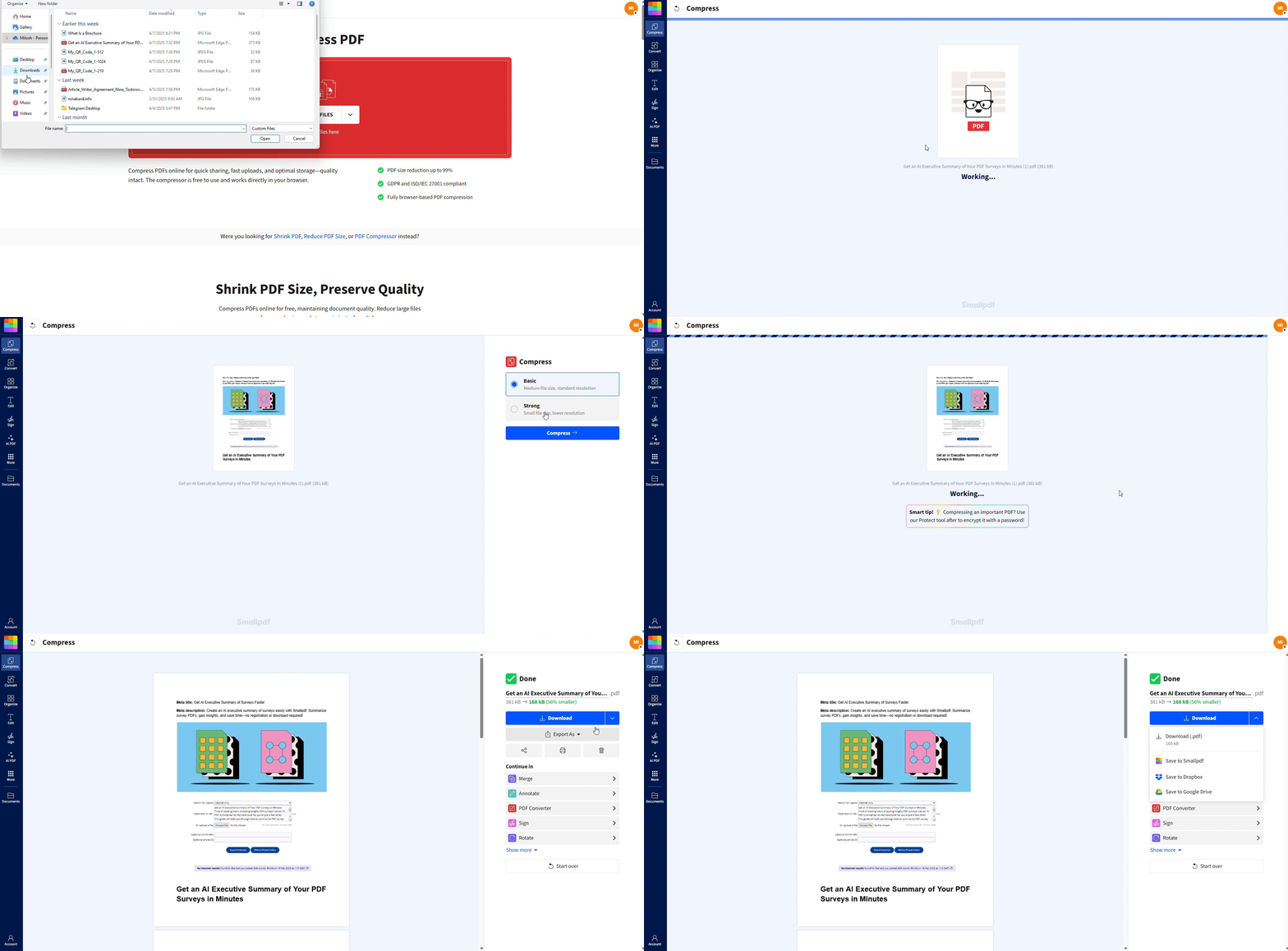
Jak skompresować plik PDF do 100 KB online
Zwykle możesz zejść poniżej 100 KB w minutę lub dwie, zwłaszcza w przypadku PDF-ów z dużą ilością tekstu.
Otwórz „Kompresuj PDF”.
Przeciągnij i upuść plik PDF do obszaru przesyłania (albo wybierz go z chmury).
Wybierz poziom kompresji: Podstawowy lub Silny.
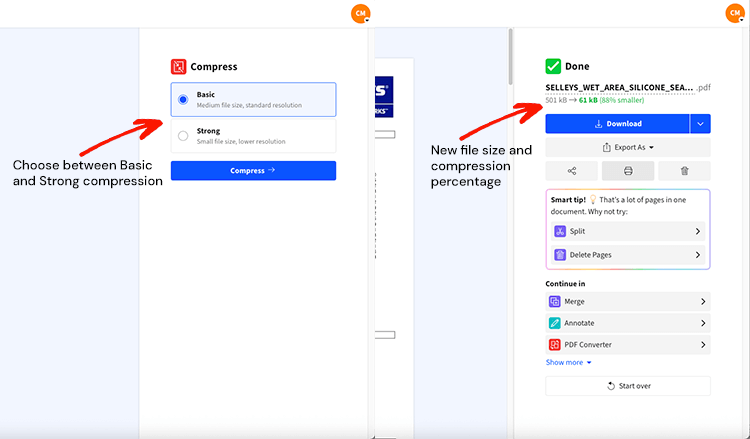
5. Pobierz skompresowany plik.
Jeśli po jednym przejściu nadal nie udało Ci się osiągnąć 100 KB, czytaj dalej. Rozwiązaniem zwykle jest jedna z poniższych wskazówek.
Czy można skompresować plik PDF dokładnie do 100 KB?
Nie całkiem i nie jest to ograniczenie typowe tylko dla nas. Kompresja zależy od zawartości.
Zeskanowany PDF z dużymi obrazami da się zmniejszyć tylko do pewnego momentu, zanim strony zaczną wyglądać gorzej. Prosty tekstowy PDF często bez trudu schodzi poniżej 100 KB. Dlatego pokazujemy przewidywany rozmiar pliku po kompresji, abyś mógł zdecydować, co zrobić dalej.
Czego się spodziewać: rozmiar pliku, jakość i poziomy kompresji
Nasze narzędzie do kompresji oferuje dwa tryby dopasowane do Twoich potrzeb:
Kompresja podstawowa (bezpłatna): Zmniejsza rozmiar pliku o 20–40%, zachowując bardzo dobrą jakość.
Silna kompresja (Pro): Może zmniejszyć rozmiar Twojego pliku PDF nawet o 75% dzięki zaawansowanej optymalizacji.
Zachowanie jakości: Tekst, czcionki i układ pozostają nienaruszone przez cały proces.
Brak znaków wodnych: Twój plik wygląda tak samo jak przed kompresją.
Kompresja działa poprzez skanowanie pliku, wykrywanie podobnych wzorców danych i zastępowanie duplikatów mniejszymi identyfikatorami.
Typowe zastosowania plików PDF o rozmiarze 100 KB
Wiele platform i systemów wymaga PDF-ów poniżej 100 KB. Oto najczęstsze sytuacje, w których potrzebujesz właśnie takiego rozmiaru pliku:
Przesyłanie na portale rządowe i wysyłanie dokumentów urzędowych
Systemy rekrutacyjne z rygorystycznymi limitami załączników
Portale rekrutacyjne uczelni i wnioski o stypendium
Limity załączników w e-mailach służbowych
Przesyłanie w aplikacjach mobilnych, gdy przepustowość jest ograniczona
Wymagania starszych systemów w środowiskach firmowych
Międzynarodowe wnioski wizowe i dokumenty imigracyjne
Kompresja podstawowa a silna: czego użyć przy 100 KB
Wybór odpowiedniego trybu ma znaczenie, gdy chcesz zmieścić się w ścisłym limicie, takim jak 100 KB.
Kompresja podstawowa (bezpłatna)
Wybierz tryb Podstawowy, jeśli Twój PDF zawiera głównie tekst albo chcesz uzyskać mniejszy plik przy minimalnych widocznych zmianach. To także najlepsza pierwsza próba, gdy nie masz pewności, jak wrażliwy jest układ dokumentu.
Silna kompresja (Pro)
Użyj trybu Silny, gdy Twój PDF zawiera zdjęcia, zeskanowane strony, duże grafiki lub długie raporty. Ten tryb może zmniejszyć plik znacznie bardziej i warto go wypróbować, gdy tryb Podstawowy nie daje wystarczająco dobrego wyniku.
Kompresja wsadowa (Pro)
Jeśli pracujesz z wieloma plikami, przetwarzanie wsadowe oszczędza czas. Dodaj kilka PDF-ów, skompresuj je razem i pobierz wszystko za jednym razem.
Sytuacje z życia, w których naprawdę potrzebujesz PDF-a 100 KB
Limit 100 KB wydaje się skrajny, dopóki nie trafisz na niego w praktyce. Oto najczęstsze miejsca, w których ludzie go spotykają:
Podania o pracę które ograniczają załączniki do 100 KB lub 200 KB
Portale rządowe i wizowe z rygorystycznymi zasadami dotyczącymi rozmiaru plików formularzy
Rekrutacja na studia przesyłanie plików, które odrzuca wszystko powyżej ustalonego limitu
Obieg e-maili gdy zależy Ci na szybkim wysyłaniu i pobieraniu
Starsze systemy (starsze narzędzia HR lub finansowe), które narzucają bardzo niskie limity
Jeśli Twój PDF jest odrzucany, zwykle chodzi o jedną z dwóch rzeczy: zawiera dużo obrazów albo ma dodatkowe strony, których nie potrzebujesz.
Wskazówki, jak dojść do 100 KB, jeśli Twój PDF nadal jest za duży
Jeśli sama kompresja nie pozwala zejść poniżej 100 KB, zwykle osiągniesz cel, ograniczając to, co zawiera PDF.
Najpierw usuń dodatkowe strony. Jeśli potrzebna jest tylko pierwsza strona, podziel PDF i skompresuj pojedynczą stronę.
Przytnij duże marginesy. Puste miejsce też zajmuje bajty, gdy strona jest zeskanowana.
Konwertuj kolory do skali szarości. To może znacznie zmniejszyć skany, gdy kolor nie jest potrzebny.
Zmniejsz wagę obrazów, zanim powstanie PDF. Jeśli PDF powstał ze zdjęć, zmień rozmiar lub ponownie skompresuj obrazy, a potem utwórz PDF ponownie.
Zmniejsz rozdzielczość skanów. Skan w 300 DPI wygląda świetnie, ale może być zbyt duży, by zmieścić się w 100 KB. W portalach do przesyłania plików niższe DPI często wystarcza i nadal pozostaje czytelne.
W miarę możliwości unikaj PDF-ów ze zdjęć. Jeśli Twój dokument zawiera tekst, eksportowanie go jako prawdziwego tekstowego PDF-a (a nie zestawu obrazów) sprawia, że kompresja jest znacznie skuteczniejsza.
Uruchom drugie przejście. Jeśli jesteś blisko celu, ponowna kompresja może czasem usunąć ten ostatni kawałek.
Jeśli chcesz zachować treść, ale bardziej zmniejszyć rozmiar, Silna kompresja jest często najczystszym kolejnym krokiem.
Prywatność i bezpieczeństwo danych podczas kompresji PDF
Problemy z rozmiarem pliku są irytujące. Problemy z prywatnością są gorsze. Oto jak Smallpdf chroni Twój dokument podczas kompresji:
Szyfrowanie TLS chroni przesyłanie plików podczas wysyłania i pobierania.
Automatyczne usuwanie usuwa pliki z naszych serwerów po godzinie od przetworzenia.
Spełniamy standardy bezpieczeństwa i prywatności, takie jak RODO oraz ISO/IEC 27001.
Jeśli Twój plik PDF jest chroniony hasłem, najpierw musisz go odblokować (za zgodą), zanim większość narzędzi do kompresji będzie mogła bezpiecznie go przetworzyć.
Kompresuj PDF do 100 KB i szybko zmieść się w limitach przesyłania
Jeśli formularz odrzuca Twój PDF, zwykle nie potrzebujesz nowego oprogramowania ani nowego skanu. Zacznij od kompresji podstawowej, przejdź na silną, gdy potrzebujesz większej redukcji, i usuń strony albo kolor, gdy limit jest ścisły.
Możesz wypróbować to już dziś dzięki 7-dniowy bezpłatny okres próbny Smallpdf Pro. Dodatkowo zyskasz nieograniczony dostęp do wszystkich ponad 30 narzędzi Smallpdf.
Kompresuj PDF do 100 KB: FAQ
Czy mogę skompresować plik PDF dokładnie do 100 KB?
Nie całkiem. Kompresujemy tak mocno, jak to możliwe, zachowując użyteczność pliku, a w zależności od zawartości często kończysz bardzo blisko 100 KB.Dlaczego mój skompresowany plik PDF nadal ma ponad 100 KB?
Najczęściej dzieje się tak dlatego, że PDF zawiera zeskanowane strony, zdjęcia albo ciężkie grafiki. Wypróbuj Silną kompresję, a potem skorzystaj z powyższych wskazówek, na przykład usuń strony lub przekonwertuj plik do skali szarości.Czy kompresja pogorszy jakość tekstu?
Tekst zwykle pozostaje wyraźny. Obrazy mogą stracić część szczegółów, zwłaszcza przy silnej kompresji, bo to właśnie tam uzyskuje się największą oszczędność miejsca.Czy mogę skompresować plik PDF do 100 KB na telefonie?
Tak. Możesz kompresować bezpośrednio w przeglądarce mobilnej albo skorzystać z naszej aplikacji mobilnej na iOS i Androida.Jak długo przechowujecie mój plik?
Pliki są automatycznie usuwane po przetworzeniu, zwykle w ciągu godziny.Czy mogę skompresować kilka plików PDF jednocześnie?
Tak, dzięki przetwarzaniu wsadowemu w Pro. To najszybszy sposób na obsługę folderu dokumentów.Zmniejsz duże pliki PDF do poniżej 100 KB w kilka sekund dzięki Pro
