- Strona startowa
- ›Blog
- ›Skompresuj PDF do 300 KB online
Skompresuj PDF do 300 KB online
Musisz zmieścić się w ścisłym limicie przesyłania? Skompresuj zbyt duże PDF-y do 300 KB lub mniej i skorzystaj z szybkich rozwiązań, gdy plik nie zmniejsza się wystarczająco.
Więcej o kompresji PDF
Więcej o ZIP do PDF
Narzędzie i poradniki do udostępniania PDF
Próba zmieszczenia się w limicie 300 KB może przypominać grę w Tetris, ale pomożemy Ci szybko zmniejszyć rozmiar PDF i zachować jego czytelność.
Żaden kompresor PDF nie może zagwarantować dokładnie 300 KB dla każdego pliku, ponieważ pliki PDF bardzo się od siebie różnią (zdjęcia, skany, czcionki i liczba stron zmieniają wszystko).
Możemy za to szybko pomóc Ci zbliżyć się do tego limitu tak bardzo, jak to możliwe, a jeśli nadal go przekraczasz, podpowiemy sprawdzone rozwiązania awaryjne.
Jak skompresować PDF do 300 KB lub mniej
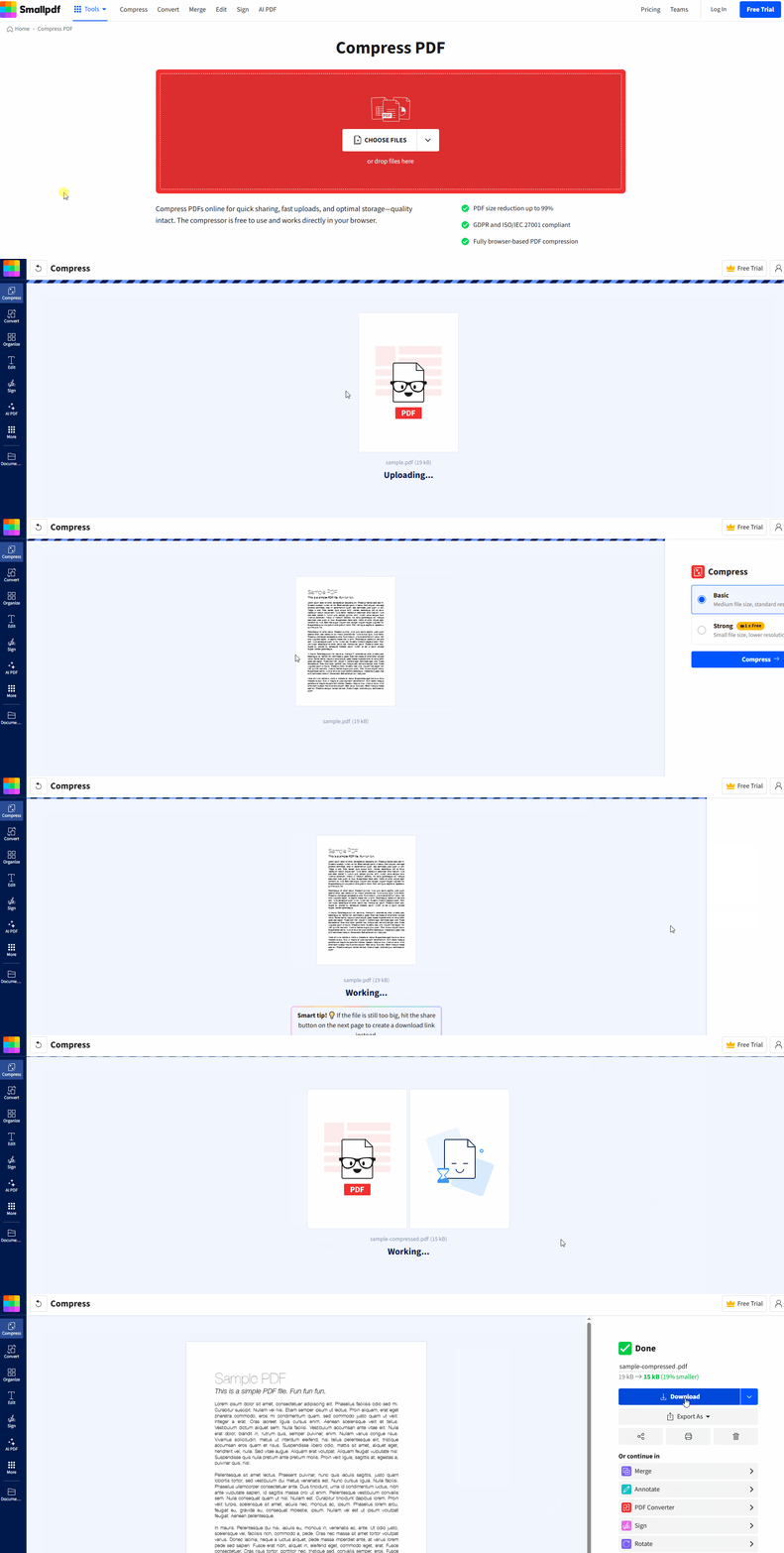
Chcesz skompresować PDF do 300 KB za pomocą Smallpdf?
Dlaczego plik PDF może nie dać się skompresować dokładnie do 300 KB
„300 KB” to docelowy limit rozmiaru, a nie ustawienie formatu. Kompresja polega na usuwaniu lub upraszczaniu danych, a niektóre pliki PDF po prostu nie mają zbyt wielu zbędnych informacji do usunięcia.
Oto najczęstsze powody, dla których plik nie chce się zmniejszyć:
To zeskanowany dokument albo PDF z dużą liczbą zdjęć, więc większość pliku stanowią dane obrazu.
Zawiera obrazy w wysokiej rozdzielczości, które nawet po zmniejszeniu nadal wyglądają ostro.
Ma dużo stron, nawet jeśli każda z nich wygląda na prostą.
Zawiera czcionki, elementy wektorowe lub warstwy, które utrzymują wysoką jakość, ale zwiększają rozmiar.
Dlatego dwa pliki PDF z taką samą liczbą stron mogą skompresować się bardzo różnie.
Kompresja „Podstawowa” a „Silna” przy PDF-ach do 300 KB
Jeśli chcesz osiągnąć 300 KB, wybór odpowiedniego poziomu kompresji ma większe znaczenie niż cokolwiek innego.
Przy kompresji „Podstawowa”skupiamy się na zmniejszeniu rozmiaru pliku przy zachowaniu jakości wizualnej jak najbliższej oryginałowi. To dobry pierwszy krok w przypadku PDF-ów tekstowych, umów i slajdów z niewielką ilością grafiki.
Przy kompresji „Silna”, zmniejszamy rozmiar pliku bardziej agresywnie. Zwykle oznacza to większą oszczędność miejsca, zwłaszcza w przypadku zeskanowanych stron i PDF-ów pełnych obrazów, ale rośnie też szansa na widoczne zmiany w obrazach.
Jeśli potrzebujesz opcji „Silna” i nie masz Pro, po wybraniu „Silna” po przesłaniu pliku zobaczysz odpowiedni komunikat.
Kompresja PDF do 300 KB online a offline
Jeśli rozmiar Twojego pliku musi wynosić około 300 KB, masz zwykle dwie drogi: kompresję w przeglądarce albo w programie na komputer.
Kompresja online jest zwykle najszybszą opcją, bo możesz szybko sprawdzić efekt, uruchomić kompresję ponownie, a potem od razu przejść do usuwania stron lub dzielenia pliku, jeśli będzie taka potrzeba.
Aplikacje komputerowe mogą się przydać, jeśli tworzysz PDF ponownie z pliku źródłowego, ale często zajmują więcej czasu i dodają kolejne kroki.
Jeśli liczy się szybkość, kompresja w przeglądarce zwykle wygrywa. Przesyłasz plik, wybierasz „Podstawowa” albo „Silna” i pobierasz go w jednym procesie.
Praktyczne sytuacje, w których 300 KB ma znaczenie
Limit 300 KB pojawia się częściej, niż wiele osób się spodziewa. Oto kilka typowych sytuacji, które widzimy.
Jeśli przesyłasz plik do portalu urzędowego, HR lub compliance, narzędzie do przesyłania często ma ścisłe limity rozmiaru dla każdego pliku. Wtedy przydaje się przewidywalna kompresja i plan awaryjny, na przykład podział stron.
Jeśli wysyłasz PDF-y przez starsze systemy e-mail lub platformy zgłoszeniowe, załączniki mogą nie przejść bez wyraźnego komunikatu o błędzie. Zmniejszenie PDF poniżej limitu pomaga uniknąć ciągłego ponawiania wysyłki.
Jeśli oddajesz pracę zaliczeniową przez platformę edukacyjną, limity rozmiaru plików mogą zablokować przesłanie w ostatniej chwili. Wczesna kompresja daje Ci czas, by sprawdzić końcowy rozmiar i czytelność.
Jeśli Twój PDF nie chce zejść do 300 KB
Jeśli nawet opcja „Silna” nie pozwala zejść poniżej 300 KB, nie uruchamiaj kompresji w kółko. Lepiej zastosować metody, które zmniejszają rozmiar u źródła.
Szybkie rozwiązania, które zwykle działają
Usuń strony, których nie potrzebujesz. Użyj Smallpdf Podziel PDF aby usunąć zbędne elementy, takie jak strona tytułowa, puste strony czy załączniki, a potem skompresować plik ponownie.
Podziel PDF na mniejsze pliki. Dwa pliki poniżej 300 KB często przesyłają się lepiej niż jeden plik o rozmiarze 450 KB.
Utwórz PDF ponownie z oryginalnego pliku. Jeśli masz źródło w Wordzie, PowerPoincie albo jako obraz, wyeksportuj je ponownie z niższą jakością obrazu, a potem skompresuj nowy PDF.
Spłaszcz ciężkie elementy przed kompresją. Jeśli Twój PDF ma złożone warstwy lub elementy interaktywne, wyeksportowanie „prostszej” wersji może zmniejszyć jego rozmiar jeszcze przed kompresją.
Sprawdź, czy są tam zeskanowane strony. Skanowane strony zachowują się jak obrazy. Kompresja „Silna” pomaga, ale liczba stron nadal ma znaczenie.
Prosty schemat rozwiązywania problemów
Najpierw wypróbuj kompresję „Silna”.
Jeśli nadal przekraczasz 300 KB, usuń niepotrzebne strony.
Jeśli nie możesz usunąć stron, podziel plik na mniejsze PDF-y.
Jeśli nic z tego nie działa, utwórz plik ponownie z oryginalnego źródła, a potem skompresuj go jeszcze raz.
Smallpdf a inne kompresory PDF przy limicie 300 KB
Jeśli porównujesz różne opcje, największa różnica polega na tym, jak szybko możesz testować, poprawiać i uruchamiać proces ponownie, bez zamieniania tego w osobny projekt.
Oto, co pomaga, gdy próbujesz zmieścić się w ścisłym limicie:
Dwa jasne poziomy kompresji. „Podstawowa” dla minimalnych zmian, „Silna” dla maksymalnego zmniejszenia rozmiaru.
Działa na wszystkich głównych platformach. Możesz kompresować pliki na Macu, Windowsie, Linuksie, iOS i Androidzie bez instalowania programu na komputerze.
Standardy prywatności i bezpieczeństwa. Pliki chronione szyfrowaniem TLS, a w przypadku większości narzędzi pliki są automatycznie usuwane po 1 godzinie.
Wbudowane kolejne kroki. Jeśli sama kompresja nie pozwala osiągnąć 300 KB, możesz przejść do usuwania stron albo podziału pliku zamiast zaczynać od nowa gdzie indziej.
Skompresuj PDF do 300 KB za pomocą Smallpdf
Jeśli musisz zmieścić się w ścisłym limicie przesyłania, zacznij od kompresji „Podstawowa”, a potem przejdź do „Silna”, jeśli potrzebujesz większego zmniejszenia rozmiaru.
Jeśli nadal nie możesz osiągnąć 300 KB, usunięcie stron albo podzielenie pliku zwykle jest najprostszym rozwiązaniem. Przy bardziej rygorystycznych limitach zobacz, jak skompresować PDF poniżej 100 KB
Często zadawane pytania
Czy mogę skompresować PDF dokładnie do 300 KB?
Nie zawsze. Kompresja może bardzo się zbliżyć, ale dokładny wynik zależy od tego, co znajduje się w PDF-ie, zwłaszcza od obrazów i skanów.Jak najszybciej zejść poniżej 300 KB?
Zacznij od kompresji „Silna”. Jeśli nadal przekraczasz limit, usuń zbędne strony albo podziel PDF na mniejsze części.Dlaczego mój PDF nadal ma ponad 300 KB po kompresji?
Najczęściej winne są obrazy w wysokiej rozdzielczości, zeskanowane strony albo zbyt duża liczba stron. Kompresja może zmniejszyć rozmiar tylko do pewnego momentu bez usuwania treści.Czy kompresja do 300 KB obniża jakość?
Może. Tryb „Podstawowa” zwykle zachowuje czytelność i układ przy minimalnych zmianach, a tryb „Silna” może lekko pogorszyć wygląd obrazów, żeby uzyskać mniejszy rozmiar.Czy mogę skompresować kilka PDF-ów do 300 KB jednocześnie?
Kompresja wsadowa jest dostępna w płatnych planach. Jeśli pracujesz z dużą liczbą plików, oszczędza to czas.Czy Smallpdf jest bezpieczny do kompresji PDF online?
Tak. Używamy szyfrowania TLS podczas przesyłania, a w przypadku większości narzędzi pliki są automatycznie usuwane po krótkim czasie.Jak sprawdzić końcowy rozmiar PDF po pobraniu?
W systemie Windows kliknij plik prawym przyciskiem myszy i wybierz „Właściwości”. Na Macu kliknij prawym przyciskiem myszy i wybierz „Pobierz informacje”.Czy mogę skompresować PDF do 300 KB na telefonie?
Tak. Możesz kompresować PDF-y na iOS i Androidzie w aplikacji mobilnej Smallpdf, a potem zapisać wynik z powrotem na urządzeniu.Co zrobić, jeśli muszę przesłać plik z chmury?
Możesz zaimportować plik z Google Drive, Dropbox lub OneDrive, skompresować go, a potem od razu pobrać i udostępnić mniejszy plik.Szybciej osiągnij limit 300 KB dzięki Smallpdf Pro
