PDF को 300 KB तक ऑनलाइन कंप्रेस करें
क्या आपको सख्त अपलोड लिमिट तक पहुँचना है? बड़ी PDF फ़ाइलों को 300 KB या उससे कम तक कंप्रेस करें, और जब आपकी फ़ाइल पर्याप्त छोटी न हो तो तेज़ समाधान भी पाएं।
300 KB की सीमा तक पहुँचना कभी-कभी टेटरिस जैसा लग सकता है, लेकिन हम आपकी PDF को जल्दी छोटा करने और उसे पढ़ने लायक बनाए रखने में मदद करेंगे।
कोई भी PDF कंप्रेसर हर फ़ाइल के लिए सटीक 300 KB का परिणाम देने का वादा नहीं कर सकता, क्योंकि PDF बहुत अलग-अलग तरह की होती हैं (फ़ोटो, स्कैन, फ़ॉन्ट और पेजों की संख्या सब कुछ बदल देती है)।
हम यह कर सकते हैं कि आपको जितना संभव हो उतना करीब, जल्दी पहुँचाएँ, और अगर फ़ाइल फिर भी सीमा से ऊपर रहे तो कुछ भरोसेमंद बैकअप विकल्प दें।
PDF को 300 KB या उससे कम तक कैसे कंप्रेस करें
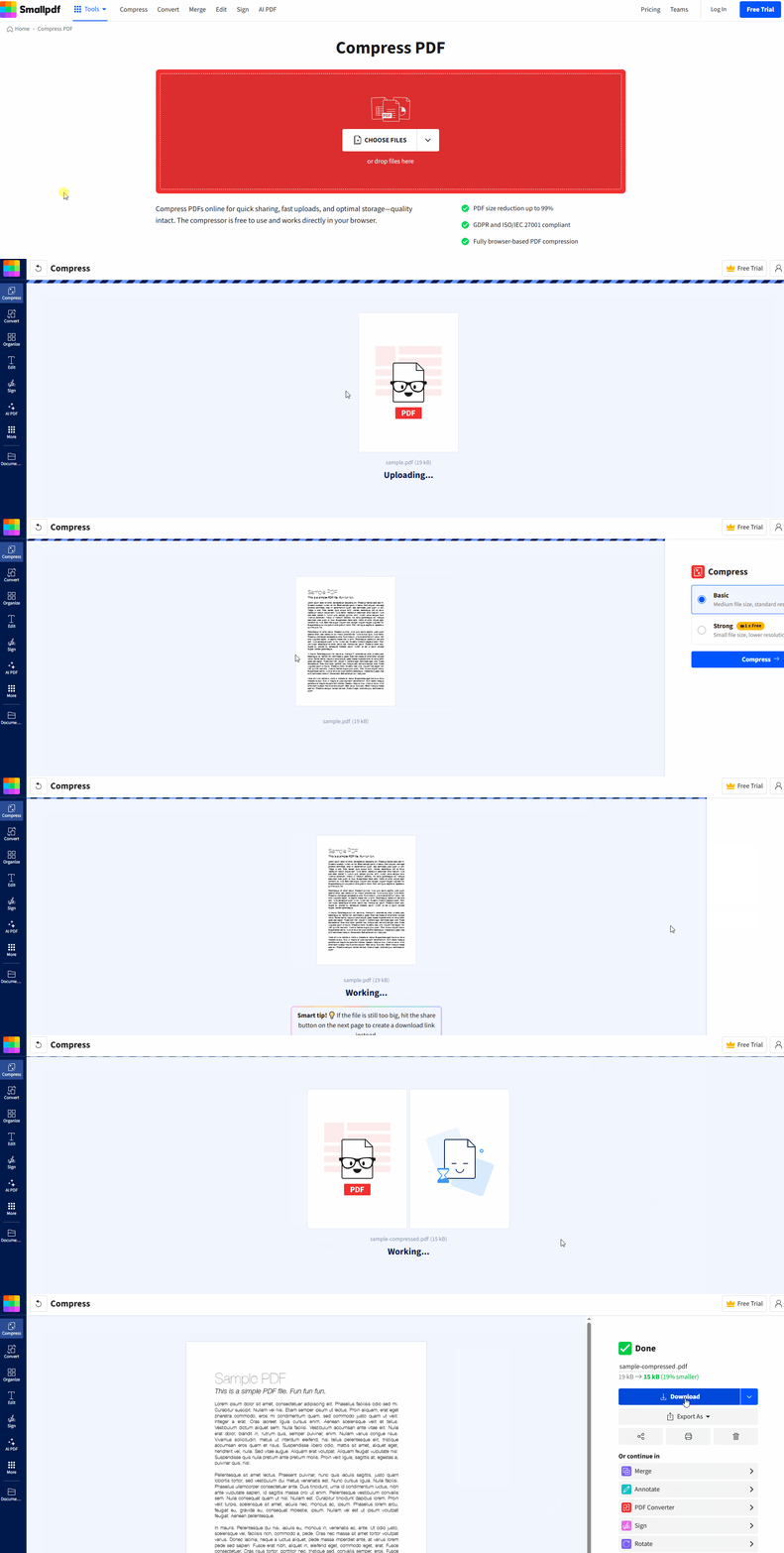
क्या आप Smallpdf के साथ PDF को 300 KB तक कंप्रेस करना चाहते हैं?
कोई PDF ठीक 300 KB तक कंप्रेस क्यों नहीं हो पाती
"300 KB" का लक्ष्य एक साइज़ लिमिट है, कोई फ़ॉर्मेट सेटिंग नहीं। कंप्रेशन डेटा को हटाकर या सरल बनाकर काम करता है, और कुछ PDF में हटाने लायक अतिरिक्त जानकारी ज़्यादा होती ही नहीं है।
यहाँ कुछ आम कारण दिए गए हैं जिनकी वजह से फ़ाइल छोटी नहीं हो पाती:
यह स्कैन किया हुआ दस्तावेज़ या इमेज-भारी PDF है, इसलिए फ़ाइल का ज़्यादातर हिस्सा इमेज डेटा होता है।
इसमें हाई-रिज़ॉल्यूशन इमेज हैं, जो आकार बदलने के बाद भी शार्प दिखती हैं।
इसमें बहुत सारे पेज हैं, भले ही हर पेज साधारण दिखे।
इसमें फ़ॉन्ट, वेक्टर, या लेयर्ड एलिमेंट शामिल हैं, जो क्वालिटी अच्छी रखते हैं लेकिन फ़ाइल का साइज़ बढ़ा देते हैं।
इसी वजह से समान पेज संख्या वाली दो PDF फ़ाइलें बहुत अलग तरह से कंप्रेस हो सकती हैं।
300 KB PDF के लिए Basic बनाम Strong कंप्रेशन
अगर आपका लक्ष्य 300 KB है, तो सही कंप्रेशन लेवल चुनना सबसे ज़्यादा मायने रखता है।
के साथ Basic compression, हम फ़ाइल साइज़ कम करने पर ध्यान देते हैं, साथ ही विज़ुअल क्वालिटी को जितना संभव हो मूल के करीब रखते हैं। यह टेक्स्ट-आधारित PDF, कॉन्ट्रैक्ट और हल्के ग्राफ़िक्स वाली स्लाइड्स के लिए अच्छी पहली कोशिश है।
के साथ Strong compression, हम फ़ाइल साइज़ को ज़्यादा आक्रामक तरीके से कम करते हैं। इसका मतलब आमतौर पर ज़्यादा बचत होता है, खासकर स्कैन किए गए पेजों और इमेज-भारी PDF के लिए, हालांकि इमेज में दिखने वाले बदलाव की संभावना भी बढ़ जाती है।
अगर आपको "Strong" चाहिए और आपके पास Pro नहीं है, तो फ़ाइल अपलोड करने के बाद "Strong" चुनने पर आपको एक प्रॉम्प्ट दिखेगा।
300 KB के लिए ऑनलाइन बनाम ऑफ़लाइन PDF कंप्रेशन
अगर आपकी फ़ाइल को लगभग 300 KB तक लाना ज़रूरी है, तो आमतौर पर आपके पास दो रास्ते होते हैं: ब्राउज़र-आधारित कंप्रेशन या डेस्कटॉप सॉफ़्टवेयर।
ऑनलाइन कंप्रेशन आमतौर पर सबसे तेज़ विकल्प होता है, क्योंकि आप जल्दी से रिज़ल्ट देख सकते हैं, कंप्रेशन फिर से चला सकते हैं, और ज़रूरत पड़ने पर सीधे पेज हटाने या स्प्लिट करने पर जा सकते हैं।
अगर आप सोर्स फ़ाइल से PDF को फिर से बना रहे हैं, तो डेस्कटॉप ऐप्स मददगार हो सकते हैं, लेकिन उनमें अक्सर ज़्यादा समय लगता है और अतिरिक्त स्टेप्स भी जुड़ जाते हैं।
अगर स्पीड मायने रखती है, तो ब्राउज़र-आधारित कंप्रेशन आमतौर पर बेहतर रहता है। आप अपलोड करते हैं, "Basic" या "Strong" चुनते हैं, और एक ही फ़्लो में डाउनलोड कर लेते हैं।
वे वास्तविक स्थितियाँ जहाँ 300 KB मायने रखता है
300 KB की सीमा लोगों की उम्मीद से कहीं ज़्यादा जगहों पर सामने आती है। यहाँ कुछ आम स्थितियाँ हैं जो हम देखते हैं।
अगर आप किसी सरकारी, HR, या compliance portal पर अपलोड कर रहे हैं, तो अपलोडर में अक्सर हर फ़ाइल के लिए सख्त साइज़ कैप होती है। ऐसे में आपको भरोसेमंद कंप्रेशन के साथ पेज स्प्लिट करने जैसी बैकअप योजना भी चाहिए होती है।
अगर आप पुराने ईमेल सिस्टम या टिकटिंग प्लेटफ़ॉर्म के ज़रिए PDF भेज रहे हैं, तो अटैचमेंट बिना किसी साफ़ एरर मैसेज के फ़ेल हो सकते हैं। PDF को सीमा से नीचे छोटा करने से बार-बार दोबारा भेजने की परेशानी से बचा जा सकता है।
अगर आप किसी लर्निंग प्लेटफ़ॉर्म के ज़रिए coursework जमा कर रहे हैं, तो फ़ाइल लिमिट आख़िरी समय में submission को रोक सकती है। पहले से कंप्रेस करने पर आपको अंतिम साइज़ और पठनीयता जाँचने का समय मिल जाता है।
अगर आपका PDF 300 KB तक नहीं पहुँचता
अगर "Strong" के बाद भी आपकी फ़ाइल 300 KB से नीचे नहीं जाती, तो कंप्रेशन को बार-बार मत चलाइए। ऐसे तरीके अपनाइए जो फ़ाइल का भार सीधे स्रोत पर कम करें।
तेज़ समाधान जो आमतौर पर काम करते हैं
जिन पेजों की ज़रूरत नहीं है, उन्हें हटा दें। उपयोग करें Smallpdf PDF पेज हटाएँ अतिरिक्त चीज़ें जैसे कवर पेज, खाली पेज, या appendices हटाने के लिए, फिर दोबारा कंप्रेस करें।
PDF को छोटी फ़ाइलों में बाँट दें। 300 KB से कम की दो फ़ाइलें अक्सर 450 KB की एक फ़ाइल से बेहतर अपलोड हो जाती हैं।
मूल फ़ाइल से PDF को फिर से बनाएं। अगर आपके पास Word, PowerPoint, या इमेज सोर्स फ़ाइल है, तो उसे कम इमेज क्वालिटी पर फिर से एक्सपोर्ट करें, फिर नई PDF को कंप्रेस करें.
भारी एलिमेंट्स को फ्लैटन करें कंप्रेस करने से पहले। अगर आपकी PDF में जटिल लेयर या इंटरैक्टिव एलिमेंट हैं, तो "सरल" वर्ज़न एक्सपोर्ट करने से कंप्रेस करने से पहले फ़ाइल का साइज़ कम हो सकता है।
स्कैन किए गए पेजों की जाँच करें। स्कैन इमेज की तरह व्यवहार करते हैं। Strong कंप्रेशन मदद करता है, लेकिन पेजों की संख्या फिर भी मायने रखती है।
एक आसान ट्रबलशूटिंग फ़्लो
पहले "Strong" कंप्रेशन आज़माएँ।
अगर फ़ाइल अब भी 300 KB से ऊपर है, तो अनावश्यक पेज हटा दें।
अगर आप पेज नहीं हटा सकते, फ़ाइल को स्प्लिट करें छोटे PDF में।
अगर इनमें से कुछ भी काम न करे, तो मूल सोर्स से PDF फिर से बनाएं, फिर दोबारा कंप्रेस करें।
300 KB सटीकता के लिए Smallpdf बनाम दूसरे PDF कंप्रेसर
अगर आप अलग-अलग विकल्पों की तुलना कर रहे हैं, तो सबसे बड़ा फ़र्क यह है कि आप बिना इसे बड़ा प्रोजेक्ट बनाए कितनी जल्दी टेस्ट, एडजस्ट और फिर से रन कर सकते हैं।
जब आप किसी सख्त सीमा तक पहुँचने की कोशिश कर रहे हों, तो ये चीज़ें मदद करती हैं:
दो साफ़ कंप्रेशन लेवल। कम से कम बदलाव के लिए "Basic", और ज़्यादा से ज़्यादा कमी के for "Strong".
प्रमुख प्लेटफ़ॉर्म पर काम करता है। आप डेस्कटॉप सॉफ़्टवेयर इंस्टॉल किए बिना Mac, Windows, Linux, iOS, या Android पर कंप्रेस कर सकते हैं।
गोपनीयता और सुरक्षा मानक। फ़ाइलें TLS एन्क्रिप्शन से सुरक्षित हैं, और ज़्यादातर टूल्स के लिए फ़ाइलें 1 घंटे बाद अपने-आप डिलीट हो जाती हैं।
अगले स्टेप्स पहले से शामिल। अगर सिर्फ कंप्रेशन से 300 KB तक नहीं पहुँचा जा रहा, तो आप पेज हटाने या फ़ाइल को स्प्लिट करने पर जा सकते हैं, बजाय इसके कि कहीं और से फिर से शुरू करें।
Smallpdf के साथ अपनी PDF को 300 KB तक कंप्रेस करें
अगर आप सख्त अपलोड लिमिट के भीतर काम कर रहे हैं, तो पहले "Basic" से कंप्रेस करना शुरू करें, और अगर ज़्यादा कमी चाहिए तो "Strong" पर जाएँ।
अगर आप फिर भी 300 KB तक नहीं पहुँच पाते, तो पेज हटाना या फ़ाइल को स्प्लिट करना आमतौर पर सबसे साफ़ समाधान होता है। और सख्त सीमाओं के लिए, देखें कैसे PDF को 100 KB से कम कंप्रेस करें
अक्सर पूछे जाने वाले सवाल
क्या मैं PDF को ठीक 300 KB तक कंप्रेस कर सकता हूँ?
भरोसेमंद तरीके से नहीं। कंप्रेशन आपको बहुत करीब पहुँचा सकता है, लेकिन बिल्कुल सटीक लक्ष्य इस बात पर निर्भर करता है कि PDF के अंदर क्या है, खासकर इमेज और स्कैन।300 KB से नीचे जल्दी पहुँचने का सबसे अच्छा तरीका क्या है?
"Strong" कंप्रेशन से शुरू करें। अगर फ़ाइल फिर भी 300 KB से ऊपर है, तो अतिरिक्त पेज हटा दें या PDF को छोटे हिस्सों में बाँट दें।कंप्रेस करने के बाद भी मेरी PDF 300 KB से ऊपर क्यों है?
ज़्यादातर मामलों में वजह हाई-रिज़ॉल्यूशन इमेज, स्कैन किए गए पेज, या बहुत ज़्यादा पेज होते हैं। कंप्रेशन बिना कंटेंट हटाए केवल एक सीमा तक ही साइज़ कम कर सकता है।क्या PDF को 300 KB तक कंप्रेस करने से क्वालिटी कम होती है?
हाँ, हो सकता है। "Basic" आमतौर पर कम से कम बदलाव के साथ पठनीयता और लेआउट बनाए रखता है, जबकि "Strong" छोटा साइज़ पाने के लिए इमेज को थोड़ा सॉफ्ट कर सकता है।क्या मैं एक साथ कई PDF को 300 KB तक कंप्रेस कर सकता हूँ?
बैच कंप्रेशन पेड प्लान में शामिल है। अगर आप बहुत सारी फ़ाइलों के साथ काम कर रहे हैं, तो इससे समय बचता है।क्या Smallpdf ऑनलाइन PDF कंप्रेस करने के लिए सुरक्षित है?
हाँ। ट्रांसफ़र के दौरान फ़ाइलें TLS एन्क्रिप्शन से सुरक्षित हैं और ज़्यादातर टूल्स के लिए फ़ाइलें 1 घंटे बाद अपने-आप डिलीट हो जाती हैं।डाउनलोड के बाद मैं अंतिम PDF का साइज़ कैसे जाँचूँ?
Windows पर फ़ाइल पर राइट-क्लिक करें और "Properties" चुनें। Mac पर राइट-क्लिक करें और "Get Info" चुनें।क्या मैं अपने फ़ोन पर PDF को 300 KB तक कंप्रेस कर सकता हूँ?
हाँ। आप Smallpdf मोबाइल ऐप का उपयोग करके iOS और Android पर PDF कंप्रेस कर सकते हैं, फिर रिज़ल्ट को अपने डिवाइस में वापस सेव कर सकते हैं।अगर मुझे cloud storage से अपलोड करना हो तो क्या करें?
आप Google Drive, Dropbox, या OneDrive से इंपोर्ट कर सकते हैं, कंप्रेस कर सकते हैं, फिर छोटी फ़ाइल को तुरंत डाउनलोड और शेयर कर सकते हैं।Smallpdf Pro के साथ 300 KB का लक्ष्य जल्दी पाएं
