Komprimer en PDF til 300 KB på nettet
Må du overholde en streng opplastingsgrense? Komprimer for store PDF-filer til 300 KB eller mindre, med raske løsninger når filen din ikke blir liten nok.
Å prøve å treffe en grense på 300 KB kan føles som Tetris, men vi hjelper deg med å krympe PDF-filen raskt og holde den lesbar.
Ingen PDF-komprimeringsverktøy kan love et nøyaktig resultat på 300 KB for hver fil, fordi PDF-filer varierer veldig (bilder, skanninger, skrifttyper og antall sider endrer alt).
Det vi kan gjøre, er å få deg så nær målet som mulig, raskt, og gi deg gode alternativer når du fortsatt er over grensen.
Slik komprimerer du en PDF-fil til 300 KB eller mindre
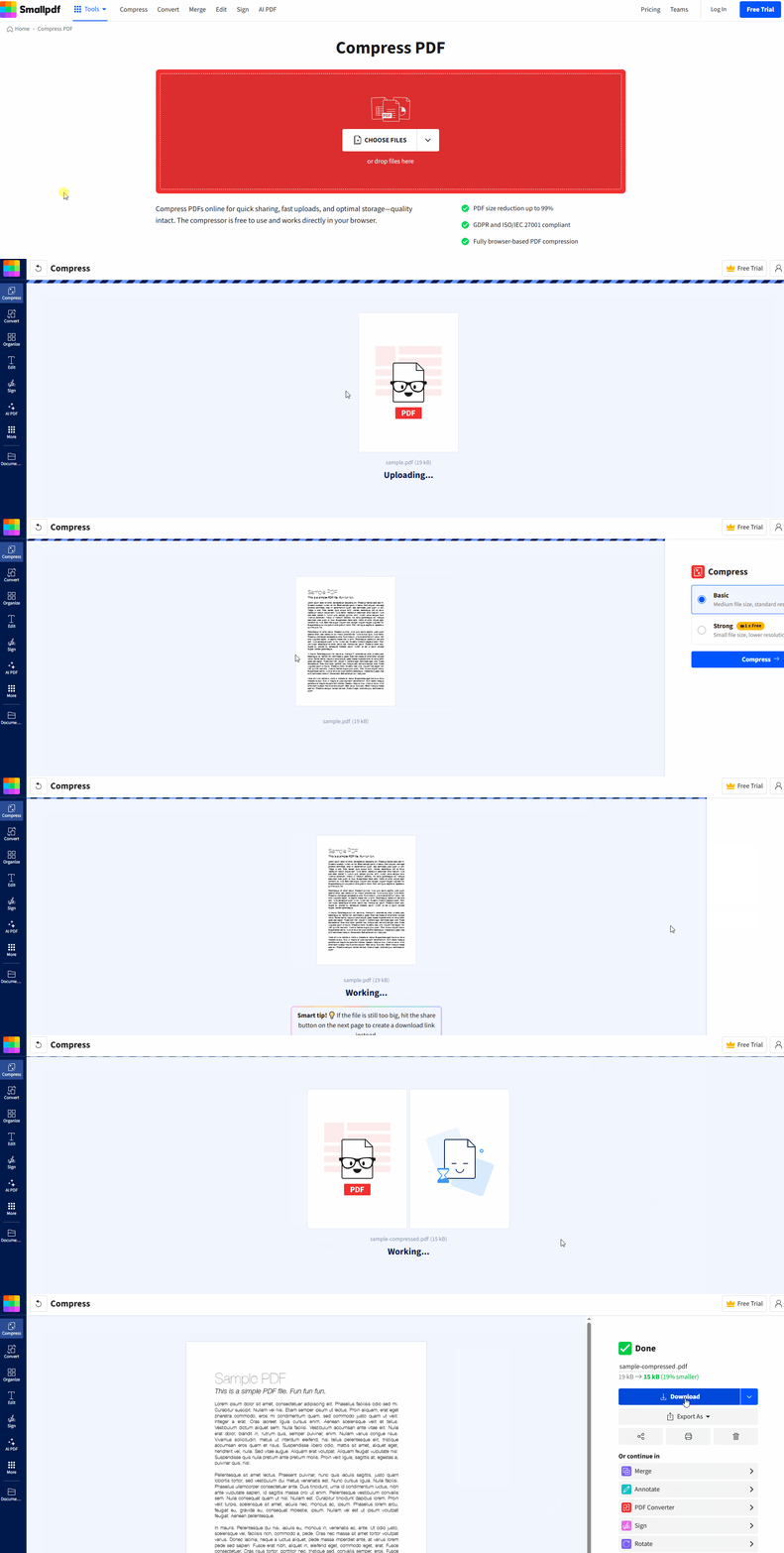
Vil du komprimere en PDF til 300 KB med Smallpdf?
Hvorfor en PDF-fil kanskje ikke kan komprimeres til nøyaktig 300 KB
Målet «300 KB» er en størrelsesbegrensning, ikke en formatinnstilling. Komprimering fungerer ved å fjerne eller forenkle data, og noen PDF-filer har rett og slett ikke mye ekstra informasjon å fjerne.
Her er de vanligste årsakene til at en fil ikke lar seg komprimere:
Det er et skannet dokument eller en PDF med mange bilder, så det meste av filen består av bildedata.
Den inneholder bilder med høy oppløsning som fremdeles ser skarpe ut etter størrelsesjustering.
Den har mange sider, selv om hver side ser enkel ut.
Den inkluderer skrifttyper, vektorgrafikk eller lagdelte elementer som holder kvaliteten høy, men øker filstørrelsen.
Det er også grunnen til at to PDF-filer med samme antall sider kan komprimeres svært forskjellig.
Grunnleggende vs. sterk komprimering for PDF-filer på 300 KB
Hvis du sikter mot 300 KB, er det viktigere enn noe annet å velge riktig komprimeringsnivå.
Med Grunnleggende komprimeringfokuserer vi på å redusere filstørrelsen samtidig som vi holder den visuelle kvaliteten så nær originalen som mulig. Det er et godt førstevalg for tekstbaserte PDF-filer, kontrakter og presentasjoner med lite grafikk.
Med Sterk komprimering, reduserer vi filstørrelsen mer aggressivt. Det betyr vanligvis større besparelser, spesielt for skannede sider og PDF-filer med mange bilder, men med større sjanse for synlige endringer i bildene.
Hvis du trenger «Strong» og ikke har Pro, vil du se en melding når du velger «Strong» etter at du har lastet opp filen din.
PDF-komprimering på nettet vs. offline til 300 KB
Hvis filen din må ligge nær 300 KB, har du to vanlige alternativer: nettleserbasert komprimering eller programvare for datamaskiner.
Komprimering på nettet er vanligvis det raskeste alternativet, fordi du raskt kan teste resultatene, kjøre komprimeringen på nytt og deretter gå rett over til å fjerne eller dele opp sider om nødvendig.
Skrivebordsapper kan være nyttige hvis du bygger opp PDF-filen på nytt fra kildefilen, men de tar ofte lengre tid og kan medføre ekstra trinn.
Hvis hastighet er viktig, er nettleserbasert komprimering vanligvis det beste alternativet. Du laster opp, velger «Basic» eller «Strong» og laster ned i én og samme prosess.
Praktiske eksempler der 300 KB spiller en rolle
En grense på 300 KB dukker opp flere steder enn folk forventer. Her er noen vanlige situasjoner vi ser.
Hvis du laster opp til en portal for offentlig forvaltning, HR eller samsvar, har opplasteren ofte strenge størrelsesbegrensninger per fil. Da trenger du forutsigbar komprimering samt en reserveplan, for eksempel å dele opp sidene.
Hvis du sender PDF-filer via eldre e-postsystemer eller billettplattformer, kan vedlegg mislykkes uten en tydelig feilmelding. Å redusere PDF-filen til under grensen unngår at du må sende den på nytt om og om igjen.
Hvis du leverer oppgaver via en læringsplattform, kan filbegrensninger hindre innsending i siste øyeblikk. Ved å komprimere tidlig får du tid til å kontrollere den endelige størrelsen og lesbarheten.
Hvis PDF-filen din ikke kommer ned til 300 KB
Hvis «Strong» fremdeles ikke får filen ned under 300 KB, bør du ikke kjøre komprimeringen om og om igjen. Bruk metoder som reduserer filstørrelsen ved kilden.
Raske løsninger som vanligvis fungerer
Slett sider du ikke trenger. Bruk Smallpdf Slett PDF-sider for å fjerne overflødige elementer som forside, tomme sider eller vedlegg, og komprimer deretter på nytt.
Del PDF-filen opp i mindre filer. To filer under 300 KB lastes ofte opp bedre enn én fil på 450 KB.
Gjenoppbygg PDF-filen fra originalfilen. Hvis du har kildedokumentet i Word, PowerPoint eller som bilde, kan du eksportere det på nytt med lavere bildekvalitet, og deretter komprimere den nye PDF-filen.
Flatte ut tunge elementer før komprimering. Hvis PDF-filen din har komplekse lag eller interaktive elementer, kan du redusere filstørrelsen ved å eksportere en «enklere» versjon før du komprimerer.
Sjekk om det er skannede sider. Skanninger oppfører seg som bilder. Sterk komprimering hjelper, men antall sider spiller fortsatt en rolle.
En enkel feilsøkingsprosess
Prøv «Strong»-komprimering først.
Hvis du fortsatt er over 300 KB, kan du slette unødvendige sider.
Hvis du ikke kan slette sider, del opp filen til mindre PDF-filer.
Hvis ingenting av dette fungerer, må du gjenoppbygge fra originalfilen og deretter komprimere på nytt.
Smallpdf sammenlignet med andre PDF-komprimeringsverktøy for presisjon på 300 KB
Hvis du sammenligner alternativer, er den største forskjellen hvor raskt du kan teste, justere og kjøre på nytt uten at det blir et helt prosjekt.
Her er noen tips som kan hjelpe når du må overholde en streng grense:
To tydelige komprimeringsnivåer. «Basic» for minimale endringer, «Strong» for maksimal reduksjon.
Fungerer på alle de store plattformene. Du kan komprimere fra Mac, Windows, Linux, iOS eller Android uten å installere programvare på datamaskinen.
Personvern- og sikkerhetsstandarder. Filoverføringer bruker TLS-kryptering, og filene slettes vanligvis etter én time for de fleste verktøyene.
Innebygde neste trinn. Hvis komprimering alene ikke gir 300 KB, kan du gå over til å slette sider eller dele opp filen i stedet for å starte på nytt et annet sted.
Komprimer PDF-filen din til 300 KB med Smallpdf
Hvis du har en streng grense for hvor mye du kan laste opp, kan du starte med å komprimere med «Basic» og deretter gå over til «Strong» hvis du trenger å spare mer plass.
Hvis du fremdeles ikke klarer å komme ned til 300 KB, er det vanligvis enklest å slette sider eller dele opp filen. For strengere grenser, se hvordan du komprimerer en PDF til under 100 KB
Ofte stilte spørsmål
Kan jeg komprimere en PDF-fil til nøyaktig 300 KB?
Ikke pålitelig. Komprimering kan komme svært nær, men nøyaktig målretting avhenger av hva som er i PDF-filen, spesielt bilder og skanninger.Hva er den beste måten å raskt komme under 300 KB på?
Start med «Strong»-komprimering. Hvis du fortsatt er over grensen, kan du slette overflødige sider eller dele PDF-filen opp i mindre deler.Hvorfor er PDF-filen min fortsatt over 300 KB etter komprimering?
Oftest er det bilder med høy oppløsning, skannede sider eller for mange sider. Komprimering kan bare redusere størrelsen så mye uten å fjerne innhold.Reduserer komprimering til 300 KB kvaliteten?
Det kan det. «Basic» bevarer vanligvis lesbarheten og oppsettet med minimale endringer, mens «Strong» kan gjøre bildene litt mindre skarpe for å oppnå en mindre filstørrelse.Kan jeg komprimere flere PDF-filer til 300 KB samtidig?
Batchkomprimering er inkludert i betalte abonnementer. Hvis du jobber med mange filer, sparer det tid.Er Smallpdf trygt å bruke til å komprimere PDF-filer på nettet?
Ja. Vi bruker TLS-kryptering under overføring og sletter filene automatisk etter kort tid for de fleste verktøyene.Hvordan sjekker jeg den endelige PDF-størrelsen etter nedlasting?
I Windows høyreklikker du på filen og velger «Egenskaper». På Mac høyreklikker du og velger «Vis info».Kan jeg komprimere en PDF-fil til 300 KB på mobilen min?
Ja. Du kan komprimere PDF-filer på iOS og Android ved hjelp av Smallpdf-mobilappen, og deretter lagre resultatet tilbake på enheten din.Hva hvis jeg må laste opp fra skylagring?
Du kan importere fra Google Drive, Dropbox eller OneDrive, komprimere, og deretter laste ned og dele den mindre filen med en gang.Nå målet på 300 KB raskere med Smallpdf Pro
