- Rumah
- ›
- ›Mampatkan PDF kepada 300 KB Secara Dalam Talian
Mampatkan PDF kepada 300 KB Secara Dalam Talian
Perlu memenuhi had muat naik yang ketat? Mampatkan PDF bersaiz besar kepada 300 KB atau lebih kecil, serta gunakan penyelesaian pantas apabila fail anda tidak cukup mengecil.
Mencapai had 300 KB boleh terasa seperti bermain Tetris, tetapi kami akan membantu anda kecilkan saiz PDF dengan cepat sambil memastikan ia kekal mudah dibaca.
Tiada pemampat PDF yang boleh menjanjikan hasil tepat 300 KB untuk setiap fail, kerana PDF boleh sangat berbeza-beza (foto, imbasan, fon dan bilangan halaman mengubah semuanya).
Apa yang boleh kami lakukan ialah membantu anda mendapatkan saiz yang sehampir mungkin dengan cepat, dan memberi anda langkah sandaran yang berkesan jika saiz fail masih melebihi had.
Cara Memampatkan PDF kepada 300 KB atau Kurang
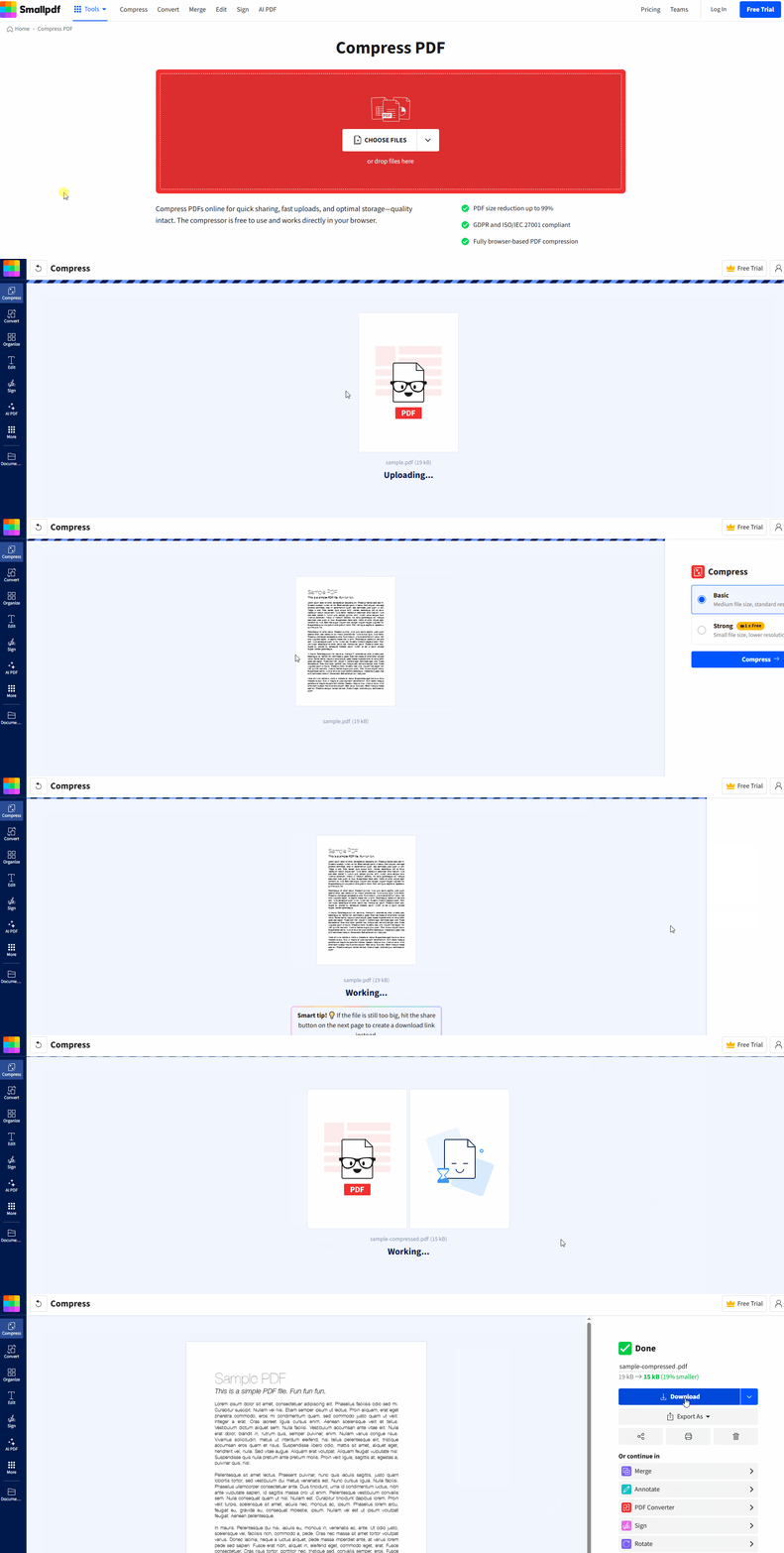
Mahu Mampatkan PDF kepada 300 KB Dengan Smallpdf?
Mengapa PDF Mungkin Tidak Dimampatkan kepada Tepat 300 KB
Sasaran "300 KB" ialah had saiz, bukan tetapan format. Pemampatan berfungsi dengan membuang atau memudahkan data, dan sesetengah PDF sememangnya tidak mempunyai banyak maklumat tambahan untuk dibuang.
Berikut ialah sebab biasa fail enggan mengecil:
Ia ialah dokumen yang diimbas atau PDF yang dipenuhi foto, jadi kebanyakan fail itu terdiri daripada data imej.
Ia mengandungi imej beresolusi tinggi yang masih kelihatan tajam selepas saiznya dikecilkan.
Ia mempunyai banyak halaman, walaupun setiap halaman kelihatan ringkas.
Ia mengandungi fon, vektor atau elemen berlapis yang mengekalkan kualiti tinggi tetapi menambah saiz fail.
Sebab itulah dua PDF dengan bilangan halaman yang sama boleh dimampatkan dengan hasil yang sangat berbeza.
Pemampatan Basic vs Strong untuk PDF 300 KB
Jika anda menyasarkan 300 KB, memilih tahap pemampatan yang betul lebih penting daripada apa-apa yang lain.
Dengan pemampatan Basic, kami menumpukan pada pengurangan saiz fail sambil mengekalkan kualiti visual sehampir mungkin dengan yang asal. Ini ialah percubaan pertama yang baik untuk PDF berasaskan teks, kontrak dan slaid dengan grafik ringan.
Dengan pemampatan Strong, kami mengurangkan saiz fail dengan lebih agresif. Ini biasanya bermakna pengurangan yang lebih besar, terutamanya untuk halaman imbasan dan PDF yang dipenuhi imej, dengan kemungkinan perubahan ketara pada imej yang lebih tinggi.
Jika anda memerlukan "Strong" dan anda tidak mempunyai Pro, anda akan melihat prom selepas memilih "Strong" selepas memuat naik fail anda.
Pemampatan PDF Dalam Talian vs Luar Talian untuk 300 KB
Jika fail anda perlu mencecah sekitar 300 KB, anda mempunyai dua pilihan biasa: pemampatan berasaskan pelayar atau perisian desktop.
Pemampatan dalam talian biasanya ialah pilihan terpantas kerana anda boleh menguji hasil dengan cepat, menjalankan semula pemampatan, kemudian terus membuang halaman atau memisahkan fail jika perlu.
Aplikasi desktop boleh membantu jika anda membina semula PDF daripada fail sumber, tetapi selalunya mengambil masa lebih lama dan boleh menambah langkah tambahan.
Jika kelajuan penting, pemampatan berasaskan pelayar biasanya lebih baik. Anda muat naik, pilih "Basic" atau "Strong," dan muat turun dalam satu aliran kerja.
Senario Dunia Sebenar yang Menjadikan 300 KB Penting
Had 300 KB muncul di lebih banyak tempat daripada yang orang jangkakan. Berikut ialah beberapa situasi biasa yang kami lihat.
Jika anda memuat naik ke portal kerajaan, HR atau pematuhan, pemuat naik selalunya mempunyai had saiz ketat bagi setiap fail. Pada waktu inilah anda memerlukan pemampatan yang boleh dijangka serta pelan sandaran seperti membahagikan halaman.
Jika anda menghantar PDF melalui sistem e-mel lama atau platform tiket, lampiran boleh gagal tanpa mesej ralat yang jelas. Mengecilkan PDF di bawah had mengelakkan kitaran hantar semula.
Jika anda menyerahkan kerja kursus melalui platform pembelajaran, had saiz fail boleh menghalang penyerahan pada saat akhir. Memampatkan lebih awal memberi anda masa untuk mengesahkan saiz akhir dan kebolehbacaan.
Jika PDF Anda Tidak Boleh Mencapai 300 KB
Jika "Strong" masih tidak dapat membawa saiz fail anda ke bawah 300 KB, jangan terus menjalankan pemampatan berulang kali. Gunakan langkah yang mengurangkan saiz dari sumber.
Penyelesaian Cepat yang Biasanya Berkesan
Padam halaman yang anda tidak perlukan. Gunakan Smallpdf Delete PDF Pages untuk membuang bahagian tambahan seperti muka depan, halaman kosong atau lampiran, kemudian mampatkan semula.
Bahagikan PDF kepada fail yang lebih kecil. Dua fail di bawah 300 KB selalunya lebih mudah dimuat naik berbanding satu fail bersaiz 450 KB.
Bina semula PDF daripada fail asal. Jika anda mempunyai fail sumber Word, PowerPoint atau imej, eksport semula pada kualiti imej yang lebih rendah, kemudian mampatkan PDF baharu.
Ratakan elemen berat sebelum memampatkan. Jika PDF anda mempunyai lapisan kompleks atau elemen interaktif, mengeksport versi yang "lebih ringkas" boleh mengurangkan saiz sebelum anda memampatkannya.
Periksa halaman yang diimbas. Imbasan berfungsi seperti imej. Pemampatan Strong membantu, tetapi bilangan halaman masih penting.
Aliran Penyelesaian Masalah yang Mudah
Cuba pemampatan "Strong" dahulu.
Jika saiznya masih melebihi 300 KB, padam halaman yang tidak diperlukan.
Jika anda tidak boleh memadam halaman, bahagikan fail kepada PDF yang lebih kecil.
Jika tiada satu pun yang berjaya, bina semula daripada sumber asal, kemudian mampatkan semula.
Smallpdf vs Pemampat PDF Lain untuk Ketepatan 300 KB
Jika anda sedang membandingkan pilihan, perbezaan terbesar ialah seberapa cepat anda boleh menguji, melaraskan dan menjalankan semula tanpa menjadikannya satu projek besar.
Berikut ialah perkara yang membantu apabila anda mengejar had yang ketat:
Dua tahap pemampatan yang jelas. "Basic" untuk perubahan minimum, "Strong" untuk pengurangan maksimum.
Berfungsi merentas platform utama. Anda boleh memampatkan dari Mac, Windows, Linux, iOS atau Android, tanpa memasang perisian desktop.
Standard privasi dan keselamatan. Pemindahan fail menggunakan penyulitan TLS, dan fail biasanya dipadamkan selepas satu jam untuk kebanyakan alat.
Langkah seterusnya terbina dalam. Jika pemampatan sahaja tidak mencapai 300 KB, anda boleh beralih kepada memadam halaman atau membahagikan fail daripada perlu bermula semula di tempat lain.
Mampatkan PDF Anda kepada 300 KB Dengan Smallpdf
Jika anda berdepan had muat naik yang ketat, mulakan dengan pemampatan "Basic," kemudian beralih ke "Strong" jika anda memerlukan pengurangan yang lebih besar.
Jika anda masih tidak dapat mencapai 300 KB, memadam halaman atau membahagikan fail biasanya ialah penyelesaian yang paling kemas. Untuk had yang lebih ketat, lihat cara memampatkan PDF kepada bawah 100 KB
Soalan Lazim
Bolehkah saya memampatkan PDF kepada tepat 300 KB?
Tidak secara konsisten. Pemampatan boleh membawa saiz fail sangat hampir, tetapi sasaran tepat bergantung pada kandungan dalam PDF, terutamanya imej dan imbasan.Apakah cara terbaik untuk turun ke bawah 300 KB dengan cepat?
Mulakan dengan pemampatan "Strong". Jika anda masih melebihi had, padam halaman tambahan atau bahagikan PDF kepada bahagian yang lebih kecil.Mengapa PDF saya masih melebihi 300 KB selepas dimampatkan?
Kebiasaannya, puncanya ialah imej beresolusi tinggi, halaman imbasan atau terlalu banyak halaman. Pemampatan hanya boleh mengurangkan saiz setakat tertentu tanpa membuang kandungan.Adakah memampatkan kepada 300 KB mengurangkan kualiti?
Boleh. "Basic" biasanya mengekalkan kebolehbacaan dan susun atur dengan perubahan minimum, manakala "Strong" mungkin melembutkan imej untuk mencapai saiz yang lebih kecil.Bolehkah saya memampatkan beberapa PDF kepada 300 KB sekali gus?
Pemampatan pukal disertakan dengan pelan berbayar. Jika anda bekerja dengan banyak fail, ini menjimatkan masa.Adakah Smallpdf selamat untuk memampatkan PDF dalam talian?
Ya. Kami menggunakan penyulitan TLS semasa pemindahan dan memadam fail secara automatik selepas tempoh yang singkat untuk kebanyakan alat.Bagaimana saya boleh menyemak saiz akhir PDF selepas memuat turun?
Pada Windows, klik kanan fail dan pilih "Properties." Pada Mac, klik kanan dan pilih "Get Info."Bolehkah saya memampatkan PDF kepada 300 KB pada telefon saya?
Ya. Anda boleh memampatkan PDF pada iOS dan Android menggunakan aplikasi mudah alih Smallpdf, kemudian simpan semula hasilnya ke peranti anda.Bagaimana jika saya perlu memuat naik dari storan awan?
Anda boleh import daripada Google Drive, Dropbox atau OneDrive, mampatkan, kemudian muat turun dan kongsi fail yang lebih kecil itu dengan segera.Capai sasaran 300 KB dengan lebih pantas menggunakan Smallpdf Pro
