บีบอัด PDF ให้เหลือ 300 KB ออนไลน์
ต้องการให้ไฟล์ผ่านขีดจำกัดการอัปโหลดที่เข้มงวดใช่ไหม? บีบอัด PDF ที่มีขนาดใหญ่เกินไปให้เหลือ 300 KB หรือน้อยกว่า พร้อมวิธีแก้ด่วนเมื่อไฟล์ของคุณย่อได้ไม่มากพอ
การพยายามให้ไฟล์มีขนาดไม่เกิน 300 KB อาจรู้สึกเหมือนกำลังเล่น Tetris แต่เราจะช่วยคุณย่อไฟล์ PDF ได้อย่างรวดเร็วและยังอ่านได้ชัดเจน
ไม่มีเครื่องมือบีบอัด PDF ใดที่รับประกันได้ว่าจะได้ขนาด 300 KB แบบเป๊ะๆ สำหรับทุกไฟล์ เพราะ PDF แต่ละไฟล์แตกต่างกันมาก (ทั้งรูปภาพ ไฟล์สแกน ฟอนต์ และจำนวนหน้า ล้วนส่งผลทั้งหมด)
สิ่งที่เราทำได้คือช่วยให้ไฟล์ของคุณเข้าใกล้เป้าหมายนั้นมากที่สุดอย่างรวดเร็ว และมีวิธีสำรองที่ใช้ได้จริงหากขนาดไฟล์ยังเกินอยู่
วิธีบีบอัด PDF ให้เหลือ 300 KB หรือน้อยกว่า
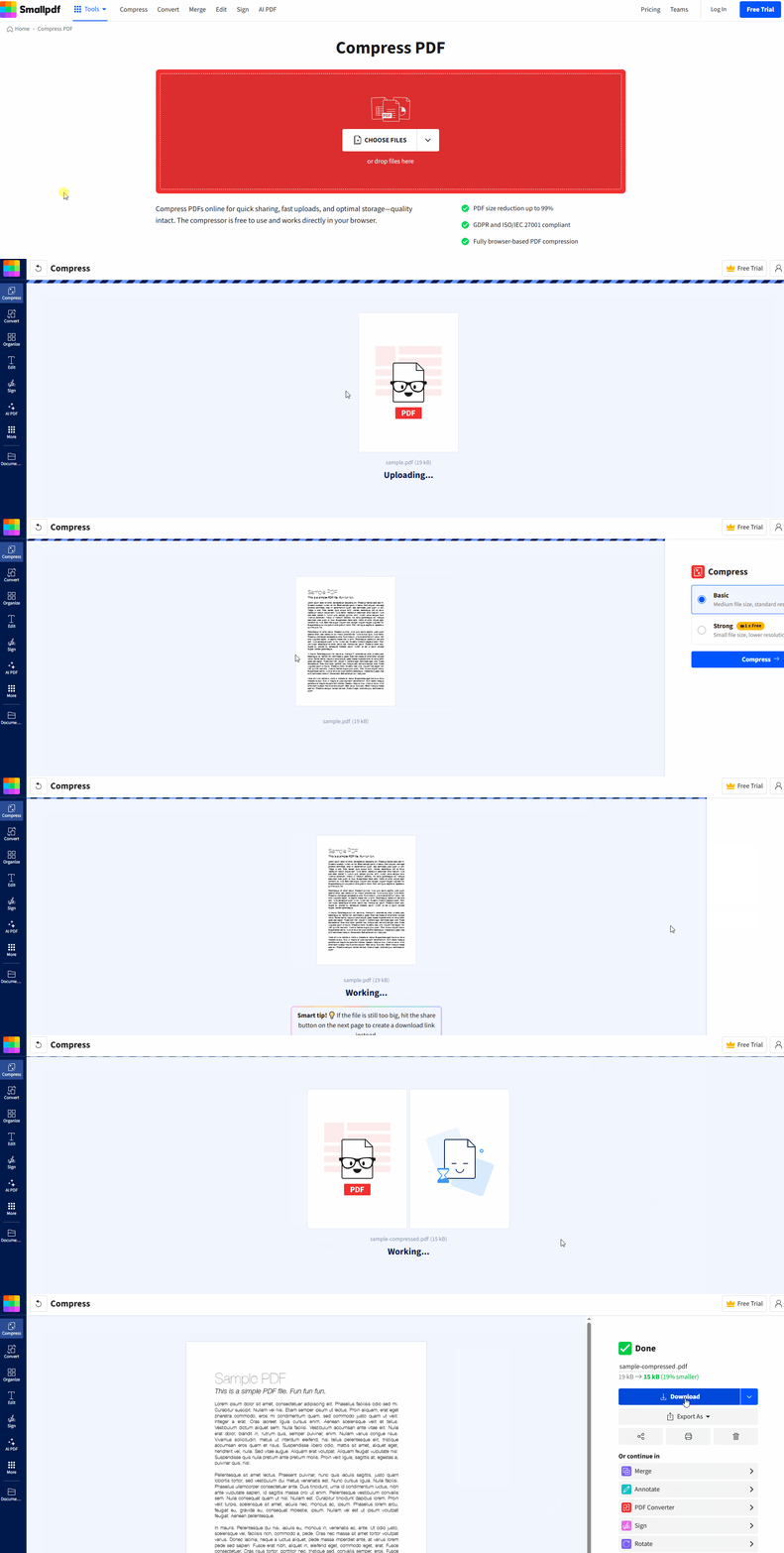
ต้องการบีบอัด PDF ให้เหลือ 300 KB ด้วย Smallpdf ไหม?
ทำไม PDF บางไฟล์อาจบีบอัดให้เหลือ 300 KB แบบเป๊ะๆ ไม่ได้
เป้าหมาย “300 KB” คือขีดจำกัดของขนาดไฟล์ ไม่ใช่การตั้งค่ารูปแบบ การบีบอัดทำงานโดยลบหรือลดความซับซ้อนของข้อมูล และ PDF บางไฟล์ก็แทบไม่มีข้อมูลส่วนเกินให้ลบออก
ต่อไปนี้คือสาเหตุทั่วไปที่ทำให้ไฟล์ไม่ยอมเล็กลง:
เป็นเอกสารสแกนหรือ PDF ที่มีรูปภาพจำนวนมาก ดังนั้นไฟล์ส่วนใหญ่จึงเป็นข้อมูลรูปภาพ
มีรูปภาพความละเอียดสูงที่ยังคงดูคมชัดแม้หลังจากปรับขนาดแล้ว
มีหลายหน้า แม้แต่ละหน้าจะดูเรียบง่ายก็ตาม
มีฟอนต์ เวกเตอร์ หรือองค์ประกอบแบบหลายชั้นที่ช่วยคงคุณภาพไว้สูง แต่ก็ทำให้ไฟล์ใหญ่ขึ้น
นี่จึงเป็นเหตุผลว่าทำไม PDF สองไฟล์ที่มีจำนวนหน้าเท่ากันจึงอาจบีบอัดออกมาได้ต่างกันมาก
การบีบอัดแบบ “Basic” เทียบกับ “Strong” สำหรับ PDF 300 KB
หากคุณต้องการให้ไฟล์อยู่ที่ราว 300 KB การเลือกระดับการบีบอัดที่เหมาะสมสำคัญกว่าสิ่งอื่นใด
ด้วย การบีบอัดแบบ Basic, เราเน้นลดขนาดไฟล์พร้อมคงคุณภาพของภาพให้ใกล้เคียงต้นฉบับมากที่สุด นี่เป็นตัวเลือกแรกที่ดีสำหรับ PDF ที่มีข้อความเป็นหลัก เอกสารสัญญา และสไลด์ที่มีกราฟิกไม่มาก
ด้วย การบีบอัดแบบ Strong, เราจะลดขนาดไฟล์อย่างเข้มข้นมากขึ้น ซึ่งมักช่วยประหยัดพื้นที่ได้มากกว่า โดยเฉพาะกับหน้าสแกนและ PDF ที่มีรูปภาพจำนวนมาก แต่ก็มีโอกาสสูงขึ้นที่ภาพจะเปลี่ยนไปแบบสังเกตได้
หากคุณต้องการใช้ “Strong” แต่ยังไม่มี Pro คุณจะเห็นข้อความแจ้งเตือนเมื่อเลือก “Strong” หลังจากอัปโหลดไฟล์แล้ว
การบีบอัด PDF แบบออนไลน์ vs ออฟไลน์ เพื่อให้เหลือ 300 KB
หากไฟล์ของคุณต้องมีขนาดใกล้เคียง 300 KB มีอยู่สองทางเลือกหลัก: การบีบอัดผ่านเบราว์เซอร์ หรือซอฟต์แวร์บนเดสก์ท็อป
การบีบอัดออนไลน์มักเป็นตัวเลือกที่เร็วที่สุด เพราะคุณสามารถเช็กผลลัพธ์ได้ทันที บีบอัดซ้ำได้ แล้วไปต่อที่การลบหน้าหรือแยกไฟล์ได้เลยหากจำเป็น
แอปเดสก์ท็อปอาจมีประโยชน์หากคุณกำลังสร้าง PDF ใหม่จากไฟล์ต้นฉบับ แต่มักใช้เวลานานกว่าและอาจมีขั้นตอนเพิ่มขึ้น
ถ้าความเร็วสำคัญ การบีบอัดผ่านเบราว์เซอร์มักเป็นตัวเลือกที่ดีกว่า คุณแค่อัปโหลด เลือก “Basic” หรือ “Strong” แล้วดาวน์โหลดได้ในขั้นตอนเดียว
สถานการณ์จริงที่ขนาด 300 KB มีความสำคัญ
ข้อจำกัด 300 KB เจอได้ในหลายที่มากกว่าที่หลายคนคิด นี่คือบางสถานการณ์ทั่วไปที่เราเจอ
หากคุณ อัปโหลดไปยังพอร์ทัลของรัฐบาล ฝ่ายทรัพยากรบุคคล หรือด้านการปฏิบัติตามข้อกำหนด ระบบอัปโหลดมักมีข้อจำกัดขนาดต่อไฟล์ที่เข้มงวด นั่นคือช่วงที่คุณต้องการการบีบอัดที่คาดเดาได้ พร้อมแผนสำรองอย่างการแยกหน้า
หากคุณ ส่ง PDF ผ่านระบบอีเมลรุ่นเก่าหรือแพลตฟอร์มรับเรื่อง ไฟล์แนบอาจส่งไม่ผ่านโดยไม่มีข้อความผิดพลาดที่ชัดเจน การย่อ PDF ให้อยู่ต่ำกว่าขีดจำกัดจะช่วยเลี่ยงการต้องส่งซ้ำไปมา
หากคุณ ส่งงานผ่านแพลตฟอร์มการเรียนรู้ ข้อจำกัดขนาดไฟล์อาจขัดขวางการส่งงานในนาทีสุดท้าย การบีบอัดไว้แต่เนิ่นๆ จะช่วยให้คุณมีเวลาตรวจสอบขนาดสุดท้ายและความอ่านง่ายของไฟล์
หาก PDF ของคุณยังลดขนาดลงเหลือ 300 KB ไม่ได้
หาก “Strong” ยังไม่สามารถทำให้ไฟล์ของคุณต่ำกว่า 300 KB ได้ อย่าบีบอัดซ้ำไปเรื่อยๆ ให้ใช้วิธีที่ลดขนาดจากต้นทางแทน
วิธีแก้ด่วนที่มักได้ผล
ลบหน้าที่คุณไม่ต้องใช้ ใช้ Smallpdf ลบหน้า PDF เพื่อลบส่วนเกิน เช่น หน้าปก หน้าว่าง หรือภาคผนวก แล้วค่อยบีบอัดอีกครั้ง
แยก PDF เป็นไฟล์ที่เล็กลง ไฟล์สองไฟล์ที่มีขนาดต่ำกว่า 300 KB มักอัปโหลดได้ดีกว่าไฟล์เดียวที่มีขนาด 450 KB
สร้าง PDF ใหม่จากไฟล์ต้นฉบับ หากคุณมีไฟล์ต้นฉบับจาก Word, PowerPoint หรือรูปภาพ ให้ส่งออกใหม่โดยใช้คุณภาพรูปภาพที่ต่ำลง แล้ว บีบอัด PDF ใหม่.
ปรับองค์ประกอบที่หนักให้เรียบง่ายขึ้น ก่อนบีบอัด หาก PDF ของคุณมีเลเยอร์ซับซ้อนหรือองค์ประกอบแบบอินเทอร์แอ็กทีฟ การส่งออกเป็นเวอร์ชันที่ “เรียบง่ายกว่า” อาจช่วยลดขนาดไฟล์ก่อนบีบอัดได้
ตรวจสอบหน้าสแกน ไฟล์สแกนทำงานคล้ายรูปภาพ การบีบอัดแบบ “Strong” ช่วยได้ แต่จำนวนหน้าก็ยังสำคัญอยู่
ขั้นตอนแก้ปัญหาแบบง่ายๆ
ลองใช้การบีบอัดแบบ “Strong” ก่อน
หากยังเกิน 300 KB ให้ลบหน้าที่ไม่จำเป็นออก
หากคุณลบหน้าไม่ได้ แยกไฟล์ เป็น PDF ขนาดเล็กหลายไฟล์
หากยังไม่ได้ผล ให้สร้างใหม่จากไฟล์ต้นฉบับ แล้วบีบอัดอีกครั้ง
Smallpdf เทียบกับเครื่องมือบีบอัด PDF อื่นๆ เมื่อต้องการความใกล้เคียง 300 KB
หากคุณกำลังเปรียบเทียบตัวเลือก ความต่างที่สำคัญที่สุดคือคุณจะทดสอบ ปรับ และบีบอัดซ้ำได้เร็วแค่ไหนโดยไม่ทำให้เรื่องนี้กลายเป็นงานใหญ่
นี่คือสิ่งที่ช่วยได้เมื่อคุณต้องทำตามขีดจำกัดที่เข้มงวด:
มีระดับการบีบอัดที่ชัดเจน 2 แบบ “Basic” สำหรับการเปลี่ยนแปลงน้อยที่สุด และ “Strong” สำหรับการลดขนาดสูงสุด
ใช้งานได้บนแพลตฟอร์มหลักต่างๆ คุณสามารถบีบอัดไฟล์ได้จาก Mac, Windows, Linux, iOS หรือ Android โดยไม่ต้องติดตั้งซอฟต์แวร์เดสก์ท็อป
มาตรฐานด้านความเป็นส่วนตัวและความปลอดภัย การส่งไฟล์ใช้การเข้ารหัส TLS และสำหรับเครื่องมือส่วนใหญ่ ไฟล์จะถูกลบโดยอัตโนมัติหลังจาก 1 ชั่วโมง
มีขั้นตอนถัดไปให้พร้อมในตัว หากการบีบอัดอย่างเดียวทำให้ไม่ถึง 300 KB คุณสามารถไปต่อที่การลบหน้าหรือ แยกไฟล์ ได้เลย แทนที่จะต้องไปเริ่มใหม่ที่อื่น
บีบอัด PDF ของคุณให้เหลือ 300 KB ด้วย Smallpdf
หากคุณต้องจัดการกับข้อจำกัดการอัปโหลดที่เข้มงวด ให้เริ่มบีบอัดด้วย “Basic” ก่อน แล้วค่อยเปลี่ยนไปใช้ “Strong” หากต้องการลดขนาดเพิ่ม
หากยังลดขนาดลงให้ถึง 300 KB ไม่ได้ การลบหน้าหรือแยกไฟล์มักเป็นวิธีแก้ที่ตรงที่สุด หากต้องการให้เล็กกว่านี้ ดูวิธี บีบอัด PDF ให้ต่ำกว่า 100 KB
คำถามที่พบบ่อย
ฉันสามารถบีบอัด PDF ให้ได้ขนาด 300 KB แบบเป๊ะๆ ได้ไหม?
ไม่ได้อย่างแน่นอนเสมอไป การบีบอัดอาจทำให้ขนาดใกล้เคียงมากได้ แต่การกำหนดให้ได้เป๊ะขึ้นอยู่กับสิ่งที่อยู่ใน PDF โดยเฉพาะรูปภาพและไฟล์สแกนวิธีที่ดีที่สุดในการทำให้ไฟล์ต่ำกว่า 300 KB อย่างรวดเร็วคืออะไร?
เริ่มด้วยการบีบอัดแบบ “Strong” หากยังเกินอยู่ ให้ลบหน้าส่วนเกินหรือแยก PDF เป็นส่วนเล็กๆทำไม PDF ของฉันยังเกิน 300 KB หลังบีบอัดแล้ว?
ส่วนใหญ่สาเหตุมาจากรูปภาพความละเอียดสูง หน้าสแกน หรือมีจำนวนหน้ามากเกินไป การบีบอัดลดขนาดได้เพียงระดับหนึ่งเท่านั้นหากไม่ลบเนื้อหาออกการบีบอัดให้เหลือ 300 KB ทำให้คุณภาพลดลงไหม?
ได้ “Basic” มักคงความอ่านง่ายและเลย์เอาต์ไว้โดยเปลี่ยนแปลงน้อยที่สุด ส่วน “Strong” อาจทำให้รูปภาพดูนุ่มลงเพื่อให้ไฟล์เล็กลงฉันสามารถบีบอัด PDF หลายไฟล์ให้เหลือ 300 KB พร้อมกันได้ไหม?
การบีบอัดหลายไฟล์พร้อมกันรวมอยู่ในแพ็กเกจแบบชำระเงิน หากคุณทำงานกับไฟล์จำนวนมาก ฟีเจอร์นี้จะช่วยประหยัดเวลาSmallpdf ปลอดภัยสำหรับการบีบอัด PDF ออนไลน์ไหม?
ได้ เราใช้การเข้ารหัส TLS ระหว่างการส่งข้อมูล และสำหรับเครื่องมือส่วนใหญ่ ไฟล์จะถูกลบโดยอัตโนมัติหลังจาก 1 ชั่วโมงฉันจะตรวจสอบขนาดสุดท้ายของ PDF หลังดาวน์โหลดได้อย่างไร?
บน Windows ให้คลิกขวาที่ไฟล์แล้วเลือก “Properties” ส่วนบน Mac ให้คลิกขวาแล้วเลือก “Get Info”ฉันสามารถบีบอัด PDF ให้เหลือ 300 KB บนโทรศัพท์ได้ไหม?
ได้ คุณสามารถบีบอัด PDF บน iOS และ Android ด้วยแอปมือถือ Smallpdf แล้วบันทึกผลลัพธ์กลับไปยังอุปกรณ์ของคุณได้ถ้าฉันต้องอัปโหลดจากพื้นที่เก็บข้อมูลบนคลาวด์ล่ะ?
คุณสามารถนำเข้าไฟล์จาก Google Drive, Dropbox หรือ OneDrive บีบอัด แล้วดาวน์โหลดและแชร์ไฟล์ที่เล็กลงได้ทันทีไปให้ถึงเป้าหมาย 300 KB ได้เร็วขึ้นด้วย Smallpdf Pro
