Een PDF online comprimeren tot 300 KB
Moet je je aan een strikte uploadlimiet houden? Comprimeer te grote PDF's tot 300 KB of kleiner, plus snelle oplossingen als je bestand niet genoeg kleiner wordt.
Proberen om binnen de limiet van 300 KB te blijven kan voelen als Tetris, maar wij helpen je om je PDF snel te verkleinen en leesbaar te houden.
Geen enkele PDF-compressor kan voor elk bestand een exacte grootte van 300 KB beloven, omdat PDF’s enorm kunnen variëren (foto’s, scans, lettertypen en het aantal pagina’s maken een groot verschil).
Wat we wel kunnen doen, is je snel zo dicht mogelijk bij die grens brengen en je goede alternatieven geven als je er nog steeds boven zit.
Hoe comprimeer je een PDF tot 300 KB of minder
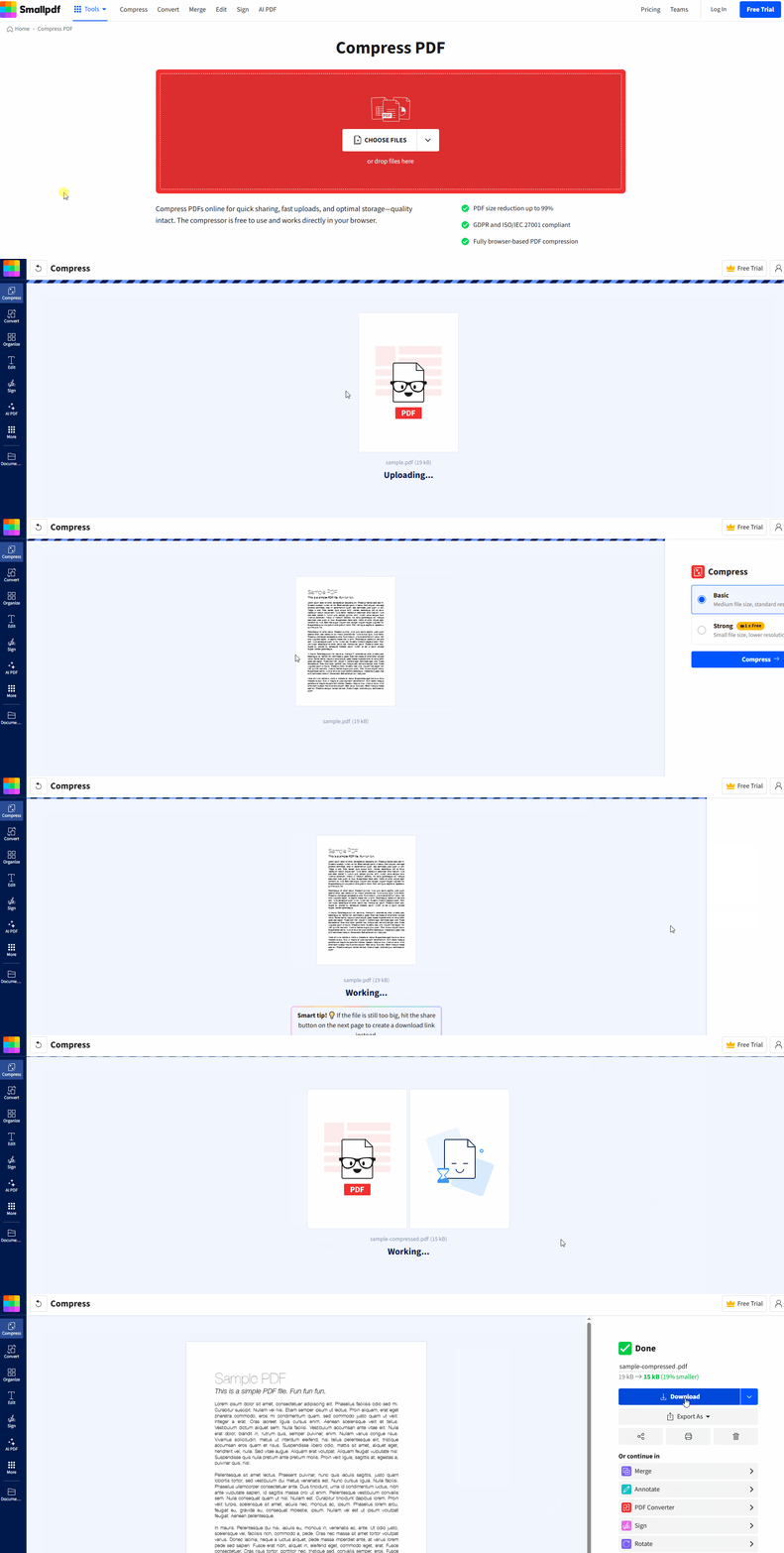
Wil je een PDF comprimeren tot 300 KB met Smallpdf?
Waarom een PDF mogelijk niet precies tot 300 KB kan worden gecomprimeerd
De doelwaarde ‘300 KB’ is een groottelimiet, geen formaatinstelling. Compressie werkt door gegevens te verwijderen of te vereenvoudigen, en sommige PDF’s bevatten simpelweg niet veel extra informatie om te verwijderen.
Dit zijn de meest voorkomende redenen waarom een bestand niet kleiner wil worden:
Het is een gescand document of een PDF met veel afbeeldingen, dus het grootste deel van het bestand bestaat uit afbeeldingsgegevens.
Het bevat afbeeldingen met een hoge resolutie die er na het aanpassen van het formaat nog steeds scherp uitzien.
Het bestand heeft veel pagina’s, ook al ziet elke pagina er eenvoudig uit.
Het bevat lettertypen, vectoren of gelaagde elementen die de kwaliteit hoog houden, maar de bestandsgrootte vergroten.
Dat is ook de reden waarom twee PDF’s met hetzelfde aantal pagina’s heel verschillend kunnen worden gecomprimeerd.
Basic versus Strong-compressie voor PDF’s van 300 KB
Als je 300 KB als doel hebt, is het kiezen van het juiste compressieniveau belangrijker dan wat dan ook.
Met Basic-compressie, richten we ons op het verkleinen van de bestandsgrootte terwijl we de visuele kwaliteit zo dicht mogelijk bij het origineel houden. Het is een goede eerste stap voor op tekst gebaseerde PDF’s, contracten en dia’s met lichte afbeeldingen.
Met Strong-compressie, verkleinen we de bestandsgrootte nog ingrijpender. Dat levert doorgaans een grotere besparing op, vooral bij gescande pagina’s en PDF’s met veel afbeeldingen, waarbij de kans op zichtbare veranderingen in afbeeldingen groter is.
Als je ‘Strong’ nodig hebt en je hebt geen Pro-abonnement, krijg je een melding te zien wanneer je ‘Strong’ selecteert na het uploaden van je bestand.
Online versus offline PDF-compressie tot 300 KB
Als je bestand rond de 300 KB moet uitkomen, heb je twee gangbare mogelijkheden: compressie via de browser of desktopsoftware.
Online compressie is meestal de snelste optie, omdat je de resultaten snel kunt controleren, de compressie opnieuw kunt uitvoeren en vervolgens direct pagina’s kunt verwijderen of het bestand kunt splitsen als dat nodig is.
Desktop-apps kunnen handig zijn als je de PDF opnieuw samenstelt vanuit het bronbestand, maar ze duren vaak langer en kunnen extra stappen met zich meebrengen.
Als snelheid belangrijk is, wint compressie via de browser meestal. Je uploadt, kiest ‘Basic’ of ‘Strong’ en downloadt in één keer.
Praktijksituaties waarin 300 KB van belang is
Een limiet van 300 KB komt vaker voor dan mensen denken. Hier zijn een paar veelvoorkomende situaties die we tegenkomen.
Als je uploadt naar een portaal van de overheid, HR of voor compliance, hanteert de uploader vaak strikte maximale bestandsgroottes per bestand. In dat geval heb je voorspelbare compressie nodig, plus een back-upplan zoals het splitsen van pagina’s.
Als je PDF’s verzendt via oudere e-mailsystemen of ticketplatforms, kunnen bijlagen mislukken zonder dat er een duidelijke foutmelding verschijnt. Door de PDF tot onder de limiet te verkleinen, voorkom je dat je het bestand steeds opnieuw moet verzenden.
Als je opdrachten inlevert via een leerplatform, kunnen bestandslimieten op het laatste moment het indienen blokkeren. Door vroeg te comprimeren, heb je tijd om de uiteindelijke grootte en leesbaarheid te controleren.
Als je PDF niet kleiner wordt dan 300 KB
Als je met de instelling ‘Strong’ nog steeds niet onder de 300 KB komt, blijf dan niet steeds opnieuw comprimeren. Gebruik methoden die de bestandsgrootte bij de bron verminderen.
Snelle oplossingen die meestal werken
Verwijder pagina’s die je niet nodig hebt. Gebruik Smallpdf PDF-pagina’s verwijderen om extra’s zoals voorbladen, lege pagina’s of bijlagen te verwijderen en comprimeer daarna opnieuw.
Splits de PDF in kleinere bestanden. Twee bestanden van minder dan 300 KB kunnen vaak beter worden geüpload dan één bestand van 450 KB.
Bouw de PDF opnieuw op vanuit het originele bestand. Als je het bronbestand in Word, PowerPoint of als afbeelding hebt, exporteer het dan opnieuw met een lagere beeldkwaliteit en comprimeer de nieuwe PDF.
Vereenvoudig zware elementen voordat je gaat comprimeren. Als je PDF complexe lagen of interactieve elementen bevat, kan het exporteren van een 'eenvoudigere' versie de bestandsgrootte verminderen voordat je gaat comprimeren.
Controleer op gescande pagina’s. Scans gedragen zich als afbeeldingen. Strong-compressie helpt, maar het aantal pagina’s blijft van belang.
Een eenvoudige stappenlijst voor probleemoplossing
Probeer eerst de ‘Strong’-compressie.
Als je nog steeds boven de 300 KB zit, verwijder dan overbodige pagina’s.
Als je geen pagina’s kunt verwijderen, splits het bestand in kleinere PDF’s.
Als dat allemaal niet lukt, maak dan een nieuwe versie op basis van de originele bron en comprimeer deze vervolgens opnieuw.
Smallpdf versus andere PDF-compressietools voor een nauwkeurigheid van 300 KB
Als je opties vergelijkt, is het grootste verschil hoe snel je kunt testen, aanpassen en opnieuw uitvoeren zonder dat het een heel project wordt.
Dit helpt als je een strikte limiet moet halen:
Twee duidelijke compressieniveaus. ‘Basic’ voor minimale verandering, ‘Strong’ voor maximale reductie.
Werkt op alle gangbare platforms. Je kunt bestanden comprimeren vanaf Mac, Windows, Linux, iOS of Android, zonder desktopsoftware te installeren.
Privacy- en beveiligingsnormen. Bij bestandsoverdracht wordt TLS-versleuteling gebruikt en bij de meeste tools worden bestanden doorgaans na een uur verwijderd.
Ingebouwde vervolgstappen. Als compressie alleen niet voldoende is om 300 KB te halen, kun je pagina’s verwijderen of het bestand splitsen in plaats van ergens anders opnieuw te beginnen.
Comprimeer je PDF tot 300 KB met Smallpdf
Als je te maken hebt met een strikte uploadlimiet, begin dan met comprimeren met ‘Basic’ en schakel vervolgens over naar ‘Strong’ als je nog meer ruimte wilt besparen.
Als je nog steeds niet onder de 300 KB komt, is het verwijderen van pagina's of het opsplitsen van het bestand meestal de beste oplossing. Voor strengere limieten, zie hoe je een PDF comprimeert tot minder dan 100 KB
Veelgestelde vragen
Kan ik een PDF tot precies 300 KB comprimeren?
Niet altijd. Compressie kan heel dichtbij komen, maar of je precies op die grootte uitkomt hangt af van wat er in de PDF staat, vooral afbeeldingen en scans.Wat is de beste manier om snel onder de 300 KB te komen?
Begin met ‘Strong’-compressie. Als je nog steeds boven de limiet zit, verwijder dan overtollige pagina’s of splits de PDF in kleinere delen.Waarom is mijn PDF na compressie nog steeds groter dan 300 KB?
Meestal gaat het om afbeeldingen met een hoge resolutie, gescande pagina’s of te veel pagina’s. Compressie kan de bestandsgrootte slechts tot op zekere hoogte verkleinen zonder inhoud te verwijderen.Leidt comprimeren tot 300 KB tot kwaliteitsverlies?
Dat kan. Bij ‘Basic’ blijven de leesbaarheid en lay-out meestal behouden met minimale wijzigingen, terwijl bij ‘Strong’ afbeeldingen mogelijk wat vager worden om een kleinere bestandsgrootte te bereiken.Kan ik meerdere PDF's tegelijk comprimeren tot 300 KB?
Batchcompressie is inbegrepen bij betaalde abonnementen. Als je met veel bestanden werkt, bespaart dat tijd.Is Smallpdf veilig voor het online comprimeren van PDF's?
Ja. We gebruiken TLS-versleuteling tijdens de overdracht en verwijderen bestanden bij de meeste tools na korte tijd automatisch.Hoe controleer ik de uiteindelijke PDF-grootte na het downloaden?
Klik in Windows met de rechtermuisknop op het bestand en selecteer ‘Eigenschappen’. Klik op een Mac met de rechtermuisknop en kies ‘Info ophalen’.Kan ik een PDF op mijn telefoon comprimeren tot 300 KB?
Ja. Je kunt PDF's op iOS en Android comprimeren met de mobiele app van Smallpdf en het resultaat vervolgens weer opslaan op je apparaat.Wat als ik vanuit cloudopslag moet uploaden?
Je kunt bestanden importeren vanuit Google Drive, Dropbox of OneDrive, ze comprimeren en vervolgens het kleinere bestand direct downloaden en delen.Bereik sneller de doelgrootte van 300 KB met Smallpdf Pro
