- Ana Sayfa
- ›
- ›Bir PDF’yi Çevrimiçi Olarak 300 KB’a Sıkıştır
Bir PDF’yi Çevrimiçi Olarak 300 KB’a Sıkıştır
Sıkı bir yükleme sınırını tutturman mı gerekiyor? Büyük PDF’leri 300 KB veya altına sıkıştır, dosyan yeterince küçülmezse uygulayabileceğin hızlı çözümleri de gör.
300 KB sınırını tutturmaya çalışmak Tetris gibi gelebilir, ama PDF’ni hızlıca küçültüp okunabilir kalmasına yardımcı olacağız.
Hiçbir PDF sıkıştırma aracı her dosya için tam olarak 300 KB sonuç vaat edemez; çünkü PDF’ler büyük ölçüde farklılık gösterir (fotoğraflar, taramalar, yazı tipleri ve sayfa sayısı her şeyi değiştirir).
Yapabileceğimiz şey, seni mümkün olduğunca hızlı şekilde hedefe yaklaştırmak ve hâlâ sınırın üstündeysen işe yarar yedek çözümler sunmak.
Bir PDF’yi 300 KB veya Daha Küçük Boyuta Nasıl Sıkıştırırsın?
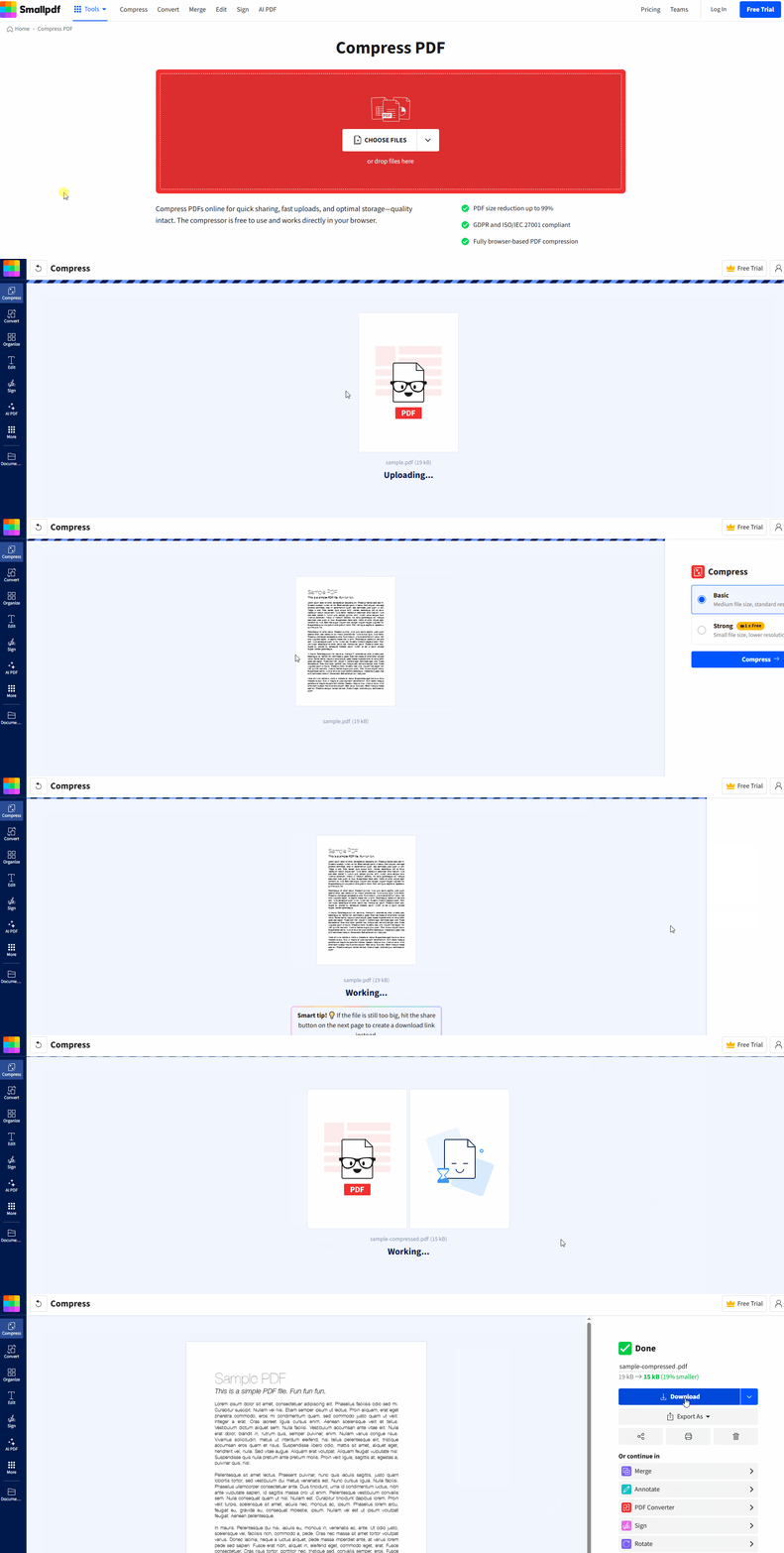
Smallpdf ile PDF’yi 300 KB’ye sıkıştırmak ister misin?
Bir PDF Neden Tam Olarak 300 KB’ye Sıkıştırılamayabilir?
“300 KB” hedefi bir biçim ayarı değil, boyut sınırıdır. Sıkıştırma verileri kaldırarak veya basitleştirerek çalışır ve bazı PDF’lerde kaldırılacak fazla bilgi yoktur.
Bir dosyanın küçülmemesinin yaygın nedenleri şunlardır:
Taranmış bir belge ya da fotoğraf ağırlıklı bir PDF’dir; bu yüzden dosyanın büyük kısmı görüntü verisidir.
Yeniden boyutlandırıldıktan sonra bile net görünen yüksek çözünürlüklü görseller içerir.
Her sayfa basit görünse bile çok sayıda sayfa içerir.
Kaliteyi yüksek tutan ama dosyaya ağırlık katan yazı tipleri, vektörler veya katmanlı öğeler içerir.
Bu yüzden aynı sayfa sayısına sahip iki PDF çok farklı şekilde sıkıştırılabilir.
300 KB’lık PDF’ler için “Temel” ve “Güçlü” Sıkıştırma
300 KB’yi hedefliyorsan, doğru sıkıştırma seviyesini seçmek her şeyden daha önemlidir.
ile Temel sıkıştırma, görsel kaliteyi mümkün olduğunca orijinaline yakın tutarken dosya boyutunu küçültmeye odaklanıyoruz. Bu, metin tabanlı PDF’ler, sözleşmeler ve hafif grafikler içeren slaytlar için iyi bir ilk denemedir.
ile Güçlü sıkıştırma, dosya boyutunu daha agresif şekilde küçültürüz. Bu da genelde, özellikle taranmış sayfalar ve görsel ağırlıklı PDF’lerde, daha büyük tasarruf sağlar; ancak görsellerde fark edilir değişiklikler olma ihtimali de daha yüksektir.
“Güçlü” seçeneğine ihtiyacın varsa ve Pro’n yoksa, dosyanı yükledikten sonra “Güçlü” seçeneğini seçtiğinde bir uyarı görürsün.
300 KB için Çevrimiçi ve Çevrimdışı PDF Sıkıştırma
Dosyanın 300 KB civarında olması gerekiyorsa, önünde iki yaygın seçenek vardır: tarayıcı tabanlı sıkıştırma veya masaüstü yazılımı.
Çevrimiçi sıkıştırma genelde en hızlı seçenektir; çünkü sonuçları hızlıca test edebilir, sıkıştırmayı yeniden çalıştırabilir ve gerekirse doğrudan sayfa silmeye veya bölmeye geçebilirsin.
PDF’yi kaynak dosyadan yeniden oluşturuyorsan masaüstü uygulamaları yardımcı olabilir, ama genelde daha uzun sürer ve ek adımlar getirebilir.
Hız önemliyse, tarayıcı tabanlı sıkıştırma genelde öne çıkar. Dosyanı yüklersin, “Temel” veya “Güçlü” seçeneğini belirlersin ve tek akışta indirirsin.
300 KB’nin Önemli Olduğu Gerçek Hayat Senaryoları
300 KB sınırı, insanların düşündüğünden daha fazla yerde karşına çıkar. İşte sık gördüğümüz birkaç durum.
Eğer bir devlet kurumu, İK veya uyumluluk portalına yükleme yapıyorsan, yükleme aracı genelde dosya başına katı boyut sınırları uygular. İşte o zaman öngörülebilir sıkıştırmaya ve sayfaları bölmek gibi bir yedek plana ihtiyacın olur.
Eğer PDF’leri eski e-posta sistemleri veya talep platformları üzerinden gönderiyorsan, ekler net bir hata mesajı olmadan başarısız olabilir. PDF’yi sınırın altına küçültmek yeniden gönderme döngüsünü önler.
Eğer bir öğrenim platformu üzerinden ödev teslim ediyorsan, dosya sınırları son anda gönderimini engelleyebilir. Erken sıkıştırmak, son boyutu ve okunabilirliği doğrulamak için sana zaman kazandırır.
PDF’in 300 KB’ye Düşmüyorsa
“Güçlü” seçeneği bile seni 300 KB’nin altına indiremiyorsa, sıkıştırmayı tekrar tekrar çalıştırma. Ağırlığı kaynağında azaltan yöntemleri kullan.
Genelde İşe Yarayan Hızlı Çözümler
İhtiyacın olmayan sayfaları sil. Kullan Smallpdf PDF Sayfalarını Sil gereksiz kapak sayfaları, boş sayfalar veya ekleri kaldırmak için, ardından tekrar sıkıştır.
PDF’yi daha küçük dosyalara böl. 300 KB’nin altındaki iki dosya, çoğu zaman 450 KB’lık tek bir dosyadan daha iyi yüklenir.
PDF’yi orijinal dosyadan yeniden oluştur. Word, PowerPoint veya görsel kaynağın varsa, daha düşük görüntü kalitesinde yeniden dışa aktar, sonra yeni PDF’yi sıkıştır.
Ağır öğeleri düzleştir sıkıştırmadan önce. PDF’inde karmaşık katmanlar veya etkileşimli öğeler varsa, sıkıştırmadan önce “daha basit” bir sürümü dışa aktarmak boyutu azaltabilir.
Taranmış sayfa olup olmadığını kontrol et. Taramalar görsel gibi davranır. Güçlü sıkıştırma yardımcı olur, ama sayfa sayısı yine de önemlidir.
Basit Bir Sorun Giderme Akışı
Önce “Güçlü” sıkıştırmayı dene.
Hâlâ 300 KB’nin üzerindeysen gereksiz sayfaları sil.
Sayfaları silemiyorsan, dosyayı böl daha küçük PDF’lere.
Bunların hiçbiri işe yaramazsa, orijinal kaynaktan yeniden oluştur, sonra tekrar sıkıştır.
300 KB Hassasiyeti İçin Smallpdf ve Diğer PDF Sıkıştırma Araçları
Seçenekleri karşılaştırıyorsan, en büyük fark bunun başlı başına bir projeye dönüşmeden ne kadar hızlı test edilip ayarlanabildiği ve yeniden çalıştırılabildiğidir.
Sıkı bir sınırı tutturmaya çalışırken şu özellikler yardımcı olur:
İki net sıkıştırma seviyesi. Minimum değişiklik için “Temel”, maksimum küçültme için “Güçlü”.
Başlıca platformlarda çalışır. Masaüstü yazılımı yüklemeden Mac, Windows, Linux, iOS veya Android’den sıkıştırma yapabilirsin.
Gizlilik ve güvenlik standartları. Dosyalar TLS şifrelemesiyle korunur ve çoğu araçta dosyalar 1 saat sonra otomatik olarak silinir.
Yerleşik sonraki adımlar. Sıkıştırma tek başına 300 KB’ye düşürmezse, sayfa silmeye veya dosyayı bölmeye başka bir yerde baştan başlamak yerine geçebilirsin.
Smallpdf ile PDF’ni 300 KB’ye Sıkıştır
Sıkı bir yükleme sınırın varsa, önce “Temel” ile sıkıştırmaya başla; daha fazla küçültme gerekiyorsa “Güçlü”ye geç.
Hâlâ 300 KB’ye ulaşamıyorsan, sayfa silmek veya dosyayı bölmek genelde en temiz çözümdür. Daha sıkı sınırlar için, nasıl bir PDF’yi 100 KB’nin altına sıkıştıracağını gör
Sık Sorulan Sorular
Bir PDF’yi tam olarak 300 KB’ye sıkıştırabilir miyim?
Güvenilir şekilde değil. Sıkıştırma çok yaklaşabilir, ama tam hedefe ulaşmak PDF’nin içinde ne olduğuna, özellikle de görsellere ve taramalara bağlıdır.300 KB’nin altına hızlıca inmenin en iyi yolu nedir?
“Güçlü” sıkıştırmayla başla. Hâlâ sınırın üstündeyse, fazla sayfaları sil veya PDF’yi daha küçük parçalara böl.Sıkıştırmadan sonra PDF’im neden hâlâ 300 KB’nin üzerinde?
Çoğu zaman neden yüksek çözünürlüklü görseller, taranmış sayfalar veya fazla sayfa sayısıdır. Sıkıştırma, içerik kaldırmadan ancak belli bir noktaya kadar küçültebilir.300 KB’ye sıkıştırmak kaliteyi düşürür mü?
Evet, olabilir. “Temel” genelde okunabilirliği ve düzeni minimum değişiklikle korur; “Güçlü” ise daha küçük boyuta ulaşmak için görselleri yumuşatabilir.Birden fazla PDF’yi aynı anda 300 KB’ye sıkıştırabilir miyim?
Toplu sıkıştırma ücretli planlara dahildir. Çok sayıda dosyayla çalışıyorsan bu sana zaman kazandırır.Smallpdf, PDF’leri çevrimiçi sıkıştırmak için güvenli mi?
Evet. Aktarım sırasında TLS şifrelemesi kullanıyoruz ve çoğu araçta dosyaları kısa süre sonra otomatik olarak siliyoruz.İndirdikten sonra son PDF boyutunu nasıl kontrol edebilirim?
Windows’ta dosyaya sağ tıkla ve “Özellikler”i seç. Mac’te sağ tıkla ve “Bilgi Al”ı seç.Telefonumda bir PDF’yi 300 KB’ye sıkıştırabilir miyim?
Evet. Smallpdf mobil uygulamasını kullanarak iOS ve Android’de PDF’leri sıkıştırabilir, ardından sonucu cihazına kaydedebilirsin.Bulut depolamadan yükleme yapmam gerekirse ne olur?
Google Drive, Dropbox veya OneDrive’dan içe aktarabilir, sıkıştırabilir, ardından daha küçük dosyayı hemen indirip paylaşabilirsin.Smallpdf Pro ile 300 KB hedefine daha hızlı ulaş
