PDFをオンラインで300 KBに圧縮する
厳しいアップロード制限に対応する必要がありますか? サイズの大きいPDFを300 KB以下に圧縮する方法と、十分に小さくならないときの簡単な対処法をご紹介します。
300 KBという制限に収めようとすると、まるでテトリスのように感じるかもしれません。でも、PDFをすばやく小さくして、読みやすさも保てるようお手伝いします。
PDFは内容が大きく異なるため(写真、スキャン、フォント、ページ数などで大きく変わります)、どのPDF圧縮ツールでも、すべてのファイルを正確に300 KBにできるとはお約束できません。
ただ、できるだけすばやく300 KBに近づけることはできますし、まだ上限を超えている場合の確実な対処法もご案内できます。
PDFを300 KB以下に圧縮する方法
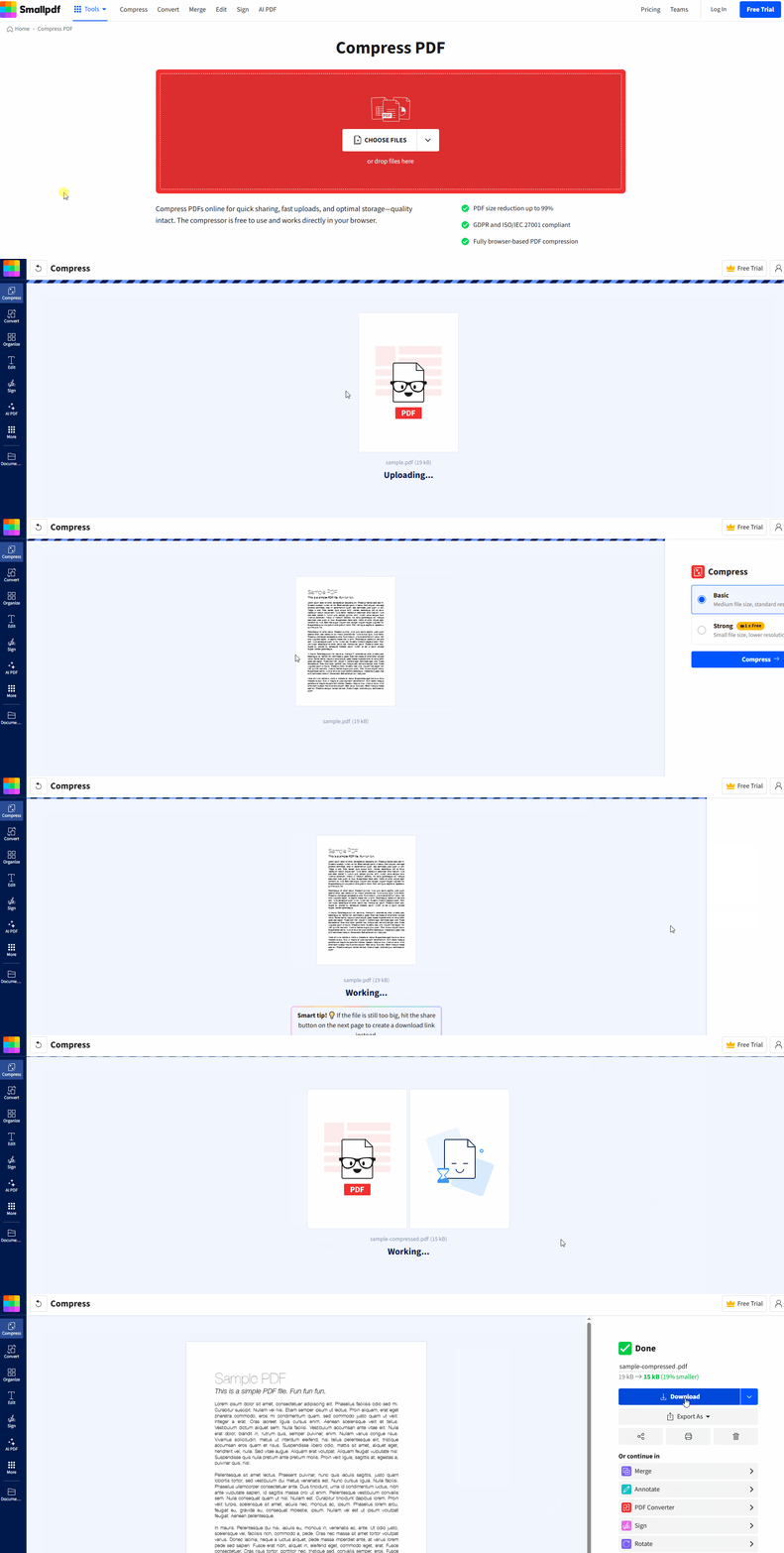
SmallpdfでPDFを300 KBに圧縮しませんか?
PDFが正確に300 KBまで圧縮されない理由
「300 KB」という目標はサイズ制限であって、形式の設定ではありません。圧縮はデータを削除または簡略化して行われますが、PDFによっては削除できる余分な情報があまりないこともあります。
ファイルがなかなか小さくならない主な理由は次のとおりです。
スキャン文書や画像の多いPDFで、ファイルの大半が画像データになっている。
高解像度の画像が含まれていて、サイズを変更しても鮮明さが保たれている。
各ページはシンプルに見えても、ページ数が多い。
フォント、ベクター、レイヤー要素が含まれていて、品質は高い一方で容量が増えている。
そのため、ページ数が同じ2つのPDFでも、圧縮結果が大きく変わることがあります。
300 KBを目指すときの「Basic」と「Strong」の違い
300 KBを目指すなら、何より大切なのは適切な圧縮レベルを選ぶことです。
「 Basic」圧縮では、見た目の品質をできるだけ元のまま保ちながら、ファイルサイズを小さくすることを重視しています。テキスト中心のPDF、契約書、グラフィックが少ないスライドの最初の選択肢として適しています。
「 Strong」圧縮では、より積極的にファイルサイズを小さくします。特にスキャンページや画像の多いPDFでは大きな削減が期待できますが、そのぶん画像に目に見える変化が出る可能性も高くなります。
「Strong」が必要で、Proプランをご利用でない場合は、ファイルをアップロードしたあとに「Strong」を選ぶと案内が表示されます。
300 KBを目指すPDF圧縮:オンラインとオフラインの違い
ファイルを300 KB前後に収める必要がある場合、一般的な方法は2つあります。ブラウザベースの圧縮とデスクトップソフトです。
オンライン圧縮は、結果をすぐに確認して再圧縮し、必要であればそのままページ削除や分割に進めるため、通常は最も手早い方法です。
元のファイルからPDFを作り直す場合はデスクトップアプリが役立つこともありますが、多くの場合は時間がかかり、手順も増えます。
スピード重視なら、通常はブラウザベースの圧縮のほうが便利です。アップロードして、「Basic」または「Strong」を選び、そのままダウンロードできます。
300 KBが重要になる実際の場面
300 KBという制限は、思っている以上にいろいろな場面で出てきます。よくあるケースをいくつかご紹介します。
政府機関や人事、コンプライアンス関連のポータルに アップロードする場合、アップローダー側でファイルごとのサイズ上限が厳しく設定されていることがよくあります。そんなときは、安定して圧縮できることに加えて、ページ分割のような代替策も必要です。
古いメールシステムやチケット管理プラットフォームでPDFを 送る場合、はっきりしたエラーメッセージが出ないまま添付に失敗することがあります。PDFを上限以下まで小さくしておけば、再送の繰り返しを避けられます。
学習プラットフォーム経由で課題を 提出する場合、ファイルサイズ制限のせいで直前に提出できなくなることがあります。早めに圧縮しておけば、最終的なサイズや読みやすさを確認する時間を確保できます。
PDFが300 KBまで小さくならない場合
「Strong」でも300 KB未満にならない場合は、圧縮を何度も繰り返さないでください。元のファイルから容量を減らせる方法を試しましょう。
たいてい効果がある簡単な対処法
不要なページを削除してください。 Smallpdfの「PDFページ削除」 を使って、表紙、空白ページ、付録などの不要な部分を削除してから、もう一度圧縮してください。
PDFを小さなファイルに分割してください。 450 KBのファイルを1つアップロードするより、300 KB未満のファイルを2つに分けたほうが、うまくアップロードできることがよくあります。
元のファイルからPDFを作り直してください。 Word、PowerPoint、または画像の元ファイルがある場合は、画像品質を下げて再エクスポートしてから、 新しいPDFを圧縮します。
容量の大きい要素をフラット化 してから圧縮してください。 PDFに複雑なレイヤーやインタラクティブな要素が含まれている場合は、よりシンプルな版を書き出してから圧縮すると、容量を減らせることがあります。
スキャンページがないか確認してください。 スキャンは画像のように扱われます。「Strong」圧縮は効果的ですが、ページ数も重要です。
簡単なトラブルシューティングの流れ
まずは「Strong」圧縮を試してください。
それでも300 KBを超える場合は、不要なページを削除してください。
ページを削除できない場合は、 ファイルを分割 して小さなPDFにしてください。
どれもうまくいかない場合は、元のファイルから作り直して、もう一度圧縮してください。
300 KBを目指すときのSmallpdfと他のPDF圧縮ツールの違い
比較するときに大きな違いになるのは、作業が大がかりにならなくても、どれだけすばやく試して調整し、再実行できるかです。
厳しいサイズ制限に対応するときに役立つポイントは次のとおりです。
2つのわかりやすい圧縮レベル。 変化を最小限に抑えたいなら「Basic」、できるだけ小さくしたいなら「Strong」です。
主要なプラットフォームに対応。 デスクトップソフトをインストールしなくても、Mac、Windows、Linux、iOS、Androidで圧縮できます。
プライバシーとセキュリティ基準。 ファイルはTLS暗号化で保護されています。ほとんどのツールでは、ファイルは1時間後に自動削除されます。
次のステップもそのまま進めます。 圧縮だけで300 KBに届かない場合は、ページを削除したり、 ファイルを分割 したりできるので、別の場所で最初からやり直す必要はありません。
SmallpdfでPDFを300 KBに圧縮
厳しいアップロード制限がある場合は、まず「Basic」で圧縮し、さらに小さくする必要があれば「Strong」に切り替えてください。
それでも300 KBまで小さくできない場合は、ページの削除やファイルの分割が最もすっきりした解決策になることが多いです。 さらに厳しいサイズ上限については、 PDFを100 KB未満に圧縮する方法
よくある質問
PDFを正確に300 KBに圧縮できますか?
確実とはいえません。かなり近いサイズまで圧縮できることはありますが、正確に合わせられるかどうかはPDFの中身、特に画像やスキャンに左右されます。300 KB未満にすばやくするには、どうすればよいですか?
まずは「Strong」圧縮を使ってみてください。それでも300 KBを超える場合は、不要なページを削除するか、PDFを小さなファイルに分割してください。圧縮してもPDFがまだ300 KBを超えるのはなぜですか?
多くの場合、高解像度の画像、スキャンページ、またはページ数の多さが原因です。コンテンツを削除しないまま圧縮だけで減らせる容量には限界があります。300 KBに圧縮すると品質は落ちますか?
その可能性はあります。「Basic」は通常、読みやすさやレイアウトをほぼ保ったまま最小限の変化で圧縮できますが、「Strong」ではより小さくするために画像が少し柔らかく見えることがあります。複数のPDFを一度に300 KBに圧縮できますか?
一括圧縮は有料プランに含まれています。たくさんのファイルを扱う場合は、時間の節約になります。SmallpdfはオンラインでPDFを圧縮しても安全ですか?
はい。転送中はTLS暗号化を使用しており、ほとんどのツールではファイルは1時間後に自動削除されます。ダウンロード後にPDFの最終サイズを確認するにはどうすればよいですか?
Windowsではファイルを右クリックして「プロパティ」を選択します。Macでは右クリックして「情報を見る」を選んでください。スマホでPDFを300 KBに圧縮できますか?
はい。Smallpdfモバイルアプリを使えば、iOSやAndroidでPDFを圧縮して、そのままデバイスに保存できます。クラウドストレージからアップロードしたい場合はどうすればよいですか?
Google Drive、Dropbox、OneDriveからインポートして圧縮し、小さくなったファイルをそのまますぐにダウンロードして共有できます。Smallpdf Proなら、300 KBという目標にもっと早く近づけます
