Komprimer en PDF til 300 KB online
Skal du overholde en stram uploadgrænse? Komprimer for store PDF-filer til 300 KB eller mindre, plus hurtige løsninger, hvis din fil ikke bliver lille nok.
At ramme en grænse på 300 KB kan føles som Tetris, men vi hjælper dig med hurtigt at gøre din PDF mindre og bevare læsbarheden.
Intet PDF-komprimeringsværktøj kan love et præcist resultat på 300 KB for alle filer, fordi PDF-filer varierer meget (fotos, scanninger, skrifttyper og antal sider ændrer alt).
Det, vi kan gøre, er at få dig så tæt på målet som muligt hurtigt og give dig gode alternativer, hvis du stadig er over grænsen.
Sådan komprimerer du en PDF til 300 KB eller mindre
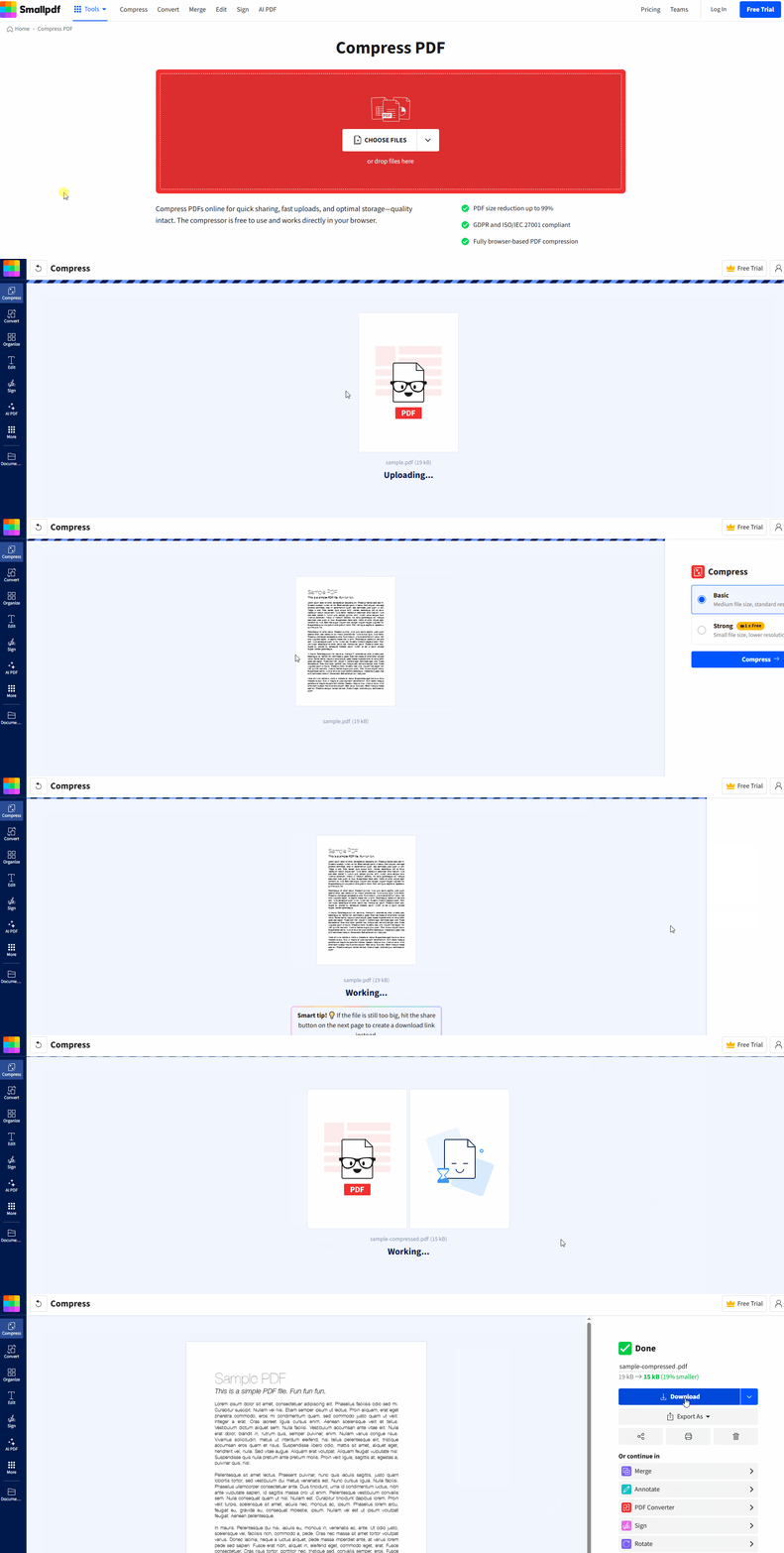
Vil du komprimere en PDF til 300 KB med Smallpdf?
Hvorfor en PDF måske ikke kan komprimeres til præcis 300 KB
Målet på “300 KB” er en størrelsesgrænse, ikke en formatindstilling. Komprimering fungerer ved at fjerne eller forenkle data, og nogle PDF-filer har simpelthen ikke ret meget ekstra information, der kan fjernes.
Her er de mest almindelige grunde til, at en fil ikke vil blive mindre:
Det er et scannet dokument eller en PDF med mange billeder, så det meste af filen består af billeddata.
Den indeholder billeder i høj opløsning, som stadig ser skarpe ud efter størrelsesændring.
Den har mange sider, selvom hver side ser enkel ud.
Den indeholder skrifttyper, vektorer eller lagdelte elementer, der holder kvaliteten høj, men øger filstørrelsen.
Det er også derfor, at to PDF-filer med samme antal sider kan komprimeres meget forskelligt.
Basic vs. Strong-komprimering til PDF-filer på 300 KB
Hvis du sigter efter 300 KB, er det vigtigste af alt at vælge det rigtige komprimeringsniveau.
Med Basic-komprimeringfokuserer vi på at reducere filstørrelsen, samtidig med at den visuelle kvalitet holdes så tæt på originalen som muligt. Det er et godt første forsøg til tekstbaserede PDF-filer, kontrakter og præsentationer med enkel grafik.
Med Strong-komprimering, reducerer vi filstørrelsen mere aggressivt. Det giver normalt større besparelser, især for scannede sider og PDF-filer med mange billeder, men også en større risiko for synlige ændringer i billederne.
Hvis du har brug for “Strong” og ikke har Pro, får du en meddelelse, når du vælger “Strong”, efter du har uploadet din fil.
Online vs. offline PDF-komprimering til 300 KB
Hvis din fil skal ende tæt på 300 KB, har du to almindelige muligheder: browserbaseret komprimering eller desktopsoftware.
Onlinekomprimering er normalt den hurtigste løsning, fordi du hurtigt kan teste resultaterne, køre komprimeringen igen og derefter gå direkte videre til at fjerne eller opdele sider, hvis det er nødvendigt.
Desktopapps kan være nyttige, hvis du genopbygger PDF-filen fra kildefilen, men de tager ofte længere tid og kan tilføje ekstra trin.
Hvis hastighed er vigtigt, vinder browserbaseret komprimering som regel. Du uploader, vælger “Basic” eller “Strong” og downloader i ét samlet flow.
Praktiske scenarier, hvor 300 KB gør en forskel
En grænse på 300 KB dukker op flere steder, end man skulle tro. Her er et par typiske situationer, vi ser.
Hvis du uploader til en portal for offentlige myndigheder, HR eller compliance, har uploadsystemet ofte strenge størrelsesgrænser pr. fil. Det er her, du har brug for forudsigelig komprimering plus en backupplan som at opdele sider.
Hvis du sender PDF-filer via ældre e-mailsystemer eller billetsystemer, kan vedhæftede filer fejle uden en tydelig fejlmeddelelse. Ved at gøre PDF-filen mindre end grænsen undgår du at skulle sende den igen og igen.
Hvis du afleverer kursusopgaver via en læringsplatform, kan filgrænser blokere afleveringen i sidste øjeblik. Hvis du komprimerer tidligt, får du tid til at tjekke den endelige størrelse og læsbarhed.
Hvis din PDF ikke kommer ned på 300 KB
Hvis “Strong” stadig ikke kan få dig under 300 KB, så lad være med at køre komprimering igen og igen. Brug i stedet metoder, der fjerner vægt ved kilden.
Hurtige løsninger, der normalt virker
Slet sider, du ikke har brug for. Brug Smallpdf Slet PDF-sider til at fjerne ekstra sider som forside, blanke sider eller bilag, og komprimer derefter igen.
Opdel PDF-filen i mindre filer. To filer på under 300 KB uploades ofte bedre end én fil på 450 KB.
Genopbyg PDF-filen fra den oprindelige fil. Hvis du har Word-, PowerPoint- eller billedkilden, så eksporter igen med lavere billedkvalitet og derefter komprimer den nye PDF.
Fladgør tunge elementer før komprimering. Hvis din PDF indeholder komplekse lag eller interaktive elementer, kan det reducere størrelsen, hvis du eksporterer en “enklere” version, før du komprimerer.
Tjek for scannede sider. Scanninger opfører sig som billeder. Strong-komprimering hjælper, men antal sider betyder stadig noget.
En enkel fejlfindingsguide
Prøv først “Strong”-komprimering.
Hvis du stadig er over 300 KB, så slet unødvendige sider.
Hvis du ikke kan slette sider, opdel filen i mindre PDF-filer.
Hvis intet af det virker, så genopbyg fra den oprindelige kilde og komprimer derefter igen.
Smallpdf vs. andre PDF-komprimeringsværktøjer med præcision omkring 300 KB
Hvis du sammenligner muligheder, er den største forskel, hvor hurtigt du kan teste, justere og køre igen uden at gøre det til et helt projekt.
Her er det, der hjælper, når du skal ramme en stram grænse:
To tydelige komprimeringsniveauer. “Basic” til minimale ændringer, “Strong” til maksimal reduktion.
Fungerer på de største platforme. Du kan komprimere fra Mac, Windows, Linux, iOS eller Android uden at installere desktopsoftware.
Standarder for privatliv og sikkerhed. Filoverførsler bruger TLS-kryptering, og filer slettes typisk efter en time for de fleste værktøjer.
Indbyggede næste trin. Hvis komprimering alene ikke får dig ned på 300 KB, kan du gå videre til at slette sider eller opdele filen i stedet for at starte forfra et andet sted.
Komprimer din PDF til 300 KB med Smallpdf
Hvis du arbejder med en stram uploadgrænse, så start med at komprimere med “Basic”, og skift derefter til “Strong”, hvis du har brug for mere reduktion.
Hvis du stadig ikke kan komme ned på 300 KB, er det som regel den reneste løsning at slette sider eller opdele filen. Ved endnu strammere grænser kan du se, hvordan du komprimerer en PDF til under 100 KB
Ofte stillede spørgsmål
Kan jeg komprimere en PDF til præcis 300 KB?
Ikke pålideligt. Komprimering kan komme meget tæt på, men om du rammer præcist, afhænger af, hvad der er i PDF-filen, især billeder og scanninger.Hvad er den bedste måde at komme hurtigt under 300 KB på?
Start med “Strong”-komprimering. Hvis du stadig er over grænsen, så slet ekstra sider eller opdel PDF-filen i mindre dele.Hvorfor er min PDF stadig over 300 KB efter komprimering?
Oftest er det billeder i høj opløsning, scannede sider eller for mange sider. Komprimering kan kun reducere så meget uden at fjerne indhold.Reducerer komprimering til 300 KB kvaliteten?
Det kan den. “Basic” bevarer normalt læsbarhed og layout med minimale ændringer, mens “Strong” kan gøre billeder blødere for at nå en mindre filstørrelse.Kan jeg komprimere flere PDF-filer til 300 KB på én gang?
Batchkomprimering er inkluderet i de betalte abonnementer. Hvis du arbejder med mange filer, sparer det tid.Er Smallpdf sikkert til at komprimere PDF-filer online?
Ja. Vi bruger TLS-kryptering under overførslen og sletter automatisk filer efter kort tid for de fleste værktøjer.Hvordan tjekker jeg den endelige PDF-størrelse efter download?
I Windows skal du højreklikke på filen og vælge “Egenskaber”. På Mac skal du højreklikke og vælge “Vis info”.Kan jeg komprimere en PDF til 300 KB på min telefon?
Ja. Du kan komprimere PDF-filer på iOS og Android med Smallpdf-mobilappen og derefter gemme resultatet tilbage på din enhed.Hvad hvis jeg skal uploade fra cloudlager?
Du kan importere fra Google Drive, Dropbox eller OneDrive, komprimere og derefter downloade og dele den mindre fil med det samme.Nå målet på 300 KB hurtigere med Smallpdf Pro
