Komprimera en PDF till 300 KB online
Behöver du hålla dig inom en strikt uppladdningsgräns? Komprimera för stora PDF-filer till 300 KB eller mindre, plus snabba lösningar när din fil inte krymper tillräckligt.
Att försöka nå gränsen på 300 KB kan kännas som Tetris, men vi hjälper dig att snabbt krympa din PDF och behålla läsbarheten.
Ingen PDF-komprimerare kan lova ett exakt resultat på 300 KB för varje fil, eftersom PDF-filer varierar kraftigt (foton, skanningar, teckensnitt och sidantal påverkar allt).
Det vi kan göra är att snabbt få dig så nära målet som möjligt och ge dig pålitliga reservlösningar om du fortfarande ligger över gränsen.
Så här komprimerar du en PDF till 300 KB eller mindre
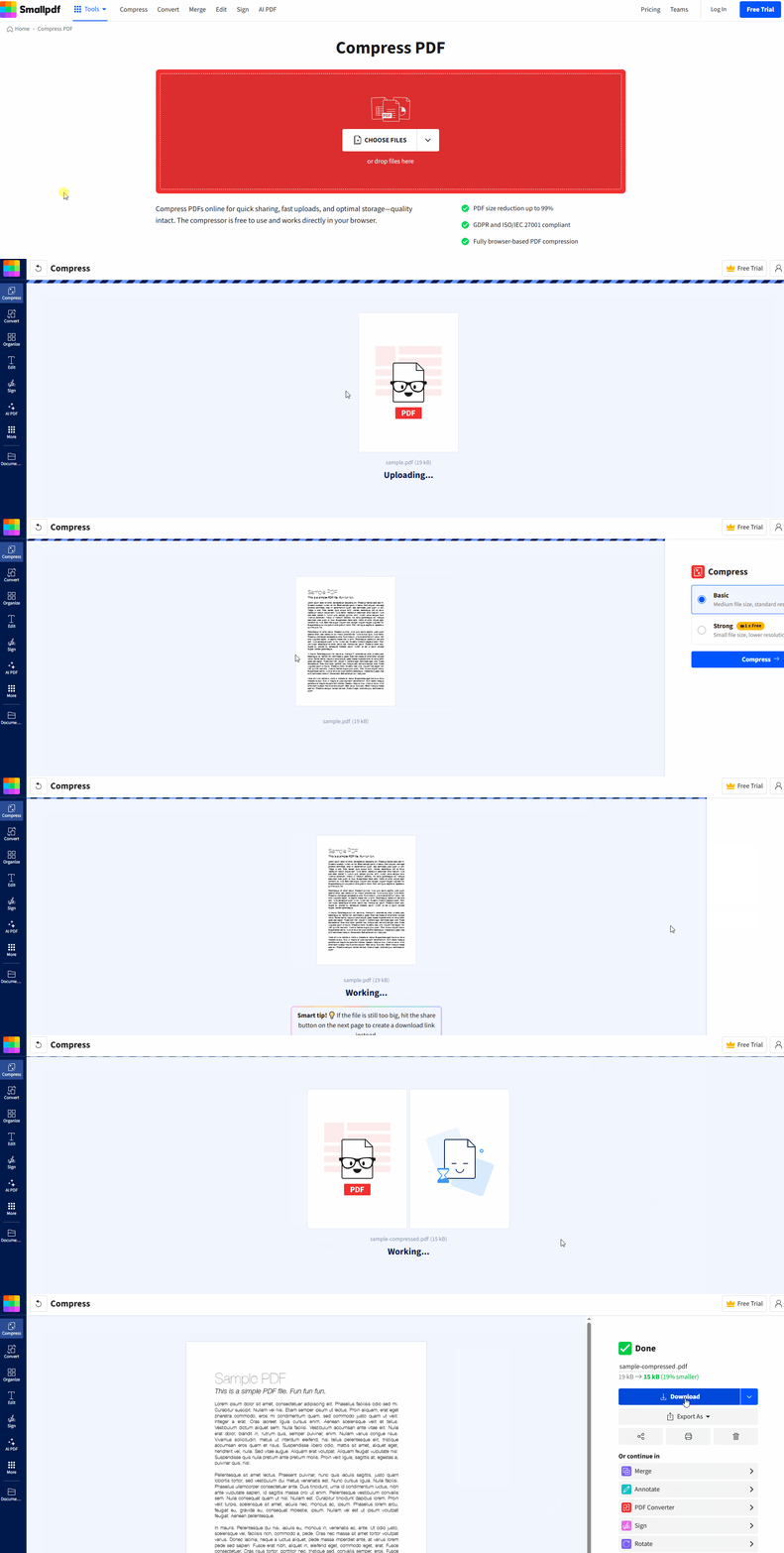
Vill du komprimera PDF till 300 KB med Smallpdf?
Varför en PDF-fil kanske inte kan komprimeras till exakt 300 KB
Målet ”300 KB” är en storleksgräns, inte en formatinställning. Komprimering fungerar genom att ta bort eller förenkla data, och vissa PDF-filer har helt enkelt inte så mycket extra information att ta bort.
Här är de vanligaste orsakerna till att en fil vägrar krympa:
Det är ett skannat dokument eller en PDF med många bilder, så större delen av filen består av bilddata.
Den innehåller högupplösta bilder som fortfarande ser skarpa ut efter storleksändring.
Den har många sidor, även om varje sida ser enkel ut.
Den innehåller teckensnitt, vektorer eller lagerbaserade element som håller kvaliteten hög men ökar filstorleken.
Det är också därför två PDF-filer med samma sidantal kan komprimeras på väldigt olika sätt.
Basic jämfört med Strong för PDF-filer på 300 KB
Om du siktar på 300 KB är det viktigare än något annat att välja rätt komprimeringsnivå.
Med Basic-komprimeringfokuserar vi på att minska filstorleken samtidigt som vi behåller den visuella kvaliteten så nära originalet som möjligt. Det är ett bra första försök för textbaserade PDF-filer, avtal och presentationer med enkel grafik.
Med Strong-komprimering, minskar vi filstorleken mer aggressivt. Det innebär oftast större besparingar, särskilt för skannade sidor och bildtunga PDF-filer, med större risk för synliga förändringar i bilderna.
Om du behöver ”Strong” och inte har Pro kommer du att se en uppmaning när du väljer ”Strong” efter att du har laddat upp din fil.
PDF-komprimering online jämfört med offline för 300 KB
Om din fil måste hamna nära 300 KB har du två vanliga alternativ: webbläsarbaserad komprimering eller programvara för datorn.
Komprimering online är oftast det snabbaste alternativet eftersom du snabbt kan testa resultaten, köra komprimeringen igen och sedan direkt gå vidare till att ta bort eller dela upp sidor om det behövs.
Datorprogram kan vara till hjälp om du återskapar PDF-filen från källfilen, men de tar ofta längre tid och kan innebära extra steg.
Om hastigheten är viktig är webbläsarbaserad komprimering oftast det bästa alternativet. Du laddar upp, väljer ”Basic” eller ”Strong” och laddar ner i ett enda flöde.
Praktiska situationer där 300 KB spelar roll
En gräns på 300 KB dyker upp på fler ställen än man kan tro. Här är några vanliga situationer vi ser.
Om du laddar upp till en myndighets-, HR- eller efterlevnadsportal har uppladdaren ofta strikta storleksgränser per fil. Då behöver du förutsägbar komprimering och en reservplan, till exempel att dela upp sidor.
Om du skickar PDF-filer via äldre e-postsystem eller ärendehanteringsplattformar kan bilagor misslyckas utan ett tydligt felmeddelande. Genom att krympa PDF-filen under gränsen undviker du att behöva skicka om den om och om igen.
Om du lämnar in kursuppgifter via en lärplattform kan filstorleksgränser stoppa inlämningen i sista minuten. Om du komprimerar i god tid får du tid att kontrollera den slutliga storleken och läsbarheten.
Om din PDF-fil inte når 300 KB
Om ”Strong” fortfarande inte får ner storleken under 300 KB, fortsätt inte att köra komprimeringen om och om igen. Använd i stället metoder som minskar storleken direkt vid källan.
Snabba lösningar som oftast fungerar
Ta bort sidor du inte behöver. Använd Smallpdf Ta bort PDF-sidor för att ta bort överflödiga delar som försättsblad, tomma sidor eller bilagor, och komprimera sedan igen.
Dela upp PDF-filen i mindre filer. Två filer under 300 KB laddas ofta upp bättre än en fil på 450 KB.
Återskapa PDF-filen från originalfilen. Om du har källfilen i Word, PowerPoint eller som bild, exportera den på nytt med lägre bildkvalitet och komprimera den nya PDF-filen.
Platta till tunga element innan komprimering. Om din PDF-fil har komplexa lager eller interaktiva element kan du minska filstorleken genom att exportera en ”enklare” version innan du komprimerar.
Kontrollera om det finns skannade sidor. Skanningar fungerar som bilder. Strong-komprimering hjälper, men antalet sidor spelar fortfarande roll.
Ett enkelt felsökningsflöde
Prova först ”Strong”-komprimering.
Om du fortfarande ligger över 300 KB, ta bort onödiga sidor.
Om du inte kan ta bort sidor, dela upp filen i mindre PDF-filer.
Om inget av detta fungerar, återskapa filen från originalet och komprimera sedan igen.
Smallpdf jämfört med andra PDF-komprimerare för precision kring 300 KB
Om du jämför olika alternativ är den största skillnaden hur snabbt du kan testa, justera och köra om utan att det blir ett helt projekt.
Här är det som hjälper när du försöker hålla en strikt gräns:
Två tydliga komprimeringsnivåer. ”Basic” för minimala förändringar, ”Strong” för maximal minskning.
Fungerar på alla större plattformar. Du kan komprimera från Mac, Windows, Linux, iOS eller Android utan att installera programvara på datorn.
Sekretess- och säkerhetsstandarder. Filöverföringar använder TLS-kryptering, och filerna raderas vanligtvis efter en timme för de flesta verktyg.
Inbyggda nästa steg. Om komprimeringen i sig inte räcker för att nå 300 KB kan du gå vidare med att ta bort sidor eller dela upp filen i stället för att börja om någon annanstans.
Komprimera din PDF till 300 KB med Smallpdf
Om du har en strikt uppladdningsgräns bör du börja med att komprimera med ”Basic” och sedan gå över till ”Strong” om du behöver minska storleken mer.
Om du fortfarande inte når 300 KB är det oftast enklast att ta bort sidor eller dela upp filen. För strängare gränser kan du läsa om hur du komprimerar en PDF till under 100 KB
Vanliga frågor
Kan jag komprimera en PDF-fil till exakt 300 KB?
Inte på ett tillförlitligt sätt. Komprimering kan komma mycket nära, men exakt resultat beror på vad som finns i PDF-filen, särskilt bilder och skanningar.Vad är det bästa sättet att snabbt komma under 300 KB?
Börja med ”Strong”-komprimering. Om du fortfarande ligger över gränsen, ta bort överflödiga sidor eller dela upp PDF-filen i mindre delar.Varför är min PDF-fil fortfarande större än 300 KB efter komprimering?
Oftast handlar det om högupplösta bilder, skannade sidor eller för många sidor. Komprimeringen kan bara minska storleken till en viss gräns utan att ta bort innehåll.Minskar kvaliteten om man komprimerar till 300 KB?
Det kan den göra. ”Basic” bevarar vanligtvis läsbarheten och layouten med minimala förändringar, medan ”Strong” kan göra bilderna mindre skarpa för att nå en mindre filstorlek.Kan jag komprimera flera PDF-filer till 300 KB samtidigt?
Batchkomprimering ingår i betalda abonnemang. Om du arbetar med många filer sparar det tid.Är Smallpdf säkert för att komprimera PDF-filer online?
Ja. Vi använder TLS-kryptering under överföringen och raderar automatiskt filerna efter en kort tid för de flesta verktyg.Hur kontrollerar jag den slutliga PDF-storleken efter nedladdning?
I Windows högerklickar du på filen och väljer ”Egenskaper”. På Mac högerklickar du och väljer ”Visa info”.Kan jag komprimera en PDF till 300 KB på min mobil?
Ja. Du kan komprimera PDF-filer på iOS och Android med Smallpdfs mobilapp och sedan spara resultatet tillbaka till din enhet.Vad gör jag om jag behöver ladda upp från molnlagring?
Du kan importera från Google Drive, Dropbox eller OneDrive, komprimera och sedan ladda ner och dela den mindre filen direkt.Nå målet på 300 KB snabbare med Smallpdf Pro
