- Home
- ›
- ›De bestandsgrootte van een PDF online verkleinen tot onder de 100 KB
De bestandsgrootte van een PDF online verkleinen tot onder de 100 KB
Heb je een PDF onder de 100 KB nodig voor een vacatureportaal of e-maillimiet? We helpen je om hem snel online te verkleinen, terwijl de tekst leesbaar blijft en de lay-out intact blijft.
Als je een PDF onder de 100 KB moet krijgen vanwege een strikte uploadlimiet, kunnen we je helpen. Of het nu gaat om een sollicitatie, een overheidsformulier of een e-mailbijlage: het is frustrerend als je bestand net iets te groot is.
Het goede nieuws is dat je een PDF online kunt comprimeren tot 100 KB zonder software te installeren of de leesbaarheid aan te tasten. Hieronder zie je de snelste manier om je bestand met Smallpdf te verkleinen voor strikte limieten, wat je moet aanpassen als basiscompressie niet genoeg is, en hoe je tekst en lay-out intact houdt.
Snelle stappen: PDF comprimeren tot 100 KB
Kan ik een PDF comprimeren tot precies 100 KB?
Niet helemaal. Je kunt er vaak heel dicht bij in de buurt komen, maar de uiteindelijke grootte hangt af van wat er in je PDF staat.
Dit is wat je moet doen:
Ga naar PDF comprimeren.
Upload je bestand (vanaf je apparaat, Google Drive, Dropbox of OneDrive).
Kies “Basic” (gratis) of “Strong” (grotere verkleining, Pro).
Klik op “Comprimeren” en download vervolgens je kleinere PDF.
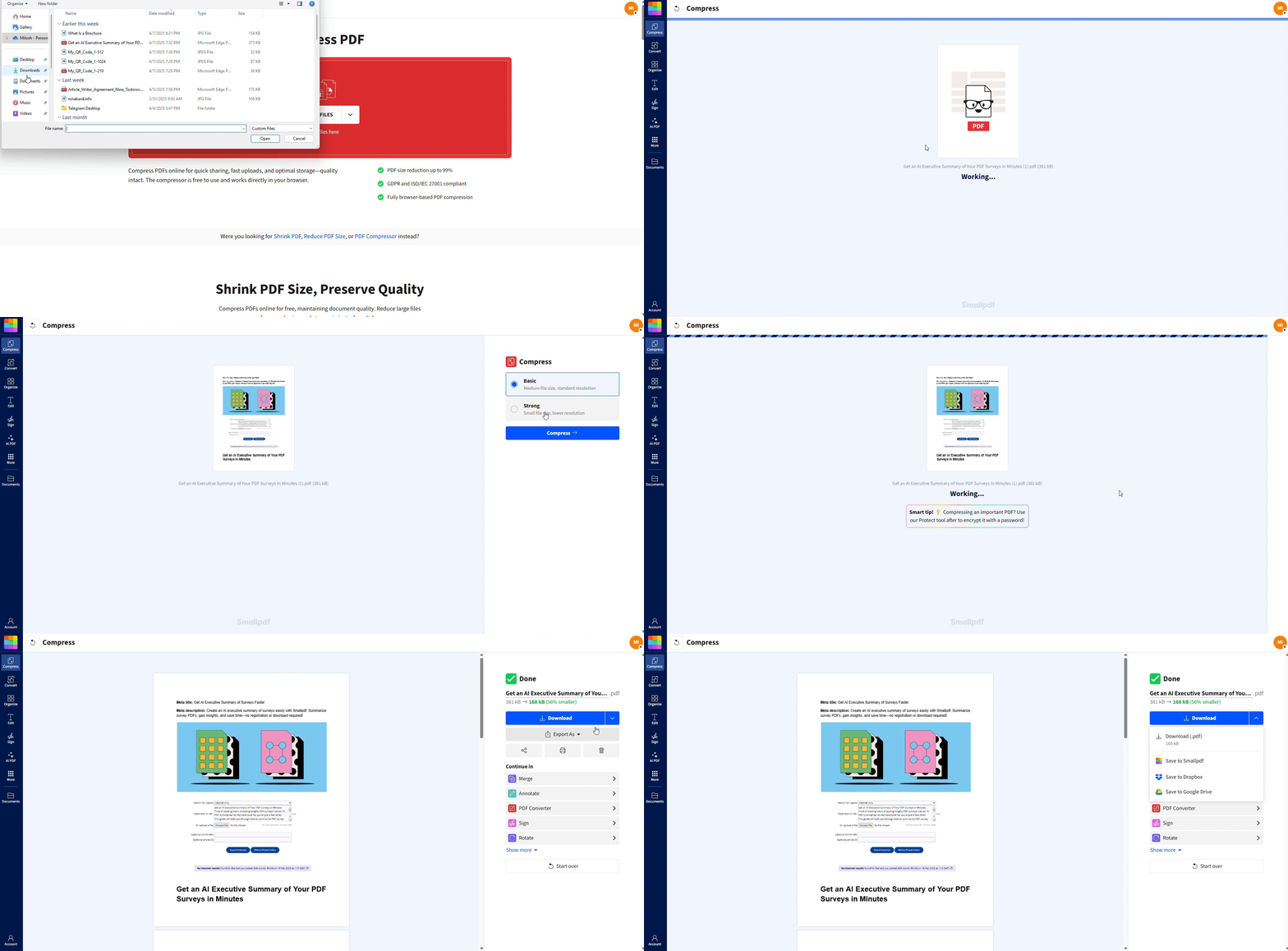
Hoe je een PDF online comprimeert tot 100 KB
Meestal kun je binnen een minuut of twee onder de 100 KB komen, vooral bij PDF's met veel tekst.
Open “PDF comprimeren”.
Sleep je PDF naar het uploadgebied (of kies hem uit je cloudopslag).
Kies je compressieniveau: Basic of Strong.
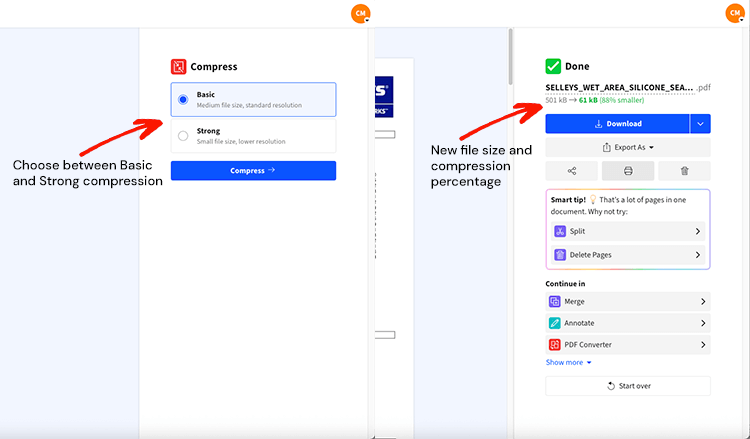
5. Download je gecomprimeerde bestand.
Als je na één poging nog steeds niet onder de 100 KB komt, lees dan verder. De oplossing is meestal een van de onderstaande tips.
Kun je een PDF comprimeren tot precies 100 KB?
Niet precies, en dat is niet alleen bij ons zo. Compressie hangt af van de inhoud.
Een gescande PDF met grote afbeeldingen kan maar tot op zekere hoogte worden verkleind voordat de pagina's er minder goed uit gaan zien. Een eenvoudige tekst-PDF komt vaak makkelijk onder de 100 KB. Daarom laten we je na het comprimeren de verwachte uitvoergrootte zien, zodat je kunt bepalen wat de volgende stap is.
Wat je kunt verwachten: bestandsgrootte, kwaliteit & compressieniveaus
Onze compressietool biedt twee modi die passen bij wat je nodig hebt:
Basiscompressie (gratis): Verkleint de bestandsgrootte met 20-40% met behoud van uitstekende kwaliteit.
Sterke compressie (Pro): Kan de bestandsgrootte van je PDF met geavanceerde optimalisatie tot wel 75% verkleinen.
Behoud van kwaliteit: Tekst, lettertypen en lay-out blijven tijdens het hele proces intact.
Geen watermerken: Je bestand ziet er precies hetzelfde uit als vóór het comprimeren.
De compressie werkt door je bestand te scannen, vergelijkbare gegevenspatronen te herkennen en duplicaten te vervangen door kleinere identificatiecodes.
Veelvoorkomende toepassingen voor PDF's van 100 KB
Veel platforms en systemen vereisen PDF's kleiner dan 100 KB. Dit zijn de meest voorkomende situaties waarin je deze specifieke bestandsgrootte nodig hebt:
Inzendingen via overheidsportalen en het uploaden van officiële documenten
Sollicitatiesystemen met strikte limieten voor bijlagen
Toelatingsportalen van universiteiten en beursaanvragen
Limieten voor e-mailbijlagen bij zakelijke correspondentie
Uploads via mobiele apps waarbij de bandbreedte beperkt is
Systeemvereisten van verouderde systemen in bedrijfsomgevingen
Internationale visumaanvragen en immigratiedocumenten
Basis- versus sterke compressie: wat je moet gebruiken voor 100 KB
De juiste modus kiezen is belangrijk als je een strikte limiet zoals 100 KB probeert te halen.
Basiscompressie (gratis)
Gebruik Basic wanneer je PDF vooral uit tekst bestaat, of wanneer je een kleiner bestand wilt met zo min mogelijk zichtbare verandering. Het is ook de beste eerste stap als je niet zeker weet hoe gevoelig je lay-out is.
Sterke compressie (Pro)
Gebruik Strong wanneer je PDF foto's, gescande pagina's, grote afbeeldingen of lange rapporten bevat. Strong kan veel verder comprimeren en is de modus om te proberen als Basic je niet dicht genoeg in de buurt brengt.
Batchcompressie (Pro)
Als je met meerdere bestanden werkt, bespaart batchverwerking tijd. Sleep meerdere PDF's naar de tool, comprimeer ze samen en download alles in één keer.
Praktijksituaties waarin je echt een PDF van 100 KB nodig hebt
Een limiet van 100 KB lijkt extreem, totdat je er in de praktijk tegenaan loopt. Dit zijn de meest voorkomende situaties waarin mensen ermee te maken krijgen:
Sollicitaties waarbij bijlagen beperkt zijn tot 100 KB of 200 KB
Overheids- en visumportalen met strikte regels voor de bestandsgrootte van formulieren
Toelating tot universiteiten uploads die alles afwijzen wat boven een bepaalde limiet zit
E-mailworkflows waarbij je snel wilt verzenden en snel wilt downloaden
Verouderde systemen (oudere HR- of financiële tools) die heel lage limieten afdwingen
Als je PDF wordt geweigerd, ligt dat meestal aan een van twee dingen: er staan veel afbeeldingen in, of er zitten extra pagina's in die je niet nodig hebt.
Tips om 100 KB te halen als je PDF nog steeds te groot is
Als comprimeren alleen niet genoeg is om onder de 100 KB te komen, haal je het doel meestal door te verminderen wat er in de PDF staat.
Verwijder eerst overtollige pagina's. Als alleen pagina één nodig is, de PDF splitsen en comprimeer de losse pagina.
Grote marges bijsnijden. Witte ruimte kost nog steeds bytes wanneer de pagina is gescand.
Zet kleur om naar grijstinten. Dit kan scans veel kleiner maken wanneer kleur niet nodig is.
Verklein afbeeldingen voordat de PDF bestaat. Als je de PDF hebt opgebouwd uit foto's, pas dan het formaat van de afbeeldingen aan of comprimeer ze opnieuw, en maak daarna de PDF opnieuw aan.
Verlaag de resolutie van scans. Een scan op 300 DPI ziet er geweldig uit, maar kan te groot zijn voor 100 KB. Voor uploadportalen werkt een lagere DPI vaak ook prima en blijft alles goed leesbaar.
Vermijd PDF's met foto's als het kan. Als je document uit tekst bestaat, maakt exporteren als een echte tekst-PDF (niet als een reeks afbeeldingen) compressie veel effectiever.
Voer een tweede ronde uit. Als je er bijna bent, kan opnieuw comprimeren soms net het laatste beetje weghalen.
Als je de inhoud wilt behouden maar de bestandsgrootte verder wilt verkleinen, is Strong vaak de beste volgende stap.
Privacy en gegevensbeveiliging wanneer je een PDF comprimeert
Problemen met bestandsgrootte zijn vervelend. Privacyproblemen zijn nog erger. Zo beschermt Smallpdf je document tijdens het comprimeren:
TLS-versleuteling beschermt bestandsoverdrachten tijdens het uploaden en downloaden.
Automatische verwijdering verwijdert bestanden van onze servers na één uur verwerking.
Wij ondersteunen beveiligings- en privacynormen zoals AVG en ISO/IEC 27001.
Als je PDF met een wachtwoord is beveiligd, moet je hem eerst ontgrendelen (met toestemming) voordat de meeste compressietools hem veilig kunnen verwerken.
Comprimeer PDF tot 100 KB en voldoe snel aan uploadlimieten
Als een uploadformulier je PDF weigert, heb je meestal geen nieuwe software of nieuwe scan nodig. Begin met basiscompressie, schakel over naar Strong als je een grotere verkleining nodig hebt, en verwijder pagina's of kleur als de limiet streng is.
Je kunt het vandaag nog uitproberen met een 7 dagen gratis proefperiode van Smallpdf Pro. Bovendien krijg je onbeperkte toegang tot alle 30+ Smallpdf-tools.
PDF comprimeren tot 100 KB: veelgestelde vragen
Kan ik een PDF comprimeren tot precies 100 KB?
Niet helemaal. We comprimeren zo veel mogelijk terwijl het bestand bruikbaar blijft, en afhankelijk van de inhoud kom je vaak heel dicht bij 100 KB uit.Waarom is mijn gecomprimeerde PDF nog steeds groter dan 100 KB?
Meestal komt dat doordat de PDF gescande pagina's, foto's of zware afbeeldingen bevat. Probeer Strong en gebruik daarna de tips hierboven, zoals pagina's verwijderen of converteren naar grijstinten.Heeft comprimeren invloed op de tekstkwaliteit?
Tekst blijft meestal scherp. Afbeeldingen kunnen wat detail verliezen, vooral bij sterke compressie, omdat daar meestal de meeste ruimte wordt bespaard.Kan ik een PDF op mijn telefoon comprimeren tot 100 KB?
Ja. Je kunt direct comprimeren in je mobiele browser, of onze mobiele app voor iOS en Android gebruiken.Hoe lang bewaren jullie mijn bestand?
Bestanden worden na verwerking automatisch verwijderd, meestal binnen een uur.Kan ik meerdere PDF's tegelijk comprimeren?
Ja, met batchverwerking in Pro. Dat is de snelste manier om een map met documenten te verwerken.Verklein zware PDF's in enkele seconden tot onder de 100 KB met Pro
