- Home
- ›
- ›Come ridimensionare un’immagine in un PDF: 3 metodi efficaci
Come ridimensionare un’immagine in un PDF: 3 metodi efficaci
Vuoi che il logo nel tuo PDF abbia proprio l’aspetto giusto? Ti mostreremo come ridimensionare rapidamente qualsiasi immagine PDF, su qualsiasi dispositivo, senza ricominciare da capo con il design.
Altro su Comprimi PDF
Altro su ZIP in PDF
Strumento e guide per condividere PDF
I problemi di ridimensionamento delle immagini di solito saltano fuori nel momento peggiore, ad esempio proprio prima di dover condividere o stampare un PDF. Un logo appare enorme sulla pagina, una foto rovina l’impaginazione o un elemento grafico è troppo piccolo per essere letto. La buona notizia è che non serve riprogettare l’intero documento.
In questa guida ti mostreremo come ridimensionare le immagini direttamente all’interno di un PDF con Smallpdf, oltre ad alcune semplici opzioni integrate su Mac e Windows quando ti serve una soluzione rapida.
Guida rapida: come ridimensionare un'immagine in un PDF online
Guida rapida: Usa l’editor qui sotto per caricare o trascinare il tuo PDF e ridimensionare l’immagine con le maniglie agli angoli.
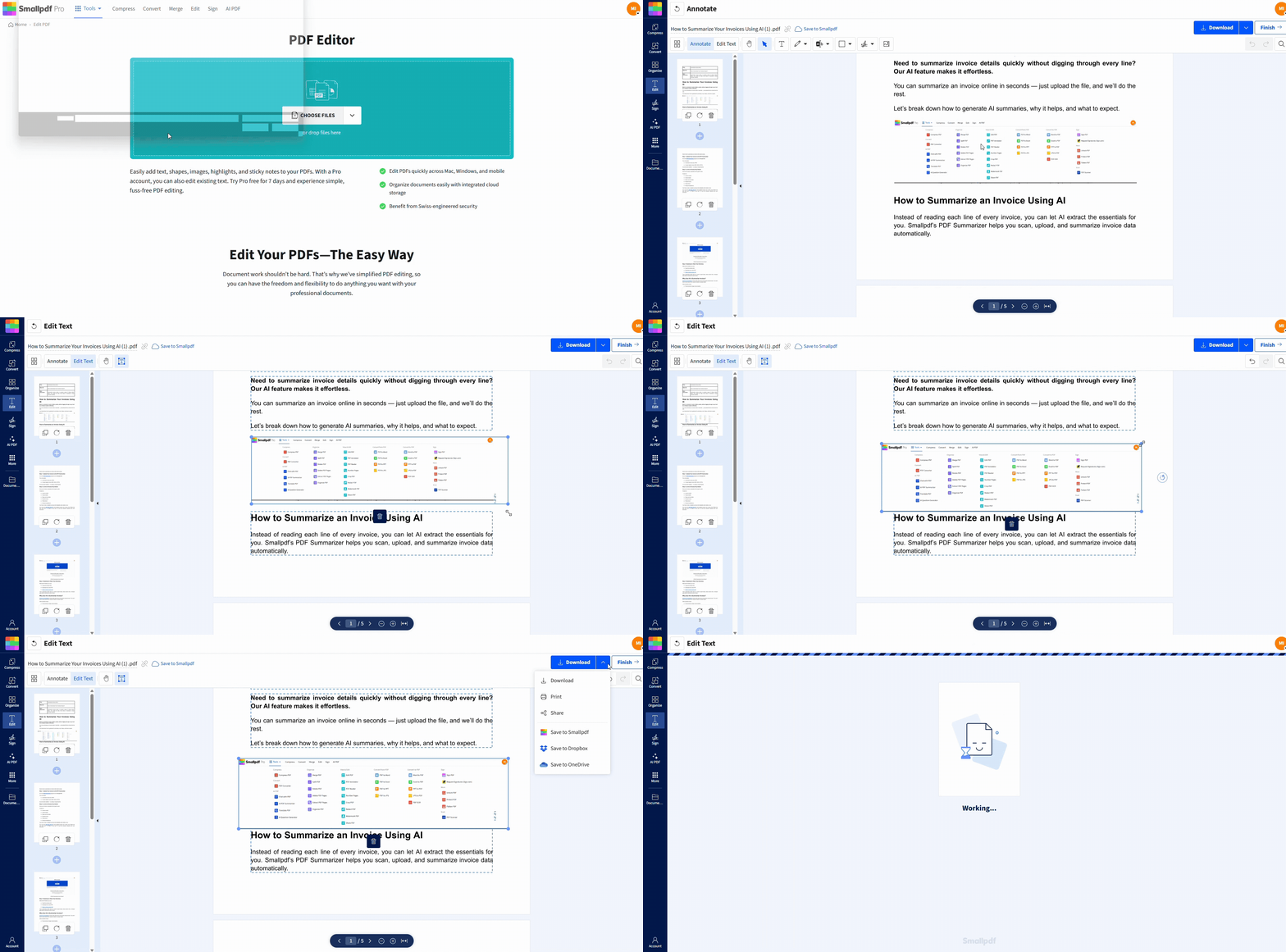
Questo metodo funziona in qualsiasi browser, su tutti i principali dispositivi, senza dover installare software.
Come ridimensionare un’immagine in un PDF online con Smallpdf
La funzione “Modifica PDF” è il modo più diretto per ridimensionare le immagini all’interno di un PDF. Funziona nel browser, quindi puoi usarla su Windows, macOS, Linux e Chromebook.
Passaggio 1: vai su “Modifica PDF”
Apri Modifica PDF su Smallpdf.
Passaggio 2: carica il tuo PDF
Trascina il tuo PDF dal dispositivo oppure rilascialo nell’area dedicata. Puoi anche importarlo da Google Drive, Dropbox o OneDrive se il file è già salvato lì.
Passaggio 3: seleziona l’immagine
Fai clic sull’immagine che vuoi ridimensionare. Intorno apparirà un contorno blu con maniglie agli angoli e ai lati, così potrai regolarla.
Passaggio 4: ridimensiona l’immagine
Fai clic e trascina una delle maniglie agli angoli. Trascina verso l’interno per rimpicciolire l’immagine o verso l’esterno per ingrandirla. Puoi tenere premuto Maiusc mentre trascini per mantenere stabili le proporzioni ed evitare che l’immagine risulti allungata o schiacciata.
Passaggio 5: perfeziona la posizione
Quando la dimensione ti sembra giusta, fai clic e trascina l’immagine per posizionarla dove vuoi sulla pagina. Puoi spostarla lontano dai margini, centrarla sopra un titolo o allinearla al testo vicino.
Passaggio 6: salva e scarica
Quando è tutto a posto, fai clic su “Fine”. Puoi scaricare il PDF aggiornato sul tuo dispositivo o inviarlo direttamente al tuo spazio di archiviazione cloud.
Come ridimensionare un’immagine in un PDF su Mac (Anteprima)
Su Mac, Anteprima è utile per regolazioni rapide quando vuoi ridimensionare un’intera pagina che contiene un’immagine.
Passaggio 1: apri il PDF in Anteprima
Fai clic con il tasto destro sul PDF, scegli “Apri con”, poi seleziona Anteprima. Il documento si apre con le miniature delle pagine sul lato.
Passaggio 2: regola la scala della pagina
Nel menu in alto, fai clic su “Strumenti” > “Regola dimensioni”. Puoi modificare larghezza e altezza oppure applicare una scala percentuale. In questo modo ridimensioni l’intera pagina, compresi testo e immagini.
Passaggio 3: salva il file
Quando sei soddisfatto delle nuove dimensioni, salva il PDF. Tieni presente che questo metodo influisce sull’intera pagina, non su una singola immagine incorporata. Se vuoi ridimensionare solo un logo o una foto, la funzione “Modifica PDF” di Smallpdf è più precisa.
Come ridimensionare un’immagine in un PDF su Windows
Su Windows, puoi ridimensionare le immagini modificandole fuori dal PDF, ma per intervenire direttamente nel file Smallpdf di solito è l’approccio più semplice.
Metodo 1: estrai e sostituisci con un editor di immagini
Fai uno screenshot dell’immagine nel PDF oppure estraila con un editor PDF.
Apri l’immagine in Microsoft Paint o in un altro editor di immagini.
Usa le impostazioni di ridimensionamento per modificarne le dimensioni.
Salva l’immagine ridimensionata.
Inserisci di nuovo la nuova immagine nel PDF con “Modifica PDF”, poi elimina la versione precedente.
Questo metodo funziona bene quando vuoi modificare una sola immagine importante e controllarne la dimensione esatta in pixel.
Metodo 2: usa l’app Foto
Estrai prima l’immagine dal PDF.
Aprila nell’app Foto di Windows.
Fai clic su “Modifica e crea”, poi scegli un’opzione di ridimensionamento.
Salva la nuova immagine e reinseriscila nel PDF in “Modifica PDF”.
Anche questo è utile quando per te contano le dimensioni dell’immagine e prevedi di riutilizzare quella grafica in altri documenti.
Metodo 3: usa Smallpdf online (consigliato)
Per la maggior parte degli utenti Windows, è più veloce evitare gli editor esterni e:
Aprire “Modifica PDF” nel browser.
Selezionare l’immagine incorporata.
Ridimensionarla e riposizionarla direttamente all’interno del PDF.
Questo approccio ti offre un'anteprima in tempo reale di come l’immagine ridimensionata interagisce con il testo e il layout circostanti.
Confronto tra metodi: il modo migliore per ridimensionare le immagini in un PDF
Ecco una rapida panoramica per aiutarti a decidere quale opzione usare.
| Metodo | Ideale per | Vantaggi principali |
|---|---|---|
| Smallpdf Modifica PDF (online) | La maggior parte degli utenti, su qualsiasi dispositivo | Ridimensionamento diretto nel PDF, nel browser, semplice |
| Anteprima su Mac | Utenti Mac che ridimensionano pagine intere | Usa l’app integrata, senza installazioni aggiuntive |
| Editor di immagini + reinserimento | Controllo preciso dei pixel per gli elementi grafici chiave | Controllo dettagliato delle dimensioni e riutilizzo |
Se lavori soprattutto con PDF di clienti, report o proposte, di solito consigliamo di iniziare con “Modifica PDF”, perché vedi il layout finale mentre ridimensioni.
Ridimensionare un’immagine o ridurre le dimensioni del file PDF: qual è la differenza?
Ridimensionare un’immagine all’interno di un PDF e ridurre le dimensioni complessive del file sono due azioni diverse.
Quando ridimensioni un’immagine, cambi quanto appare grande sulla pagina. Quando comprimi un PDF, riduci i dati dietro alle immagini e agli altri contenuti.
| Azione | Cosa cambia | Impatto sul layout | Impatto sulle dimensioni del file |
|---|---|---|---|
| Ridimensiona immagine | Dimensioni visive sulla pagina | Influisce sull’impaginazione | La dimensione del file potrebbe non cambiare molto |
| Riduci le dimensioni del file | Livello di compressione e dati | Il layout rimane simile | La dimensione del file si riduce |
Se hai bisogno di un file più piccolo per limiti di e-mail o di caricamento, usa Comprimi PDF dopo aver regolato il posizionamento delle immagini. In questo modo mantieni il nuovo layout e riduci allo stesso tempo lo spazio di archiviazione necessario.
Avanzato: ridimensionamento in batch delle immagini e PDF di grandi dimensioni
A volte non devi solo sistemare un logo. Potresti gestire report di grandi dimensioni, presentazioni trasformate in PDF o manuali con molte immagini.
Gestire più immagini in un unico PDF
Quando un PDF contiene molti elementi grafici:
Lavora su tutte le pagine in un’unica sessione di “Modifica PDF”, così dovrai esportare una sola volta.
Ridimensiona gli elementi coerenti, come loghi o intestazioni ripetuti, alla stessa dimensione relativa.
Usa i controlli di zoom per fare regolazioni precise su icone o diagrammi piccoli.
Se ti servono dimensioni identiche per ogni occorrenza di un logo, può essere utile sostituire ogni copia con un’unica versione ridimensionata di quel file logo.
Lavorare con file di grandi dimensioni
I PDF di grandi dimensioni possono rallentare la modifica se tieni aperte diverse app contemporaneamente. Per mantenere tutto fluido:
Comprimi prima il tuo PDF con Comprimi PDF, così le immagini saranno più leggere.
Chiudi le altre schede e le applicazioni più pesanti mentre modifichi il file.
Valuta di suddividere i documenti molto grandi in sezioni, modificarli e poi unirli con Unisci PDF.
Con Smallpdf Pro, puoi anche elaborare più file di seguito, risparmiando tempo quando gestisci un grande lotto di documenti dei clienti.
Semplifica il ridimensionamento delle immagini nei PDF con Smallpdf
Ridimensionare le immagini in un PDF dovrebbe essere una correzione rapida dell’impaginazione, non una riprogettazione completa. Con Smallpdf puoi aprire il documento nel browser, regolare loghi e foto in pochi clic, poi comprimere o unire i file in base a come vuoi condividerli.
Se lavori regolarmente con elementi grafici nei PDF, una prova di Smallpdf Pro ti offre più sessioni di modifica e opzioni batch, così i tuoi documenti restano sempre in linea con il brand e facili da condividere.
Domande frequenti
Come si riducono le dimensioni di un file PDF?
Per ridurre le dimensioni complessive del file, usa Comprimi PDF. Carica il documento, scegli un livello di compressione, poi scarica la versione più leggera. Questo non cambia l’impaginazione visiva, ma rende il file più facile da condividere.Come faccio a ridurre le dimensioni delle immagini in un PDF?
Puoi comprimere l’intero PDF con Comprimi PDF. Se vuoi alleggerire solo alcune immagini, è più efficiente modificarle e salvarle prima in un editor, poi reinserirle nel PDF con Modifica PDF.Perché non riesco a ridimensionare un’immagine nel mio PDF?
Alcuni PDF vengono creati in modo da appiattire le immagini nella pagina, soprattutto documenti scansionati o moduli. In questi casi, potrebbe essere necessario convertire il PDF in Word, modificare lì il layout oppure ricostruire il layout della pagina con “Modifica PDF” usando una nuova immagine.Come si ridimensiona una pagina PDF?
Per modificare le dimensioni della pagina anziché quelle di una singola immagine, puoi usare le impostazioni di stampa o il ridimensionamento della pagina nelle app desktop. Ad esempio, stampa in PDF con un formato carta personalizzato oppure usa un’opzione di ridimensionamento della pagina in un editor PDF che supporti la scala a livello di pagina.Come faccio a modificare un PDF per ridurne le dimensioni complessive?
Combina due passaggi. Per prima cosa, ripulisci il contenuto rimuovendo le pagine inutilizzate o le immagini grandi e superflue con Modifica PDF. Poi usa Comprimi PDF per ridurre i dati delle pagine rimanenti.Come si ridimensiona un’immagine per adattarla a una pagina PDF?
Apri il file in Modifica PDF, seleziona l’immagine e ridimensionala finché non si allinea ai margini della pagina. Puoi trascinarla nella posizione desiderata e usare lo zoom per verificare che si adatti alla pagina senza essere tagliata ai bordi.Ridimensiona le immagini all’interno dei documenti PDF con Smallpdf Pro
