- Home
- ›
- ›Perché il mio file PDF è così grande? Cause e soluzioni
Perché il mio file PDF è così grande? Cause e soluzioni
Scopri perché i tuoi PDF sono così grandi e come ridurne rapidamente le dimensioni, dalla compressione delle immagini alla rimozione di font ingombranti e dati superflui.
Altro su Comprimi PDF
Altro su ZIP in PDF
Strumento e guide per condividere PDF
Hai mai provato a inviare o caricare un PDF, per poi frustrarti perché il file non viene accettato in quanto “troppo grande”?
In questa guida ti spieghiamo i motivi più comuni per cui i tuoi PDF potrebbero essere troppo grandi e condividiamo consigli pratici per aiutarti a gestire meglio le dimensioni dei file. Scoprirai anche quali sono le cause dei file troppo pesanti e ti mostreremo esattamente come risolvere il problema.
Risposta rapida e soluzioni veloci
I PDF di grandi dimensioni sono solitamente causati da immagini ad alta risoluzione, font incorporati o pagine scansionate salvate come immagini. Puoi ridurre rapidamente il file comprimendolo, ridimensionando le immagini o rimuovendo gli elementi superflui.
Soluzioni veloci
Cosa rende grande un file PDF?
Probabilmente il tuo PDF è grande a causa di uno o più di questi fattori comuni. Ecco cosa potrebbe aumentarne inutilmente le dimensioni:
1. Immagini ad alta risoluzione
Le immagini sono in genere il problema principale quando si tratta di file PDF di grandi dimensioni. Se il tuo documento contiene immagini ad alta risoluzione o non compresse, la dimensione del file aumenterà in modo significativo. Le immagini a colori con elevata profondità di bit o grandi dimensioni aggiungono ancora più peso.
Per contestualizzare, le immagini a 300 DPI (punti per pollice) per la stampa sono molto più grandi delle immagini a 72 DPI ottimizzate per la visualizzazione su schermo. Una singola immagine non compressa può facilmente aggiungere 5-10 MB al tuo file.
Consiglio da esperto: Usa immagini compresse o ottimizzate prima di incorporarle nel PDF, così ottieni file più piccoli senza compromettere troppo la qualità visiva.
2. Font incorporati e formattazione
Quando usi font personalizzati nel documento, la maggior parte dei PDF li “incorpora” per preservare l’aspetto e l’impaginazione esatti del testo. Ma i font incorporati possono aggiungere una quantità considerevole di dati al file, soprattutto se includi più font o famiglie di font molto grandi.
La differenza tra il subset dei font (che include solo i caratteri usati) e l’incorporamento completo dei font può essere significativa: a volte aggiunge diversi MB per ogni famiglia di font.
Consiglio da esperto: Controlla le proprietà del tuo PDF per vedere quali font sono incorporati e, quando possibile, valuta di usare i font di sistema standard.
3. Metadati e risorse non necessari
Molti PDF contengono metadati aggiuntivi (come informazioni sull’autore, strumenti di creazione, ecc.), annotazioni o risorse incorporate di cui potresti non renderti conto, ma che possono aumentare notevolmente le dimensioni del file.
4. Contenuti multimediali avanzati
Se il file contiene elementi come audio, video o funzionalità interattive, le dimensioni aumenteranno naturalmente.
5. Documenti scansionati senza OCR
Quando scansioni un documento, ogni pagina diventa un file immagine di grandi dimensioni invece di testo ricercabile. Senza OCR (riconoscimento ottico dei caratteri), il tuo documento “di testo” è in realtà solo una raccolta di foto ad alta risoluzione.
Consiglio da esperto: Usa l’OCR durante la scansione per convertire il testo nelle immagini in testo vero e proprio, che occupa molto meno spazio.
6. Dimensioni della pagina fuori misura
I PDF creati per banner, poster o layout personalizzati hanno spesso dimensioni di pagina molto più grandi del formato standard Letter o A4. Una superficie più grande significa più dati, anche per contenuti semplici.
Consiglio da esperto: Controlla se il tuo documento ha davvero bisogno di dimensioni personalizzate o se può funzionare con formati di pagina standard.
Le nostre statistiche sui PDF mostrano quanto spesso immagini grandi o font incorporati causano file troppo pesanti.
Come ridurre le dimensioni dei PDF troppo grandi
La buona notizia è che gestire le dimensioni dei file non deve per forza essere una seccatura. Con gli strumenti giusti, come Smallpdf, puoi ridurre anche i file più ostinatamente grandi.
Passaggio 1: comprimi il tuo PDF
La compressione riduce le dimensioni del file eliminando i dati ridondanti, ricodificando le immagini e ottimizzando i contenuti senza compromettere la qualità. Puoi comprimere il tuo file PDF facilmente usando lo strumento Comprimi PDF di Smallpdf.
Ecco come fare:
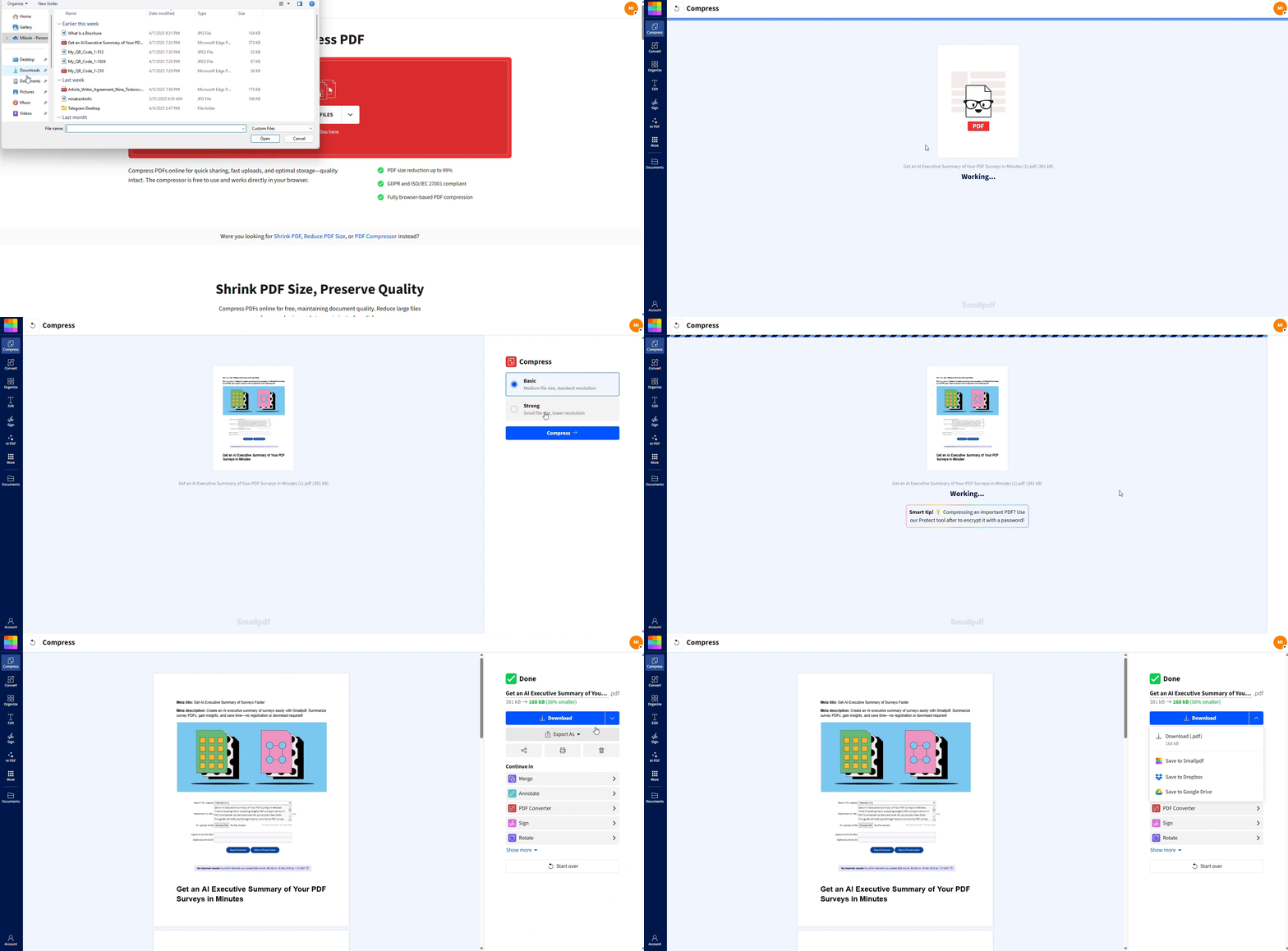
Vai allo strumento Comprimi PDF.
Trascina e rilascia il tuo file PDF di grandi dimensioni nell’area di lavoro.
Scegli tra “Compressione di base” (gratis) o “Compressione avanzata” (Pro).
La compressione di base è perfetta per la maggior parte dei file e può ridurne le dimensioni fino al 40%.
La compressione avanzata riduce ulteriormente le dimensioni del file, fino al 75%.
Scarica il tuo file ridimensionato in pochi secondi
Noterai una differenza evidente nelle dimensioni del file, mantenendo l’integrità visiva del documento. Se hai più file, puoi usare la nostra funzione di elaborazione in batch per comprimere più PDF contemporaneamente.
Passaggio 2: usa lo strumento "Dividi PDF"
Quando lavori con un documento lungo e complesso, a volte dividere il PDF in sezioni più piccole è la scelta più intelligente. È particolarmente utile se devi distribuire il file a destinatari diversi.
Ecco come dividere un PDF con Smallpdf:
Apri Dividi PDF oppure carica il tuo file troppo grande usando l’area di trascinamento qui sotto (o clicca per scegliere un file)
Seleziona intervalli o pagine specifici da estrarre.
Scarica i PDF appena divisi come file più piccoli e più facili da gestire.
Così rispondi rapidamente e senza complicazioni a una domanda che molti si pongono: “Come faccio a dividere un PDF grande in più pagine?”
Passaggio 3: ridimensiona o sostituisci le immagini incorporate
Se il file contiene immagini ad alta risoluzione, ridurne la risoluzione o sostituirle con versioni ottimizzate può aiutarti a ottenere una dimensione finale più piccola. Valuta di ridurre la risoluzione delle immagini a 150 DPI per i documenti di testo o di usare 300 DPI solo quando la qualità di stampa è essenziale.
La funzione Comprimi PDF di Smallpdf ricodifica anche le immagini grandi durante il processo di compressione, ottimizzandole automaticamente per ridurre le dimensioni del file.
Passaggio 4: rimuovi le risorse inutilizzate
Eliminare font incorporati, metadati non necessari, livelli nascosti o risorse invisibili può snellire il file. Questo include la rimozione di:
Segnalibri e annotazioni inutilizzati
Contenuti nascosti o duplicati
Allegati incorporati che non ti servono
Metadati in eccesso del software di creazione
Strumenti come Smallpdf si occupano automaticamente di queste ottimizzazioni durante la compressione del file.
Passaggio 5: converti i PDF interattivi in file standard
Se il tuo PDF contiene audio, video o moduli interattivi, valuta se esportarlo o appiattirlo in una versione più semplice (non interattiva) per ridurne le dimensioni.
L’appiattimento rimuove i livelli interattivi e converte i campi dei moduli in testo statico, il che può ridurre significativamente le dimensioni del file. Fallo solo quando l’interattività non è essenziale per lo scopo del documento.
Come evitare PDF troppo grandi durante la creazione o la scansione
Prevenire è più facile che comprimere. Ecco come creare PDF più piccoli fin dall’inizio:
Buone pratiche per la creazione dei documenti
Quando crei PDF da Word, Excel o PowerPoint, usa “Salva con nome” invece di “Salva” e cerca le impostazioni di ottimizzazione:
Scegli i preset di esportazione “Dimensione minima” o “Qualità web”.
Comprimi le immagini prima di inserirle nel documento.
Usa il subset dei font invece dell’incorporamento completo dei font.
Evita formattazioni non necessarie e, quando possibile, usa font standard.
Imposta lo spazio colore appropriato (RGB per lo schermo, CMYK solo per la stampa professionale).
Impostazioni ottimali dello scanner
Quando scansioni documenti, usa queste impostazioni per evitare file troppo grandi:
Risoluzione: 150 DPI per i documenti di testo, 300 DPI solo per le foto
Modalità colore: Scala di grigi per il testo, colore solo quando serve
Formato file: Scegli “PDF ricercabile” o attiva l’OCR, se disponibile
Compressione: Attiva la compressione automatica nel software dello scanner
La maggior parte degli scanner moderni ha un’impostazione “Ottimizza per la dimensione del file” che gestisce automaticamente queste regolazioni.
Perché scegliere Smallpdf per i tuoi PDF?
Smallpdf offre strumenti efficienti e facili da usare, pensati per semplificare la gestione dei tuoi file PDF. Ecco perché milioni di persone si affidano a noi:
Facilità d’uso: Gli strumenti "drag-and-drop" non richiedono competenze tecniche.
Compressione di alta qualità: Riduci le dimensioni senza perdere qualità.
Sicurezza dei dati: File protetti con crittografia TLS e I file vengono eliminati automaticamente dopo 1 ora.
Compatibilità con i dispositivi: Compatibile con Mac, Windows, iOS e Android.
Elaborazione in batch: Gestisci più file contemporaneamente con le funzionalità Pro.
I tuoi file sono protetti con un livello di sicurezza bancario e non conserviamo mai i tuoi documenti più a lungo del necessario. Con i nostri strumenti, puoi smettere di chiederti “Perché il mio file PDF è così grande?” e iniziare a gestire i tuoi file senza stress.
Sei pronto ad affrontare quei PDF troppo grandi? Inizia la tua prova gratuita per accedere a tutti i livelli di compressione e agli strumenti.
Domande frequenti: PDF di grandi dimensioni
Perché il mio PDF scansionato è così grande?
I PDF scansionati sono grandi perché ogni pagina viene salvata come immagine anziché come testo. Impostazioni DPI elevate (300+), scansioni a colori e mancanza di OCR aumentano le dimensioni del file. Esegui la scansione a 150 DPI per i documenti, usa la scala di grigi per il testo e attiva l’OCR per creare PDF più piccoli e ricercabili.Come faccio a ridurre le dimensioni di un PDF scansionato?
Carica il file in Comprimi PDF. Lo strumento ricodifica le pagine con immagini grandi e rimuove i dati extra mantenendo il documento leggibile. Se hai accesso allo scanner, esegui una nuova scansione a un DPI più basso e attiva l’OCR per evitare fin da subito pagine troppo grandi.Perché il mio PDF è così grande anche se ha solo poche pagine?
Un PDF breve può comunque essere grande se contiene immagini ad alta risoluzione, scansioni non compresse o file di font incorporati per intero. Anche elementi nascosti, come vecchie annotazioni, livelli inutilizzati o allegati, possono aumentarne inaspettatamente le dimensioni.Come faccio a sistemare un PDF grande a causa delle immagini?
Riduci la risoluzione delle immagini prima di esportare il file oppure sostituiscile con versioni ottimizzate. Se non puoi modificare il file di origine, carica il PDF in Comprimi PDF per ridurre automaticamente la risoluzione delle immagini.Un PDF protetto da password diventa più grande?
Sì, si verifica un piccolo aumento perché la crittografia aggiunge dati di sicurezza. La differenza è di solito minima. Se il file è molto grande, la causa sono immagini, scansioni o elementi incorporati, non la password in sé.Posso comprimere un PDF protetto da password?
Sì. Puoi comprimere un PDF protetto se conosci la password. Inseriscila quando richiesto, rimuovi la protezione se necessario, poi comprimi il file con Comprimi PDF.I font incorporati rendono un PDF più grande?
Sì. Quando vengono incorporate intere famiglie di font, il PDF memorizza anche i caratteri inutilizzati, aumentando le dimensioni. Il subset del font, cioè salvare solo i caratteri effettivamente usati nella pagina, mantiene il file più piccolo.Perché il mio PDF aumenta di dimensioni dopo la modifica?
Possono farlo. Alcuni editor aggiungono nuovi livelli, metadati, miniature o cronologia versioni. Queste informazioni extra possono aumentare le dimensioni del file. Passare il file in Comprimi PDF può ripulire questi elementi e ridurre di nuovo il PDF.Come faccio a capire che cosa rende il mio PDF così grande?
Controlla le proprietà del documento nel tuo lettore PDF. Cerca immagini grandi, font incorporati, allegati o pagine scansionate. Di solito immagini e scansioni occupano più spazio.È sicuro usare la compressione su PDF con informazioni sensibili?
Sì. Smallpdf usa la crittografia TLS e i file vengono eliminati automaticamente dopo 1 ora. Per maggiori dettagli, visita il Trust Center.Comprimi in modo efficace i file PDF di grandi dimensioni con Smallpdf Pro
